


バトルフィールド6が起動に失敗し、メッセージが表示される場合 EA ジャベリン アンチチート (例えば: 「サービスにエラーが発生しました」، 「回復不能なエラー」، 「無効なシステム構成」または次のようなエラーコード #701 / #95 / #119これは通常、アンチチート ドライバー/サービスが Windows 上で正常に起動できなかったことを意味します。
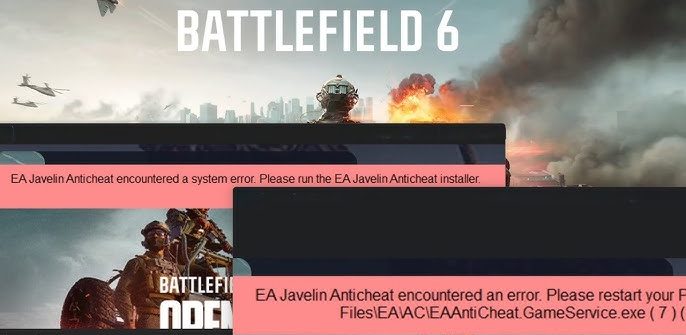
簡単に言うと、Javelin(Battlefield のアンチチート ソフトウェア)をダウンロードする必要があります。 のんびり インストールが破損している、Windows システム ファイルが破損している、セキュア ブート/UEFI の要件が満たされていない、または PC 上で何かが実行中である場合、ゲームが失敗する可能性があります。 彼はそれをブロックした (互換性がないと分類されます) 競合するドライバー、オーバーレイ、マクロ ツール、監視ツールなど。
始める前に:
- 再起動 コンピューターを一度実行します (これにより、停止したサービスやドライバーの読み込みに関する問題が解消されます)。
- VPN/プロキシを無効にする 一時的に(VPN/プロキシ アプリは EA アプリ サービスに干渉し、一部の設定でアンチチート ソフトウェアを起動する可能性があります)。
- ファイルエクスプローラーからゲームを起動しないでください。 操作は EAアプリ (Steam/Epic は引き続き EA アプリを通じて管理されます。) これにより、ゲームの開始前にプレイヤーが必要な前提条件とアンチチート チェックを満たしていることを確認できます。
1. EA アプリのキャッシュをクリアし、Javelin AntiCheat を修復/再インストールします。
JavelinファイルまたはEAアプリケーションキャッシュが破損している場合、アンチチートソフトウェアはコンポーネントを正しく登録できない可能性があります。EAアプリケーションキャッシュをクリアすると、破損した一時データが削除され、アンチチートソフトウェアを修復/再インストールすることで、クリーンな状態で再登録が実行されます。
- 選ぶ Battlefield 6 を開き、EA アプリを完全に終了します (タスクバーからも閉じます)。
- Javelin インストーラーを開きます。
- クリック Windowsの+ E 参照先: C:\Program Files\EAAC
- このフォルダが存在しない場合は: こちらもチェック C:\Program Files (x86) EAAC (一部のインストール プロセスでは、コンポーネントがそこに配置されます)。
- ابحثعن EAAntiCheat.Installer.exe そしてそれをオンにします。
- そこに見つからない場合は、EAアプリ > ゲーム > 管理 > プロパティを表示 > レビュー (これにより、そのインストールのゲーム/アンチチート ファイルが配置されているフォルダーが開きます)。
- それでも見つからない場合: ファイルエクスプローラーのWindows検索を使用して、EA/ゲームのインストールドライブを検索します。 EAAntiCheat.Installer.exe完全に欠落している場合は、 解決策 3 まずゲームファイルを確認/修復してから、このフォルダーを再度確認してください。
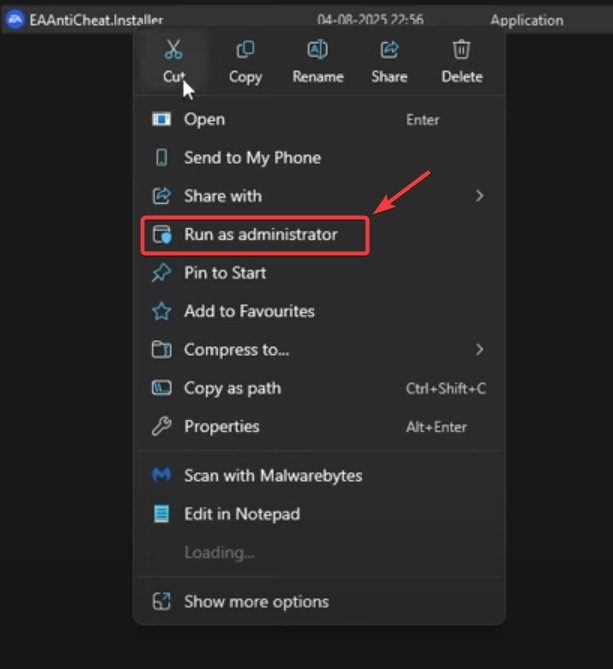
- 右クリック EAAntiCheat.Installer.exe そして選択 管理者として実行.

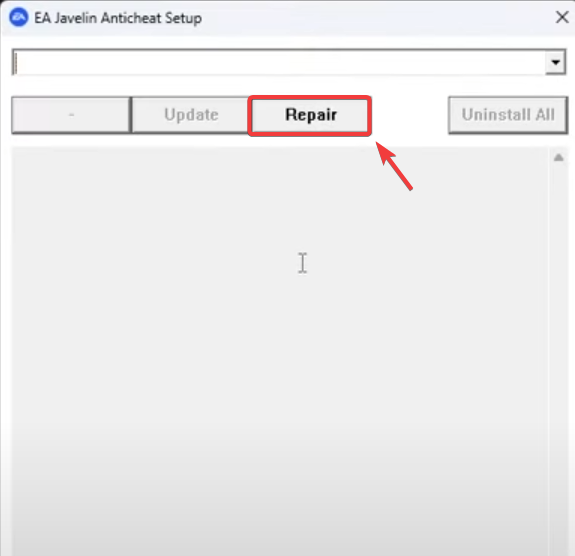
- 見つける 戦場6 をクリックします 修理。

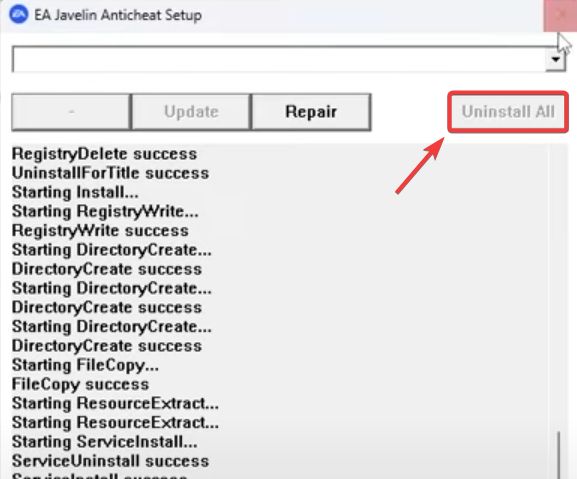
- それが機能しない場合 改革、 インストーラを再起動して選択してください アンインストール (また すべてアンインストール 必要であれば、 インストール もう一度。

- 再起動 パソコンでバトルフィールド6を起動します EA アプリから。
2. 競合するプログラムやブロックされたドライバーが実行されていないことを確認します。
EA Javelin は、互換性のないソフトウェアやドライバを検出すると、ゲームをブロックすることがあります。表示されるメッセージによっては、エラー #119 として報告される場合もあれば、#95 として報告される場合もあります。
これは通常、ツールで発生します デバイス監視、أو RGB/照明ツール、أو オーバークロックツール、أو 入力リマッパー/マクロツールまたはいくつか ボイスチェンジャー/ナレーションまたは、カーネル レベルのドライバーをロードするバックグラウンド ツール。
- 選ぶ バックグラウンドで実行されるツール (RGB/照明ツール、ファン制御、オーバークロック ツール、監視オーバーレイ、オーディオ モディファイア、マクロ ツール)。
- イベント ツールは最新バージョンに更新されます (古いバージョンのみがブロックされる場合もあります)。
- エラーが記載されている場合 プログラム أو オペレーティングプログラム これが特定の場合は、このプログラムを無効化/アンインストールして再起動してください。
- 使用する場合 VPN/プロキシゲームのテスト中は無効にしてください。
エラーが一般的な場合 (ドライバー名が指定されていない場合)、競合を識別する最も簡単な方法は、手順を実行することです。 クリーンブートこれにより、Windows は Microsoft サービスのみを使用して実行されるため、サードパーティのアプリケーション/ドライバーが原因であるかどうかを確認できます。
- クリック Windowsの+ R、 書きます msconfig、 次にを押します 入力します。

- タブに移動します サービス > 「Microsoftのサービスをすべて隠す」の横にあるボックスにチェックを入れ、「すべて無効にする」をクリック.

- タブに移動します スタートアップ > タスクマネージャーを開くをクリック > 不要なスタートアップ項目を無効にする.

- PC を再起動し、EA アプリから Battlefield 6 を起動してみます。
- これが機能する場合は、問題が再発するまで、小さなグループ内の項目を再度有効にします (最後のグループには競合するツール/ドライバーが含まれます)。
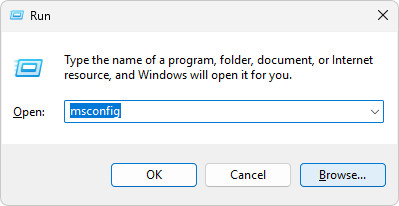
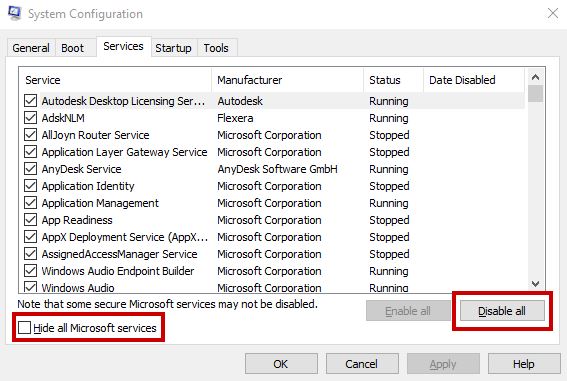
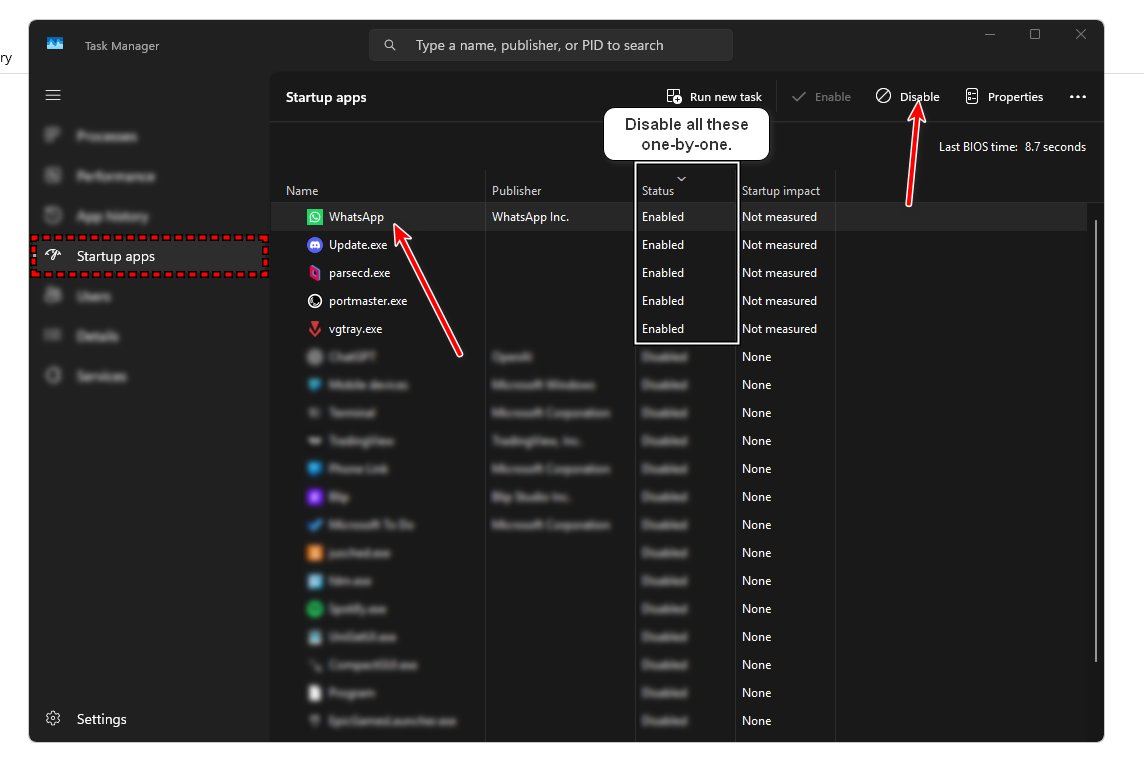
テスト後: クリーンブートを取り消して、PCの起動設定を通常の状態に戻します。 MSCONFIG もう一度、スタートアップ サービス/項目を再度有効にして (または、可能な場合は通常のスタートアップを選択して)、再起動します。
3. Battlefield 6のゲームファイルを確認して修正する(Steam/EAアプリ)
ゲームファイルが破損または欠落していると、Javelin がゲームを正しく検証できない場合があります。ゲームを修復することで、プレイヤーが期待するファイルと一致するようになります。
Steam を使用している場合:
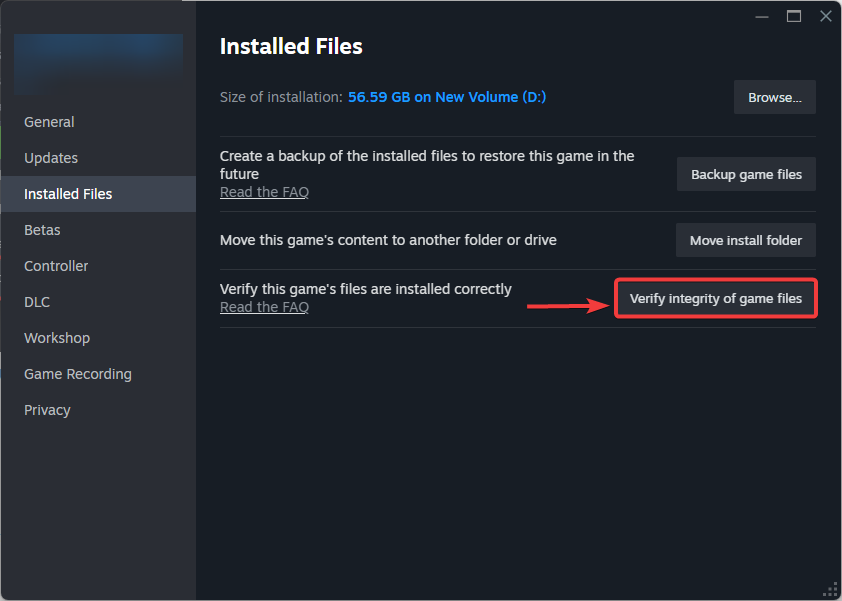
- Steamを開いて 図書館.
- Battlefield 6を右クリックして選択 プロパティ.

- に行く インストールされたファイル >をクリックします ゲームファイルの整合性を確認する.

- スキャンが完了するまで待ってから、コンピューターを再起動してゲームを起動します。
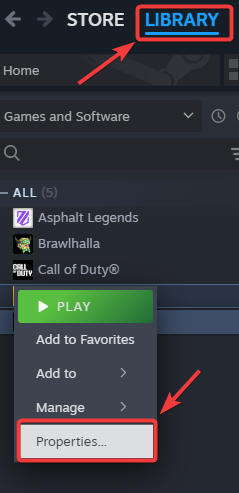
EA アプリを使用している場合:
- EAアプリを開く > Battlefield 6を選択 > 管理 > 選択してください 修理.
- 修復後、ゲームを実行します。 EAアプリから.
エラーが解決しない場合は、次の手順に従ってください。
問題が解決しない場合は、サポート担当者 (またはお客様自身) が、これがセキュア ブート要件なのか、ブロックされたドライバー/ツールなのか、またはインストールが破損しているのかを判断できるように詳細を収集してください。
- シカゴ 分 وエラーコード (例えば #701 / #95 / #119).
- スクリーンショット 間違いのせいで。
- セキュアブートステータス وBIOSモード 敬具( msinfo32).
- 使用するかどうか VPN/プロキシまたはオーバーレイ、マクロ/リセット ツール、RGB/OC/監視ユーティリティ。
- かどうか 修理 في EAAntiCheat.Installer.exe 正常に完了するか、失敗します。
エラーが解決しない場合は、次の手順に従ってください。 書き留める 正確なメッセージ وエラー番号 (例えば #701 / #95 / #119) ?EAサポートにお問い合わせください 一部のエラーは、ブロックされたドライバー/ソフトウェアの名前またはセキュア ブートの要件に直接関連しているため、このコードを使用します。

コメントは締め切りました。