


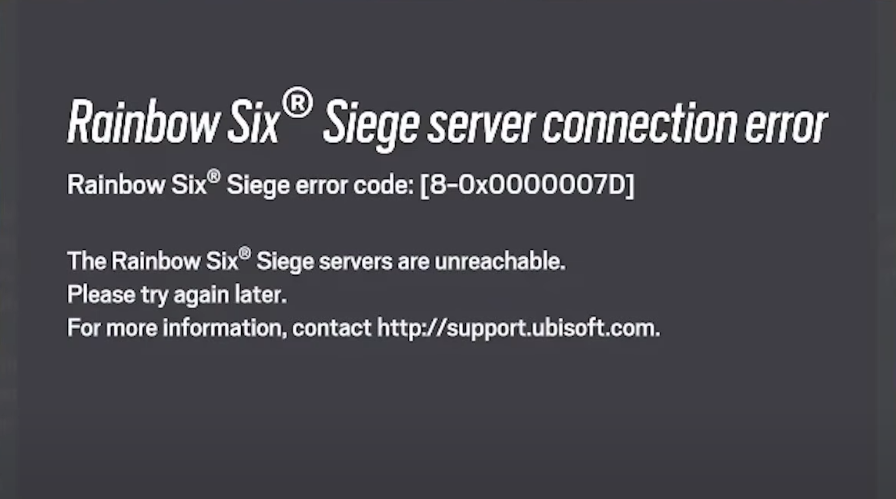
エラーコード 「8-0x0000007d」 レインボーシックスシージでは、 連絡先/セッション これは、Siege が Ubisoft サービスとの安定したセッションを維持できない場合に発生します。
ほとんどの場合、これは Ubisoft の停止/メンテナンス أو ネットワークの不安定性 (パケットロス、不安定なWi-Fi、VPN/プロキシルーティング、ストリクト/デュアルNAT、ISPルート/IPの変更)。これは、 クリップを更新する ゲーム/プレーヤーのキャッシュは不完全な状態のままになります。
このエラーは通常どのようなときに表示されますか?
- その間 ログイン (「Ubisoft サービスへの接続」)。
- いつ マッチングの始まりまたは、グループ/チームに参加したり、試合をダウンロードしたりします。
- مباشرة بعد 緊急アップデート/修正 (ダウンロードの停止、キャッシュの破損、部分的なインストール)。
- بعد ネットワークの変更 バックグラウンド(VPN のオン/オフ、Wi-Fi バンドの切り替え、ISP/NAT ルーティングの動作)。
修理を始める前に:簡単なチェック
- Siege/Ubisoftのサービスがダウンしていないか確認する:
- ゲームを完全に終了する (Alt + F4)、次に Ubisoft Connectを再起動する (システム トレイから閉じる > 再度開く > ログイン)。
- アップデート後にこれが始まった場合: Ubisoft Connect を数分間開いたままにして、次のことを確認してください... すべてのダウンロードが完了しました 操作前。
1. ルーター/モデムを再起動し、別のネットワークをテストします。
すぐに再起動すると、一時的なルーター/ISP の問題が解決され、ルート/IP が更新されるため、Siege がセッションを切断している場合に役立ちます。
- 消す ルーター(モデムが別々になっている場合はモデムも) 電源を切る.
- 待つ 30~60秒.
- すべてを再起動し、インターネット接続が完全に回復するまで待ちます。
- 可能であればテストしてください イーサネット (無線)。
- ISP/ルーターの問題を特定するには、一度実行してみてください。 ポータブルホットスポットホットスポットは機能しているが、自宅のインターネットが機能していない場合は、問題があると思われます。 ルーター/NAT/ISPルーティング/DNS.
2. VPN/プロキシ(およびネットワークブースター)を無効にする
VPN/プロキシ/ルーティング アプリケーションは、ルートを変更したり、待ち時間を増やしたり、セッション中に IP を切り替えたりすることで、ログイン/一致の検索を妨害する可能性があります。
- ダメージ VPN/プロキシ あなた自身の「ゲーム ブースター」/ガイダンス アプリケーションを閉じます。
- 閉じて再度開く ユービーアイソフトコネクト セッションを更新します。
- Siege を実行し、一致検索プロセスを再度テストします。
3. 保留中の Windows アップデートをインストールする
複数回実行してもエラーが再発する場合は、保留中の Windows 更新プログラムをインストールします (ネットワーク/セキュリティ修正プログラムは、永続的なセッションの問題を解決するのに役立ちます)。
- コンピュータを再起動してください。
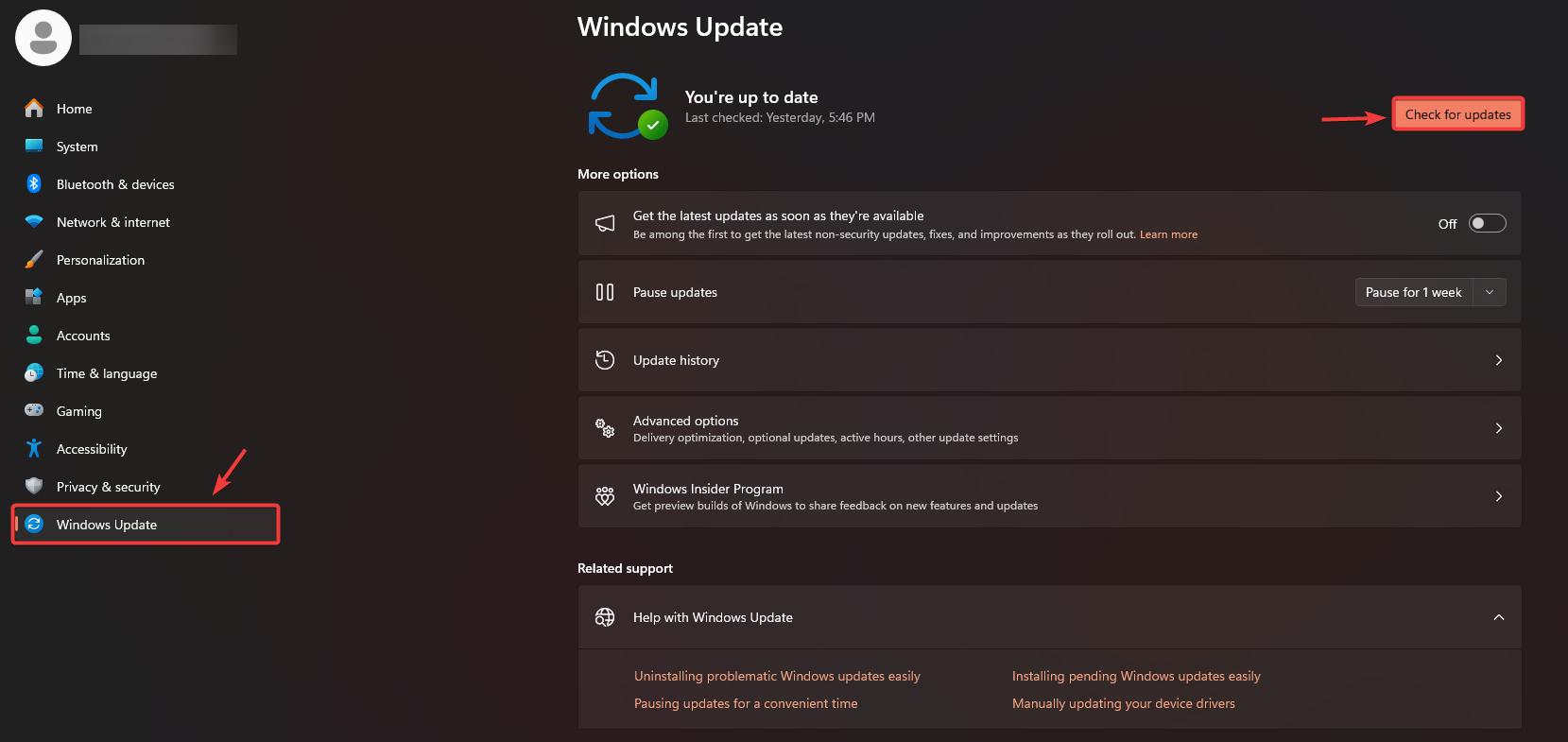
- クリック ウィンドウズ+ I > Windows Update.
- クリック アップデートを確認する 利用可能なものはすべてインストールします。
- 更新が完了したら、もう一度再起動してください。
4. ゲームファイルを確認し、アップデートをインストールする(ゲーム + Ubisoft Connect)
ゲーム ファイルをチェックすると、失われた/破損したデータが置き換えられ、アップデート後、アップデート中にクラッシュした後、またはキャッシュ状態が不良になった後の最善の修正方法の 1 つになります。
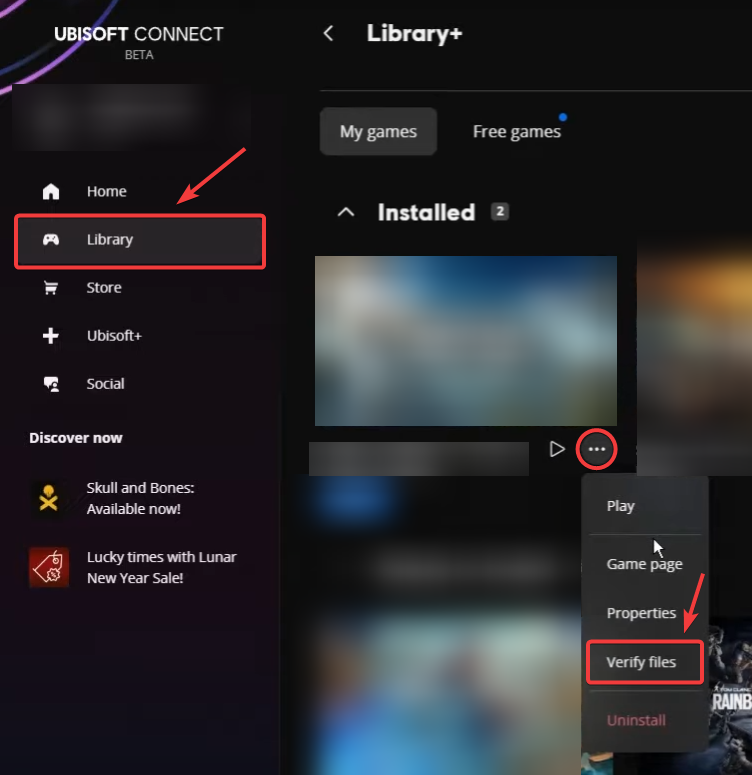
- 開いた ユービーアイソフトコネクト >に行く 図書館 >選択 レインボーシックス攻城.
- クリック XNUMXつのポイント ゲームの横 > 選択 ファイル検証.
- 検証が完了するまで待ちます。
- 任意のインストール ゲームのアップデート その時はご利用いただけます。
- アップデート ユービーアイソフトコネクト プロンプトが表示されたら、プレーヤーを再起動して再試行してください。
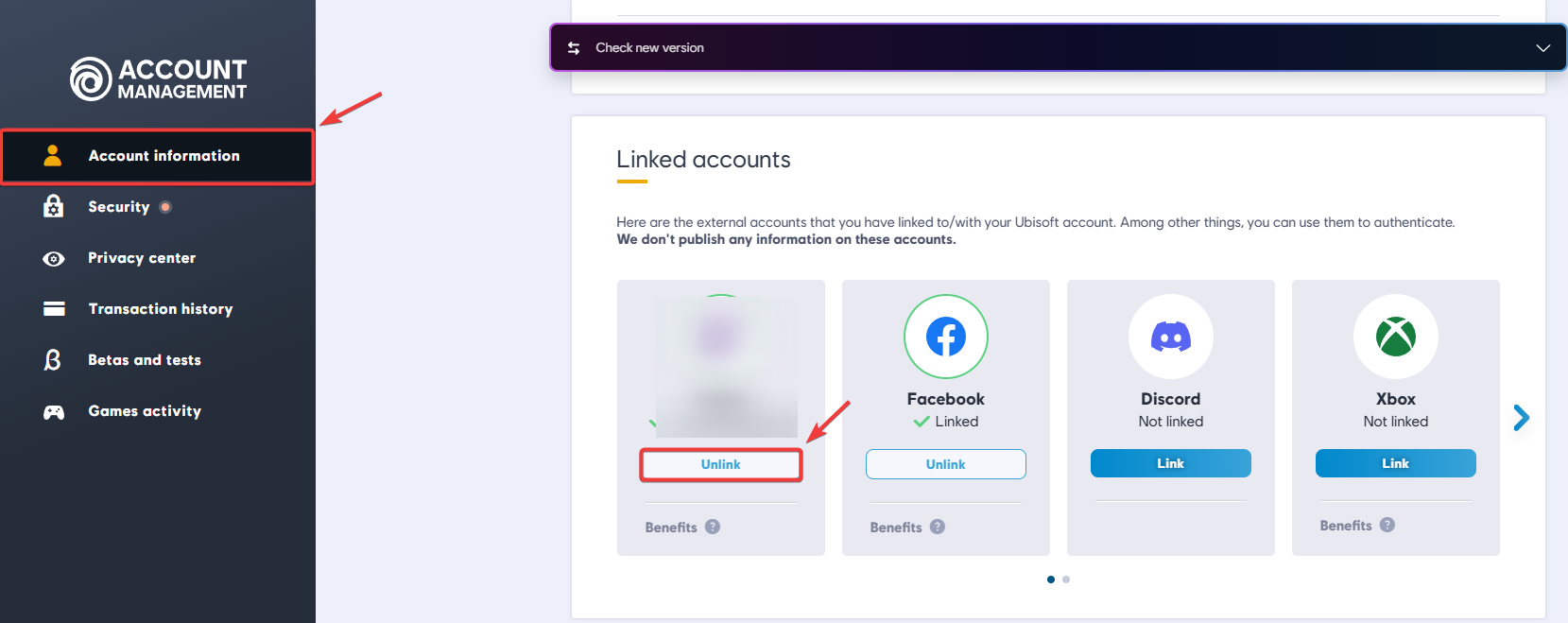
5. Ubisoftアカウントのリンクを解除して再リンクする(所有権/リンクが間違っていると思われる場合のみ)
疑わしい場合のみこれを行う アカウントリンクの不一致 (Ubisoft アカウントのログインが正しくない、最近関連付けられたアカウントが変更された、または Siege の所有権が Steam/Epic にリンクされているが、認証が別の Ubisoft アカウントで行われている)。
重要: リンク解除には制限がある場合があります (多くの場合、プラットフォーム アカウントを再リンクすることはできません)。 彼自身 (ただし、一部のプラットフォームでは待機期間が設けられています。) Ubisoft から警告が表示された場合は、停止して画面の指示に従ってください。
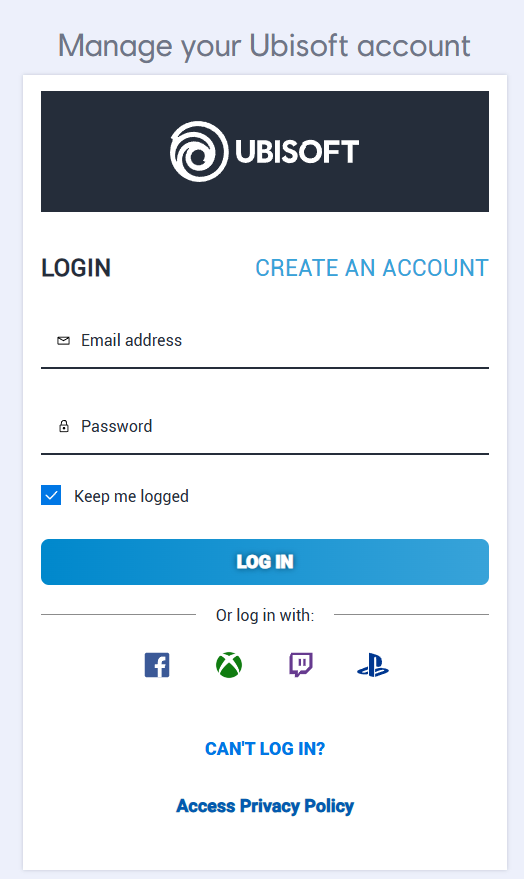
- 開いた Ubisoftアカウント管理.
- ログイン Siege に関連付けられた Ubisoft アカウントへ。
- انن<XNUMXxDXNUMX><XNUMXxDXNUMX><XNUMXxDXNUMX><XNUMXxXNUMX>لل<XNUMXxDXNUMX><XNUMXxDXNUMX><XNUMXxDXNUMX><XNUMXxAXNUMX> معلوماتالحساب > リンクされたアカウント.
- お使いのプラットフォーム(Steam/Epic/Xbox/PlayStation)を見つけて選択してください リンクを解除する.
- 再起動 お使いのコンピューター/コンソール。
- を参照してください リンクされたアカウント そして、やります 結ぶことで もう一度。
- Siege を実行してテストします。
問題が解決しない場合
すべての手順を実行してもエラーが解決しない場合は、問題が継続していると考えてください。 セッションの安定性 (地域ルーティング、ISP/NATルート、Ubisoftサービスにおける定期的な問題など)。ピーク時には公式ステータスページを再度ご確認ください。メンテナンスや障害が発生している場合は、しばらくしてからもう一度お試しください。
- サーバーの状態を再確認し、停止している場合は後でもう一度お試しください。
- Ubisoft サポートに連絡する際は、次の情報をお伝えください。
- 正確なコード: 8-0x0000007d
- ご利用のプラットフォーム(Ubisoft Connect / Steam / Epic / Xbox / PlayStation)
- あなたの地域とおおよその時間 ミスが発生した場所
- エラーのスクリーンショット
- Ubisoft Connect (PC) の記録 リクエストに応じて

コメントは締め切りました。