


準備 VAN 185 ゲーム内の接続エラー 勇敢なそしてそれは通常 試合中 أو 数ラウンド後これにより、ゲームはセキュリティメッセージとともに強制的に終了します。このエラーは、ゲームクライアントがRiotサーバーへの安全な接続を失った場合に発生します。この接続は、お客様のネットワークとVanguardサービスの両方によって維持されています。
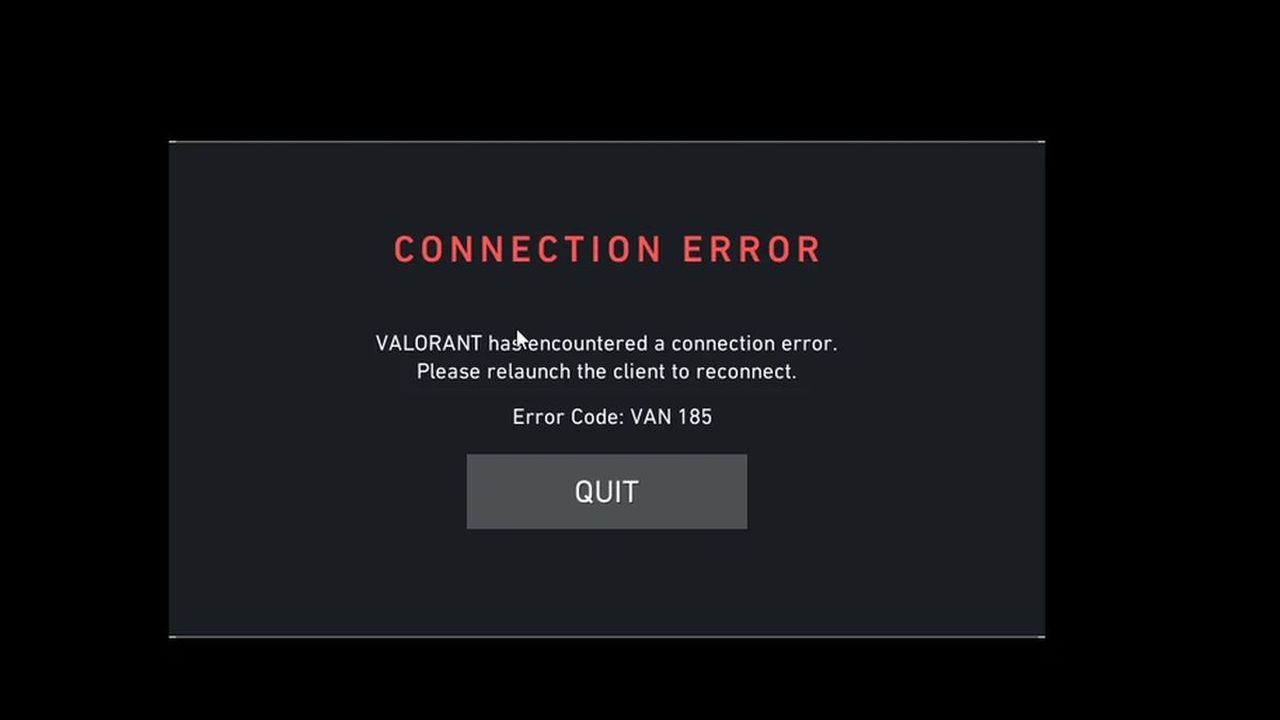
このエラーは通常、不安定なネットワーク パス、スタックしたクライアント セッション、または Vanguard がゲーム中に接続を更新できないことが原因で発生します。
他に確認されている理由は次のとおりです。
- ネットワークの不安定性、またはルーターの動作の不具合により、クライアントが安全なサーバーから切断される。
- オーバーレイ、バックグラウンド アプリケーション、またはドライバー依存ツールからの干渉。
- 破損した VALORANT ファイル、Vanguard の問題、または最近の不安定なドライバー更新。
通常この問題の原因がわかったので、以下の方法を適用して問題を解決できます。
1. インターネットケーブルの変更
イーサネットケーブルが弱かったり損傷したりすると、データパケットが途切れ、突然の接続切断が発生する可能性があります。ケーブルを新しく、より安定したものに交換すると、パソコンとルーター間の接続が改善されます。安定した接続は、Vanguardが適切な認証セッションを維持するのに役立ちます。
2. ネットワークリセット
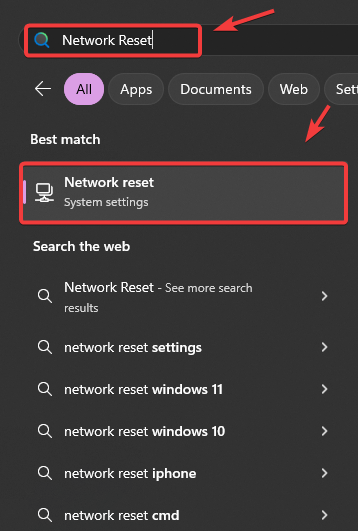
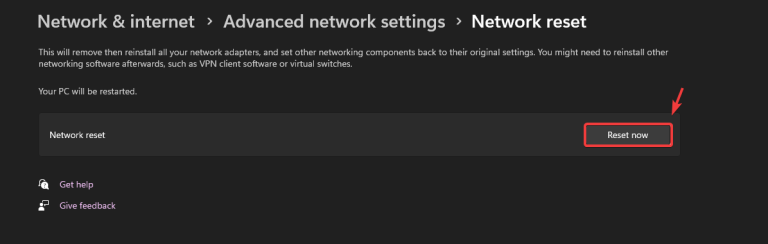
アダプタの設定が不適切であったり、DNSエントリが破損していると、お使いのパソコンとRiotサーバー間のセキュアハンドシェイクが中断されることがよくあります。ネットワークを完全にリセットすると、破損した設定が削除され、クリーンなデフォルト設定が復元されます。これにより、Vanguardの接続に関するほとんどの問題が解決します。
- タイプ ネットワークリセット 検索バーで開きます。

- 見つける 今すぐリセット そして動作確認。

- コンピューターを再起動してVALORANTを実行します。
3. 競合するアプリケーションを無効にする
VPN、ファイアウォール、オーバーレイツールなどのバックグラウンドアプリケーションは、Vanguardの認証トラフィックをブロックする可能性があります。これらのアプリケーションを無効にすることで干渉がなくなり、VALORANTは安定した安全な接続を維持できます。
- ガイドをご覧ください ゲーム内のオーバーレイを無効にする方法.
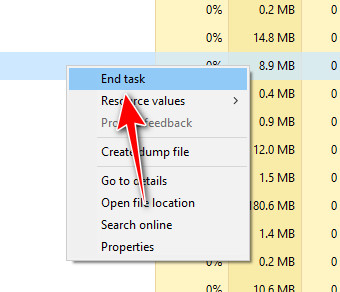
- クリック CTRL + SHIFT + DEL 開く Task Manager そして、不要なタスクを終了します。

4. コントローラーを切断する
一部のUSBコントローラーは、バックグラウンドで実行されるドライバーをインストールし、Vanguardと競合します。VALORANTを起動する前にこれらのデバイスを切断することで、ドライバーの干渉を防ぎ、アンチチートシステムがスムーズに動作するようになります。 
5. グラフィックドライバのバージョンダウン
間違いが始まったら VAN 185 最近のGPUドライバアップデート後、新しいバージョンがVanguardで正常に動作しない可能性があります。以前の安定したドライバをインストールすると、互換性の問題が解決され、ゲームが正常に動作するようになります。
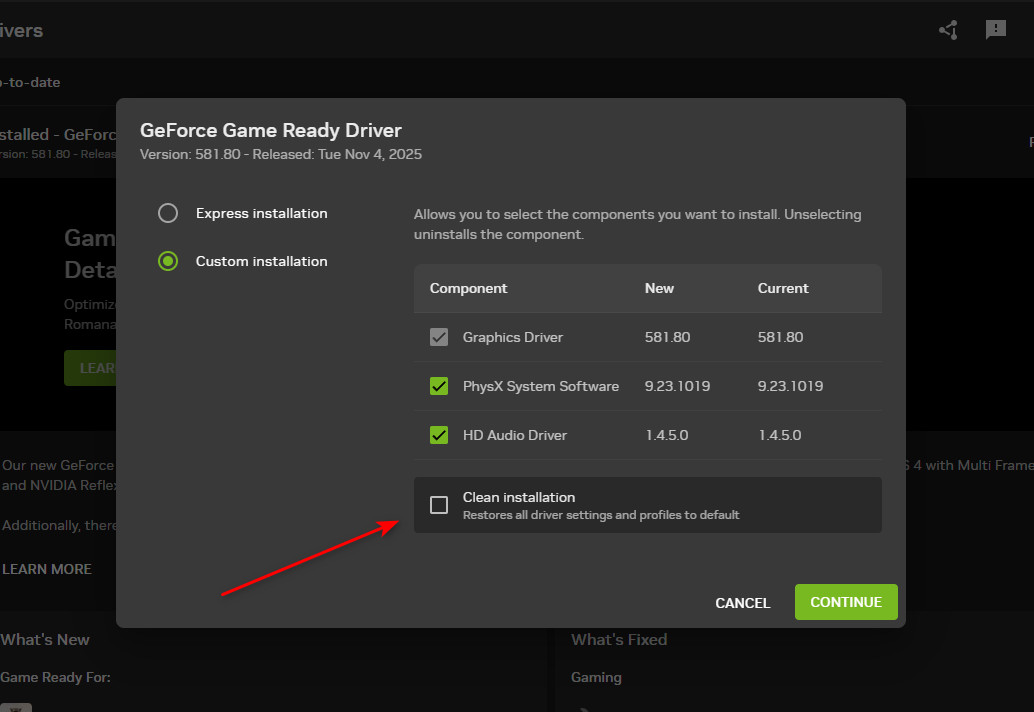
- グラフィック プロセッシング ユニット (GPU) 用の古い安定したドライバーを製造元の Web サイトからダウンロードします。Nvidia, AMD, インテル).
- インストーラーを実行して選択 石斑魚 または、クリーン インストール オプションを選択します。

- VALORANT を再起動して、問題が修正されたかどうかを確認します。
6. VGCサービスのスタートアップの種類を変更する
VGCサービスはRiot Vanguardのコアコンポーネントです。WindowsでVGCサービスが正しく起動しない場合、VALORANTは認証チェックを実行できません。VGCに設定すると、この問題が発生します。 オートマチック Vanguard が時間どおりに読み込まれ、サーバーとの安全な接続が確立されることを保証します。
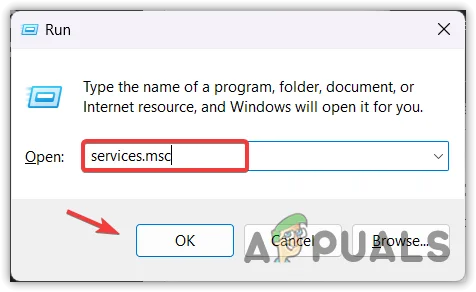
- Windows + R を押して、services.msc と入力し、Enter を押します。

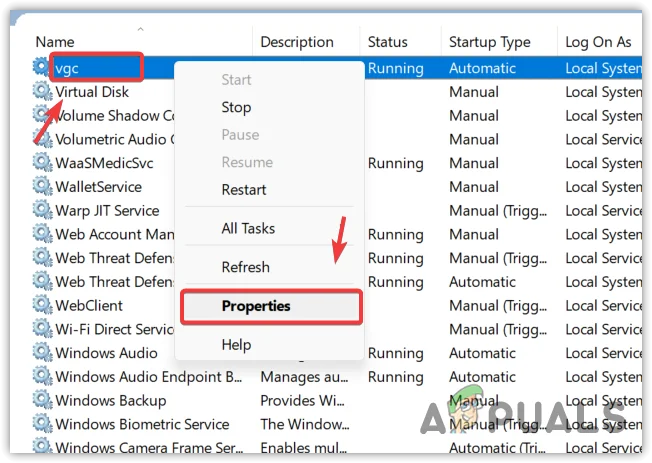
- vgc を見つけて右クリックし、「プロパティ」を開きます。

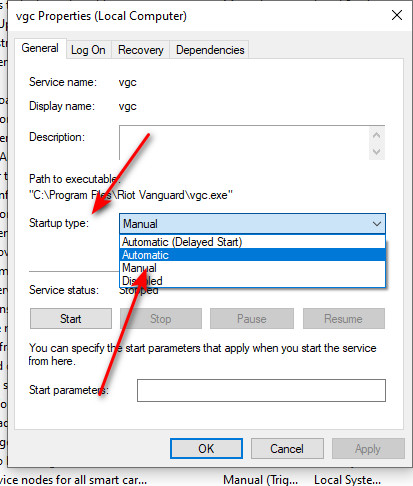
- スタートアップの種類を自動に設定します。

- [スタート] を選択し、[適用] と [OK] をクリックします。
- コンピューターを再起動して、VALORANT を再度実行してください。

コメントは締め切りました。