


エラーが表示されるディレクトリを作成できませんでした (エラーコード: IS-0003)Epic Games Launcherがゲームファイルのインストール先フォルダの作成またはアクセスに失敗した場合。これは通常、 新規インストール أو ゲームのアップデートダウンロードが始まるとすぐに、プロセス全体が停止します。
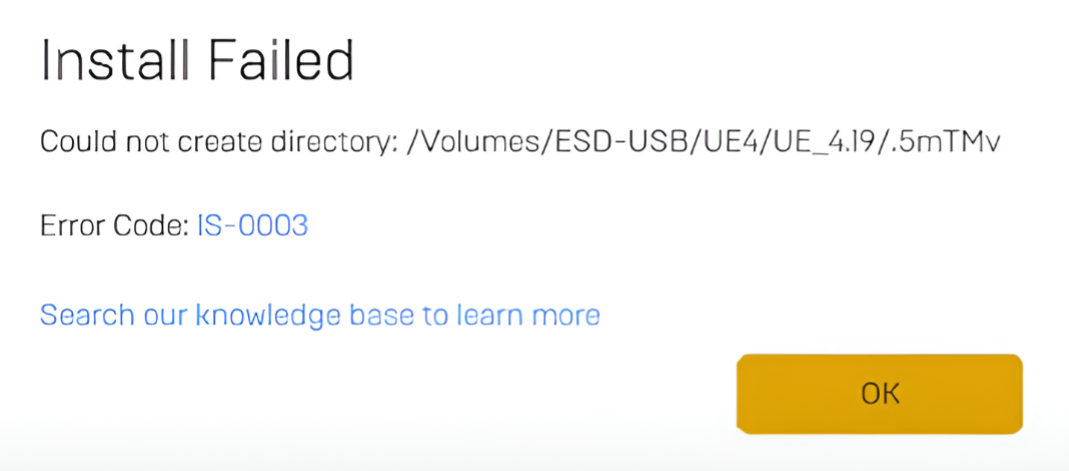
このエラーは、オペレーティングシステムがストレージドライブにアクセスできるものの、データの書き込みやディレクトリの作成ができないことを意味します。これは、権限不足、キャッシュデータの破損、またはインストールパスの無効などにより、Windowsがファイルの作成をブロックした場合に発生します。
また、オペレーターが管理者権限で実行していない場合や、ターゲット ドライブが最近移動、名前変更、または切断された場合にも表示されることがあります。
理由がわかったところで、次に進みましょう 最も効果的な解決策.
1. Epic Games Launcherを管理者として実行します
この問題は、ゲームのインストール中にフォルダーを作成または変更するために必要な権限がプレーヤーにない場合によく発生します。 管理者として実行する システム リソースへの完全なアクセスを保証し、権限に関連するエラーを防止します。
- Epic Games Launcher を右クリックし、「管理者として実行」を選択します。
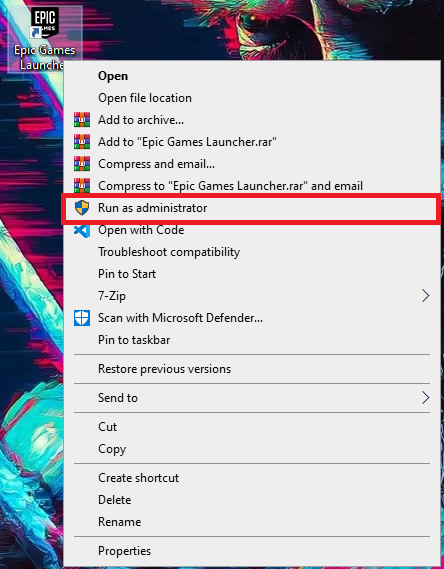
永続的にするには:
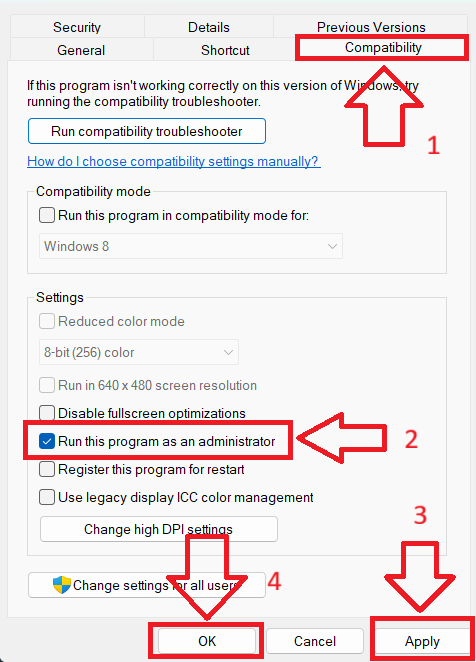
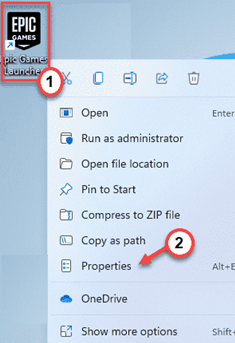
- Epic Games Launcher のショートカットを右クリックし、「プロパティ」を選択します。
- 互換性タブを開きます。
- このプログラムを管理者として実行するには、チェックボックスをオンにして、[適用] をクリックします。
2. Webcacheフォルダを削除する
キャッシュが破損すると、ランチャーが正常に動作しなくなる可能性があります。キャッシュフォルダにはデータが保存されます。 ウェブキャッシュ 一時データであり、破損している場合は、次のようなインストールエラーが発生する可能性があります。 IS-0003.
このフォルダを削除しています これにより、Epic Games Launcher は強制的にクリーンなキャッシュを再構築し、多くの場合問題が解決します。
- クリック 勝利+ R、次に入力します %localappdata%、そしてを押します Enter.

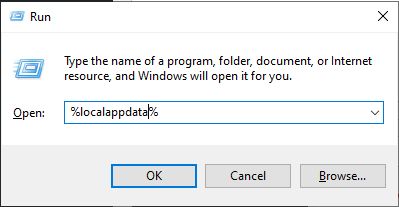
- انن<XNUMXxDXNUMX><XNUMXxDXNUMX><XNUMXxDXNUMX><XNUMXxXNUMX>لل<XNUMXxDXNUMX><XNUMXxDXNUMX><XNUMXxDXNUMX><XNUMXxAXNUMX> EpicGamesLauncher > 保存済み という名前のフォルダを削除します ウェブキャッシュ (または同様のフォルダ、例えば ウェブキャッシュ_4430 存在する場合。

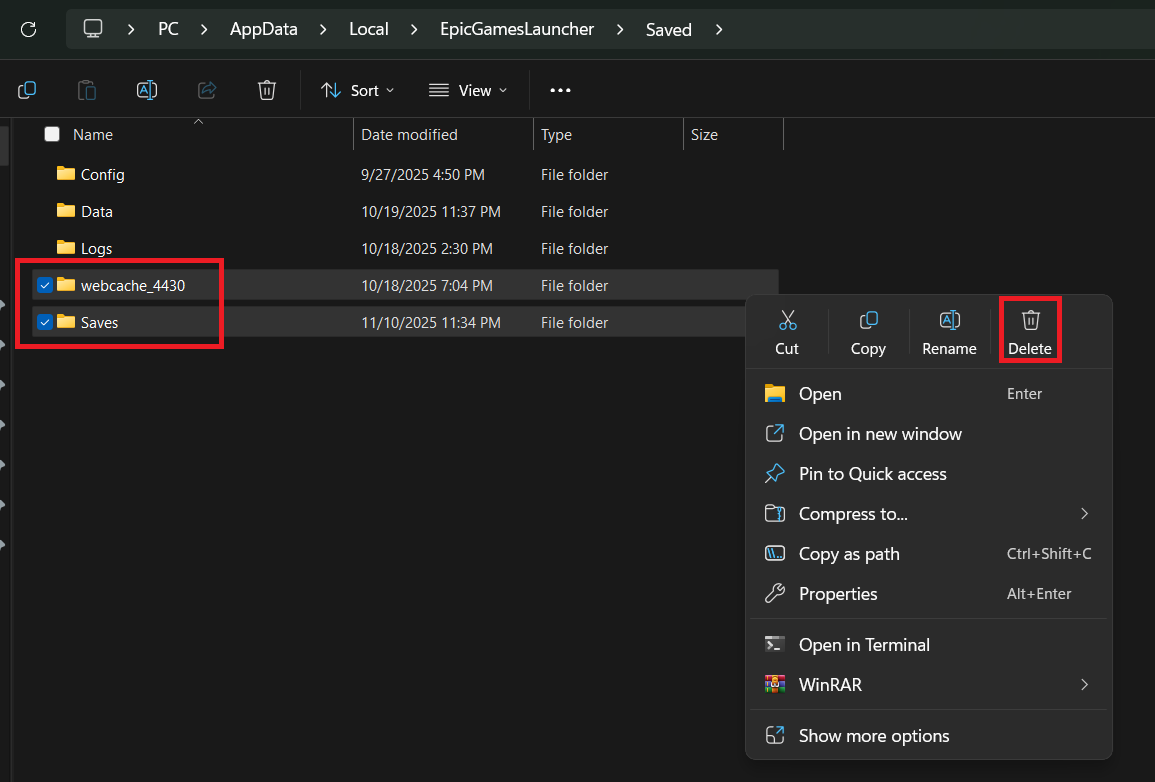
- ランチャーを再起動して、ゲームを再度インストールまたはアップデートしてください。
3. Epic Games LauncherをWindows 7と互換性のある設定にする
ランチャーがWindowsのファイルアクセスポリシーやドライバの更新と競合し、ディレクトリの作成に失敗することがあります。ランチャーを有効にすると問題が解決する場合があります。 Windows 7 または Windows 8 との互換性設定 互換性設定で問題が解決するかどうかをテストします。問題が解決した場合は、その後、通常モードに戻してください。
- 右クリック エピックゲームランチャー 選択します 特性 (プロパティ)。
- タブに移動します 互換性 (互換性)を有効にして このプログラムを互換モードで実行します。 (互換モードでこのプログラムを実行する)← Windows 7.
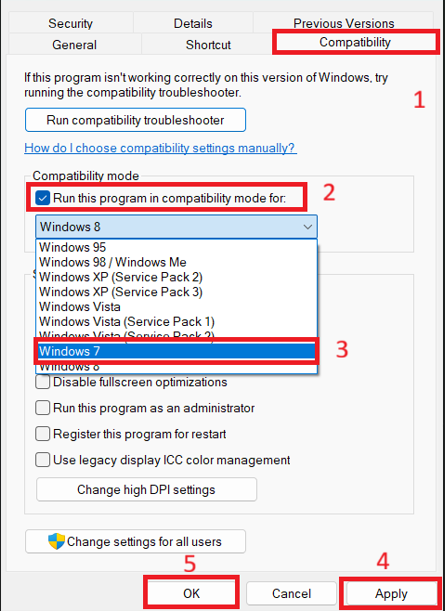
- クリック تطبيق ゲームを再インストールまたはアップデートしてみてください。
4. 別のドライブにゲームをインストールする
現在のハードドライブに 損傷したセクター、أو ファイルの破損、أو 空き容量が不足しています、أو 書き込み権限の制限 (FAT32やアクセス制限のある外付けNTFSドライブなど)ドライブでは、ディレクトリの作成に失敗する場合があります。十分な空き容量と安定したパフォーマンスを備えた別のドライブにゲームをインストールすると、読み取り/書き込みエラーがなくなり、ストレージ関連の問題を回避できます。
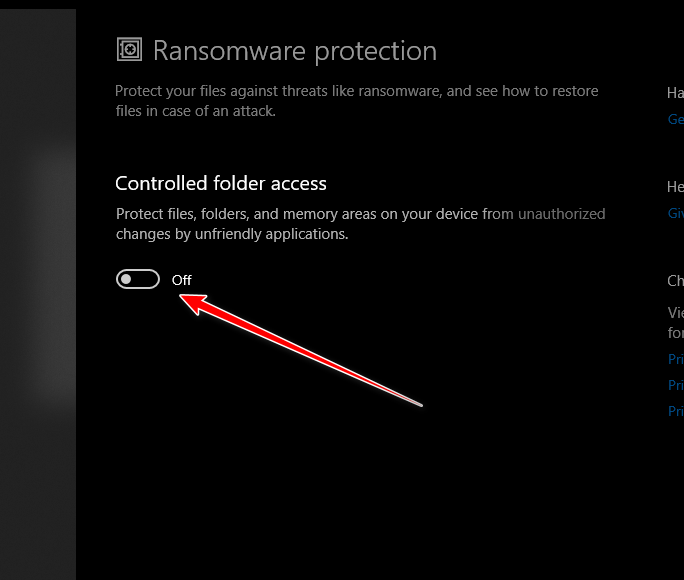
5. フォルダへのアクセス制御を一時的に無効にする
特集することができます フォルダへのアクセス制御 Windows Defenderは、管理者権限がある場合でも、Epic Games Launcherによるフォルダの作成や変更をブロックします。この機能を一時的に無効にするか、ランチャーをホワイトリストに追加すると、多くの場合、エラーIS-0003は解決します。
- 開いた Windowsセキュリティ スタートメニューから。
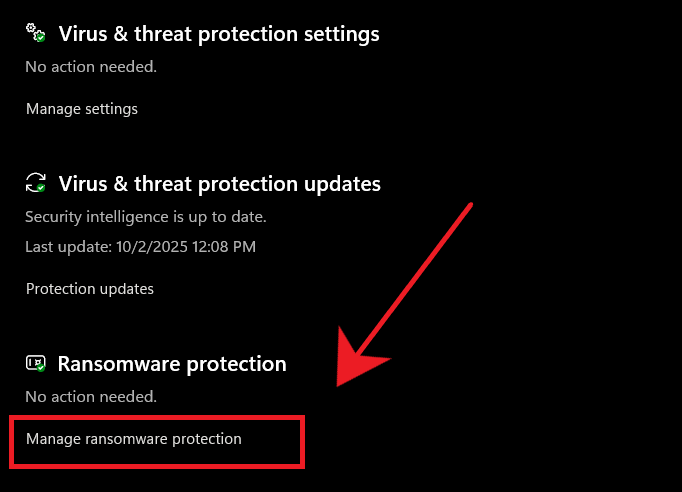
- انن<XNUMXxDXNUMX><XNUMXxDXNUMX><XNUMXxDXNUMX><XNUMXxXNUMX>لل<XNUMXxDXNUMX><XNUMXxDXNUMX><XNUMXxDXNUMX><XNUMXxAXNUMX> ウイルスと脅威からの保護 > ランサムウェアからの保護.

- クリック フォルダへのアクセス管理の制御.
- 消して 一時的に、またはクリック アプリケーションがフォルダへの制御されたアクセスを通過できるようにする と追加 EpicGamesLauncher.exe.


コメントは締め切りました。