


エラーが表示される 「SteamVR エラー 451」 仮想現実 (VR) デバイスがコンピューターに接続されてもビデオが正しく表示されない場合は、仮想現実に入る代わりに、SteamVR は次のようなメッセージを表示します。 「ヘッドセットはホストコンピューターに接続されていますが、ビデオがストリーミングされていません。」
これは通常、 PC-VRストリーミング ヘッドセットは正常に接続されたが、ビデオ ストリームが開始に失敗したか、セッションの途中で切断された場合は、Via Link、Air Link、または Steam Link を使用します。
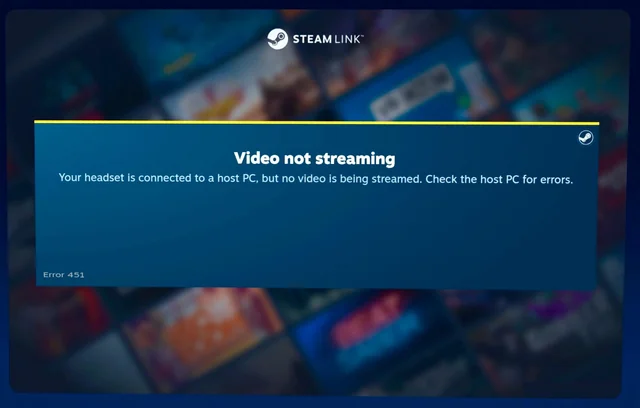
簡単に言うと、SteamVRはヘッドセットを検出しますが、表示されているフレームをヘッドセットに転送できません。これは、ドライバーの変更、Windowsのアップデート、またはVRソフトウェアの再起動後によく発生します。
主な理由:
- ハードウェアアクセラレーション GPU スケジューリング (HAGS) 仮想現実ビデオのフレーム エンコーディングを無効にします。
- 不安定または遅延の大きい Wi-Fi ネットワーク 無線伝送中にパケット損失が発生しました。
- ドライバーまたはSteamVRバージョンの非互換性 ベータ チャネルと安定チャネルを切り替えた後。
- ネットワーク最適化ツール 仮想現実データに利用できる帯域幅を制限します。
1. ハードウェアアクセラレーショングラフィック処理(HAGS)スケジュールを無効にする
HAGSは従来のゲームのレイテンシを改善する可能性がありますが、非同期GPUスケジューリングに依存するVRレンダリングと競合することがよくあります。SteamVRは独自のレンダリングメニューを使用しており、スケジューリングレイヤーが重複すると、フレーム落ちやビデオの完全な中断が発生する可能性があります。
- クリック ウィンドウズ+ I 開く 設定.
- انن<XNUMXxDXNUMX><XNUMXxDXNUMX><XNUMXxDXNUMX><XNUMXxXNUMX>لل<XNUMXxDXNUMX><XNUMXxDXNUMX><XNUMXxDXNUMX><XNUMXxAXNUMX> システム > ディスプレイ.
- 下にスクロールしてタップします グラフィックス 「関連設定」の下。
- 選択 デフォルトのグラフィック設定を変更する.
- 消す ハードウェアアクセラレーションによるグラフィック処理ユニットのスケジューリング.
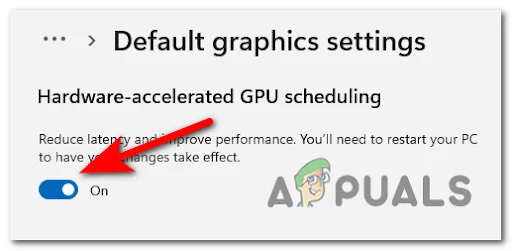
機能を無効にした後、コンピューターを再起動してください。これにより、VRフレームのエンコード処理が安定し、SteamVRのビデオストリーミングが失われるのを防ぐことができます。
2. SteamVRとヘッドセットを再起動します
SteamVR は、壊れたコンポジターフックや前回のセッションからのキャッシュデータを含む状態で読み込まれることがあります。両方を再起動すると、これらの一時トラックがクリアされ、OpenVR ランタイム設定が強制的に更新されます。
- から抜け出す SteamVR システム トレイ アイコンも含めて完全に。
- ヘッドセットの接続 (Air Link/Link ケーブル) を切断します。
- ヘッドセットを再接続し、デバイスを再度開きます。 SteamVR.
- ビデオ ストリームが正しく表示されているかどうかを確認します。
この手順により、ヘッドセットのスクリーン ドライバーが再登録され、セッションが最初から再構築され、失われたビデオ ストリームが復元されることがよくあります。
3. SteamVR の安定バージョンに戻す(可能な場合)
SteamVRのベータ版には実験的な機能が含まれており、一部のヘッドセットでビデオエンコードの問題が発生する可能性があります。安定版リリースに戻すことで、ドライバーとVRランタイムとの互換性が確保されます。
- 開いた Steam に行きます 図書館.
- 右クリック SteamVR ← プロパティ.
- タブを開く ベータ版.
- 選ぶ "なし「ベータ版ブランチを離れる。」
- 再起動 Steam و SteamVR.
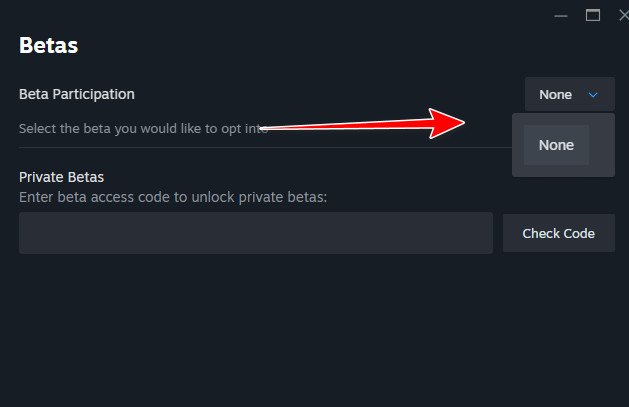
これにより、実稼働環境でテストされたバージョンに戻り、実験的なユニットによって引き起こされる不安定性が軽減されます。
4. 仮想現実レンダリングの解像度を下げる(VRレンダリング解像度)
SteamVRのディスプレイ解像度が高すぎると、グラフィックス処理装置(GPU)がワイヤレスまたはUSBストリーミングに必要なフレームのエンコード速度に達しない場合があります。解像度を下げることでGPUの負荷が軽減され、フレーム落ちやフリーズを防ぐことができます。
- 塗りつぶし SteamVR.
- انن<XNUMXxDXNUMX><XNUMXxDXNUMX><XNUMXxDXNUMX><XNUMXxXNUMX>لل<XNUMXxDXNUMX><XNUMXxDXNUMX><XNUMXxDXNUMX><XNUMXxAXNUMX> 設定 > ビデオ.
- 行為 カスタム解像度 割合を減らしてください。
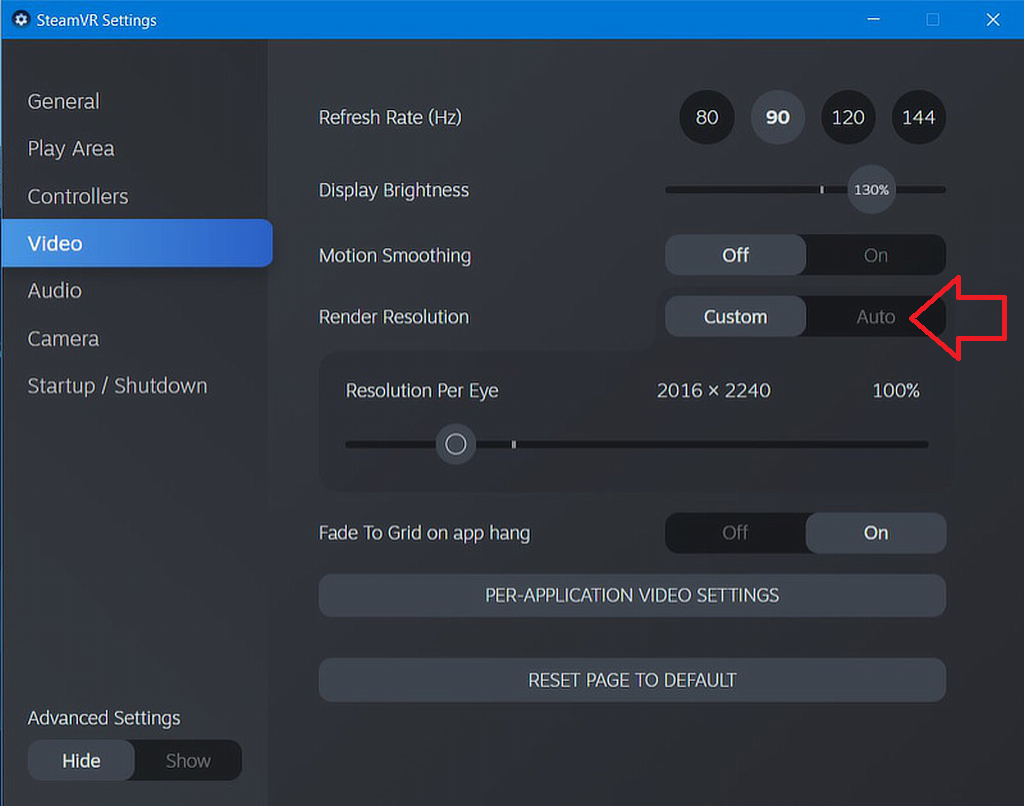
パーセンテージから始める 80% パフォーマンスが安定したら、徐々に解像度を上げてください。解像度を下げることで、安定したストリーミングパフォーマンスを維持できます。
5. Lenovo Vantageでネットワークブーストをオフにする
機能は動作します ネットワークブースト Lenovo Vantage はフォアグラウンドでアクティブなアプリケーションを優先しますが、これにより SteamVR データ トラフィックが制限され、パケット損失やパフォーマンスの中断が発生する可能性があります。
- 開いた レノボヴァンテージ.
- انن<XNUMXxDXNUMX><XNUMXxDXNUMX><XNUMXxDXNUMX><XNUMXxXNUMX>لل<XNUMXxDXNUMX><XNUMXxDXNUMX><XNUMXxDXNUMX><XNUMXxAXNUMX> レギオンエッジ.
- 見つける ネットワークブースト そしてそれを無効にします。
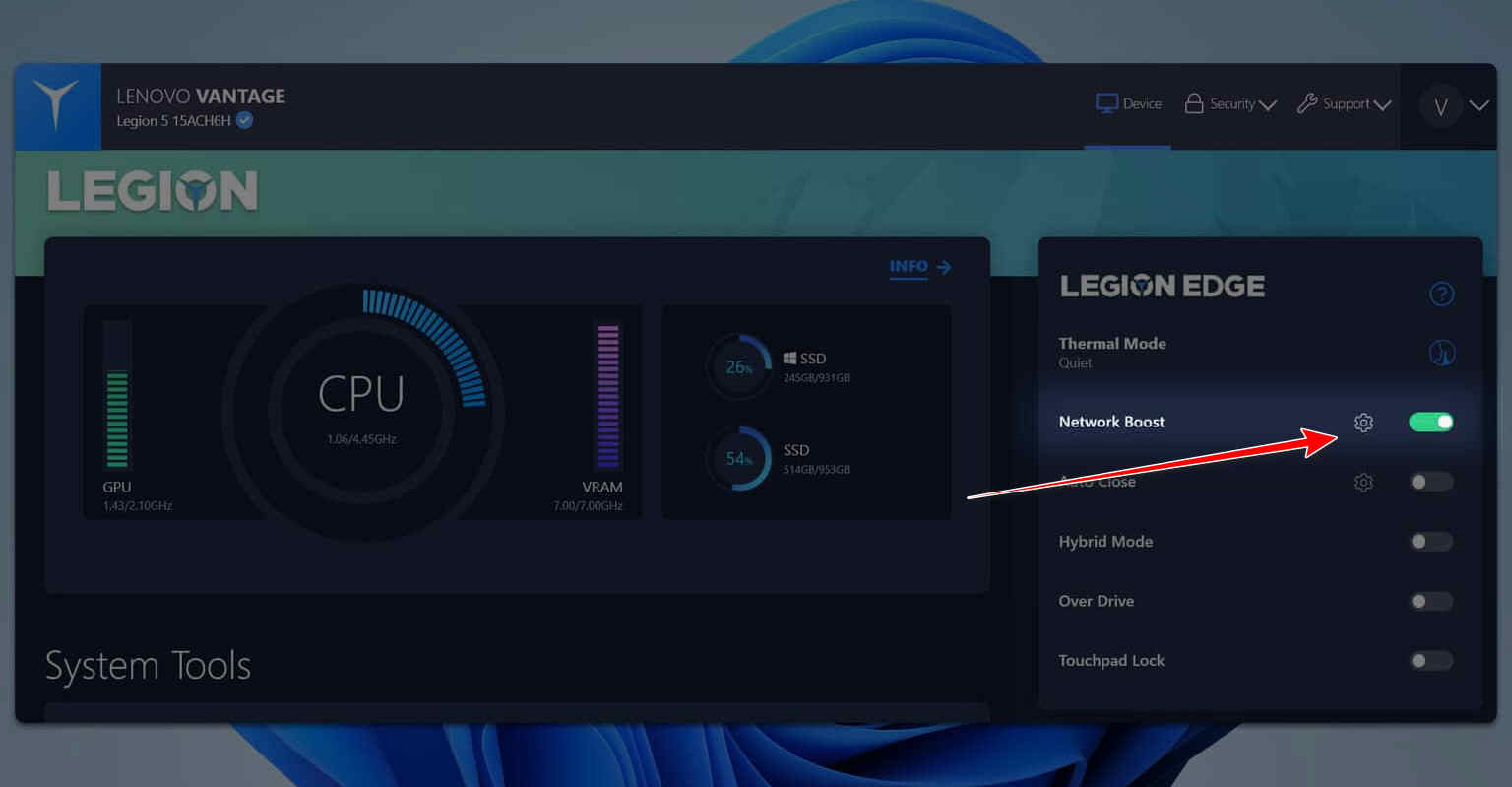
これにより、ヘッドセットへの帯域幅が中断されることなく流れ、よりスムーズなワイヤレス ストリーミングが保証されます。
6. Lenovo Vantageでパフォーマンスモードを有効にする(利用可能な場合)
一部のLenovoシステムでは、バランスモードまたは静音モードではCPUとGPUの電力が制限されるため、VRパフォーマンスが低下する可能性があります。パフォーマンスモードに切り替えると、システムの潜在能力が最大限に発揮され、安定したフレームレートが得られます。
- Lenovo Vantage を開きます。
- デバイスの設定 > 電源に移動します。
- 「パフォーマンス」モードを選択します。
- SteamVR とヘッドセットを再起動します。
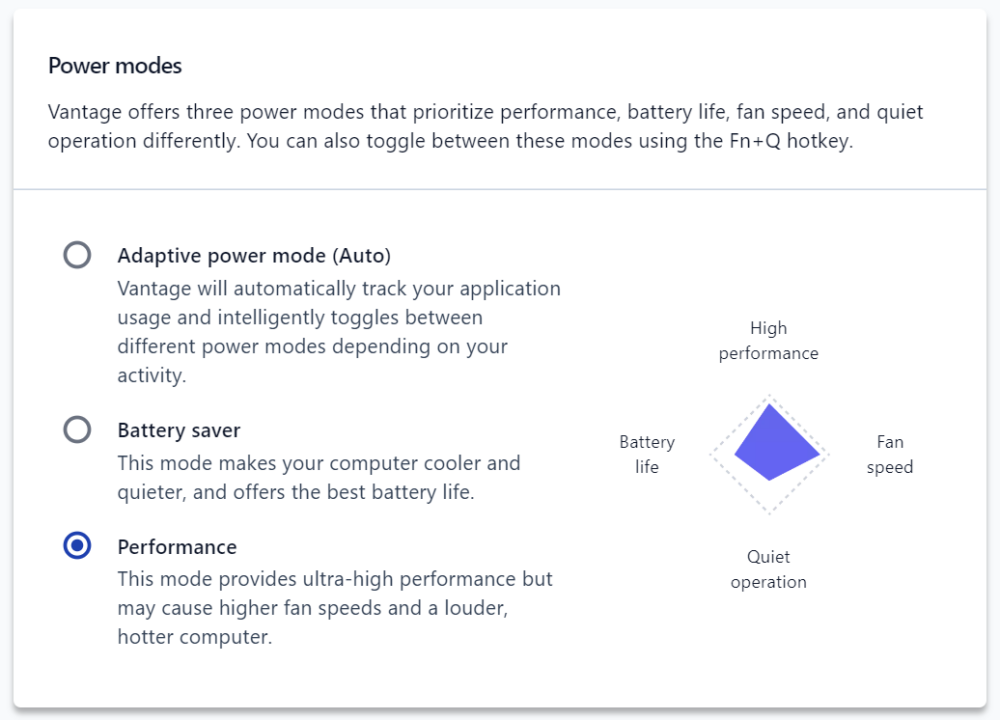
パフォーマンス モードを有効にすると、CPU と GPU はより高い周波数を維持し、レイテンシを削減してストリーミングの中断を防ぎます。
最後にもう一つアドバイスを。 問題が解決しない場合は、グラフィック処理装置(GPU)ドライバーを更新し、SteamVRを再インストールし、VRエンコードに干渉する可能性のあるサードパーティ製オーバーレイ(MSI AfterburnerやRivaTunerなど)を無効にしてください。これらの調整により、ビデオパスが復元され、コンピューターとヘッドセット間の安定した接続が確保されるはずです。

コメントは締め切りました。