


メッセージが表示されます 「No Man's Sky にエラーが発生しました。シャットダウンします」 ゲームが重要な起動プロセスの初期化に失敗すると、通常はクラッシュの後にクラッシュID(例: クラッシュID: 126423_0x583D5) は、エンジンが予期せずシャットダウンする前に、エンジンによって生成されたデータ ダンプを確認するのに役立ちます。
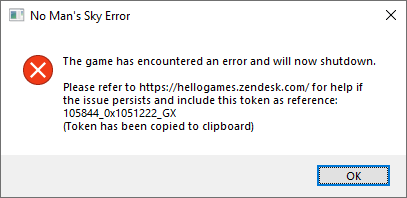
このエラーは通常、ゲーム起動後数秒以内、メインメニューが表示される前、またはHello Gamesのロゴが表示された直後に表示されます。また、アップデート後にセーブされたワールドをロードしているときにも発生することがあります。クラッシュは、データ破損やGPU命令の処理エラーを防ぐため、ゲームが強制終了することで発生します。
内部的には、このエラーはゲームの設定レイヤー(グラフィック、シェーダーキャッシュ、設定レジストリなど)の1つ以上が正しく読み込まれなかったことを意味します。最も一般的な原因は次のとおりです。
- 古くなった、または破損したGPUドライバー Vulkan または DirectX 11 を適切に構成できません。
- 破損したシェーダーまたはキャッシュデータ 内部に保管
GAMEDATA/SHADERCACHEスムーズな表示を妨げます。 - 無効または無効なエントリ في
TKGRAPHICSSETTINGS.MXMLこれにより、表示パラメータが正しくなくなります。 - 最近のMODやアップデートによる競合 コアゲームファイルまたはアセットを変更します。
1. MODを無効にする
MODはコアゲームファイルを置き換えたり変更したりすることが多く、古いMODであっても起動エラーを引き起こす可能性があります。MODを無効にすると元のデータが復元され、現在のゲームバージョンとの完全な互換性が確保されます。
- インストールフォルダを開く No Man's Sky あなたの。
- ディレクトリに移動する PCバンクス.
- 拡張子を持つすべてのmodファイルを転送します
.pakディレクトリ外のバックアップ フォルダーへ。

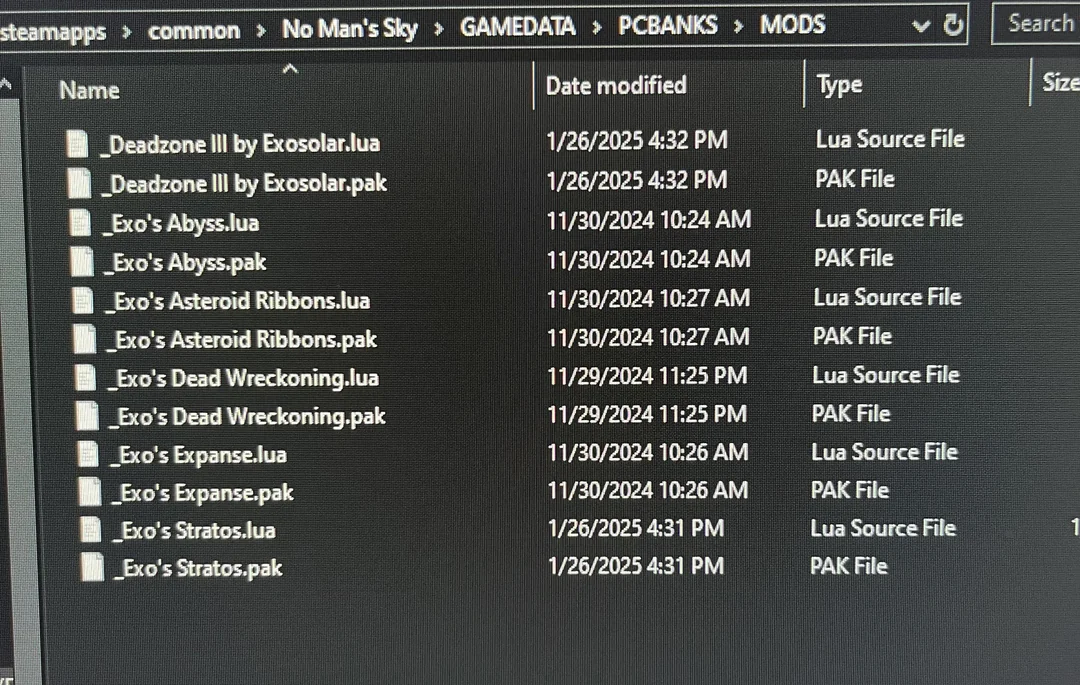
完了したら、ゲームを再起動してください。正常に起動する場合は、クラッシュの原因がMODのいずれかだったことになります。
2. グラフィック設定をリセットする
グラフィック設定ファイルが破損している場合、ゲームはGPUを正しく検出または設定できない可能性があります。このファイルを削除すると、ゲームは安全なデフォルト設定を使用してクリーンな設定を再構築します。
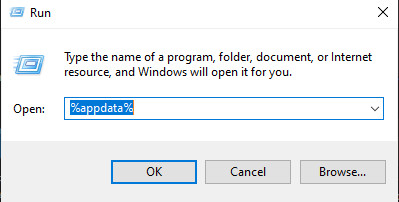
- クリック Windowsの+ R、そしてタイプ %のAppData%、を押します Enter.

- انن<XNUMXxDXNUMX><XNUMXxDXNUMX><XNUMXxDXNUMX><XNUMXxXNUMX>لل<XNUMXxDXNUMX><XNUMXxDXNUMX><XNUMXxDXNUMX><XNUMXxAXNUMX> HelloGames > ノーマンズスカイ.
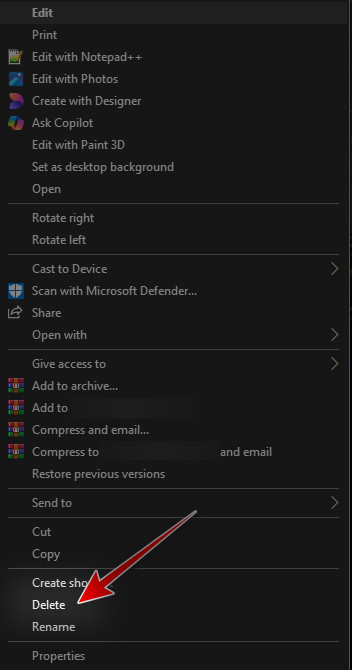
- という名前のファイルを削除します TKGRAPHICSSETTINGS.MXML.

ゲームを再起動すると、デバイスと互換性のあるデフォルト設定でこのファイルが自動的に再作成されます。
3. sl.pcl.dllを削除する
ファイルは sl.pcl.dll 破損または不完全なファイルは、ゲームが重要なランタイムライブラリを読み込むのを妨げます。これらのファイルを削除すると、Steamはファイルを検証してクリーンなコピーを復元できます。
- 開いた Steam ライブラリに移動します。

- 右クリック No Man's Sky そして選択 特徴.
- انن<XNUMXxDXNUMX><XNUMXxDXNUMX><XNUMXxDXNUMX><XNUMXxXNUMX>لل<XNUMXxDXNUMX><XNUMXxDXNUMX><XNUMXxDXNUMX><XNUMXxAXNUMX> インストールされたファイル をクリックします レビュー.
- 消去 sl.pcl.dll ボリュームから。
- を参照してください ローカルファイル をクリックします ゲームファイルの整合性を確認する.

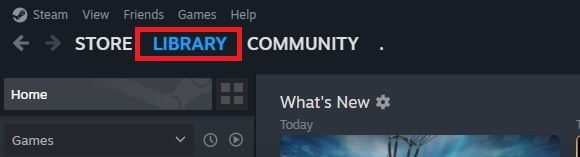
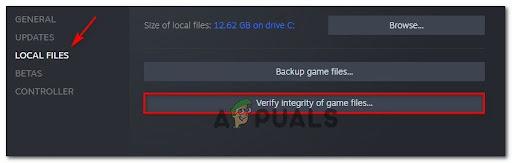
検証後、Steam は不足しているファイルや破損したファイルを再ダウンロードし、安定性を回復します。
4. Windowsオーディオサービスを再起動します
稀に、次のような症状を引き起こすことがあります Windows Audio サービスが停止しているか応答していません これにより、No Man's Skyの初期化プロセスが中断されます。再起動すると、オーディオレイヤーがリセットされ、起動時のフリーズが解消されます。
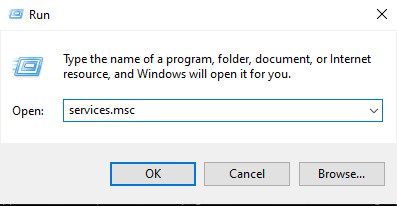
- クリック Windowsの+ R、次に入力します services.mscと、そしてを押します Enter.

- ابحثعن Windowsオーディオそれを右クリックして、 Force Stop.
- 塗りつぶし No Man's Sky ロゴ画面が表示されるまでお待ちください。
- サービスウィンドウに戻り、右クリックして Windowsオーディオ もう一度、選択してください お気軽にご連絡ください.

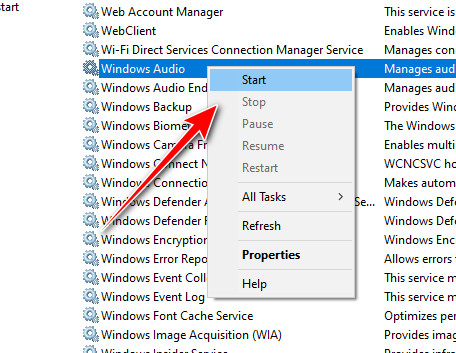
この一時的な解決策は、タイトル画面が読み込まれる直前にクラッシュが発生した場合に特に効果的です。
5. 一時ファイルとキャッシュをクリアする
蓄積された一時ファイルやキャッシュデータは、新しくアップデートされたゲームのバージョンと競合する可能性があります。これらをクリアすることで、No Man's Sky のキャッシュが再構築され、読み込みの安定性が向上します。
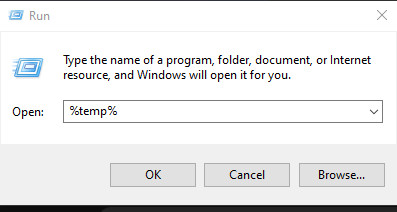
- クリック Windowsの+ R、次に入力します の%temp%、そしてを押します Enter.

- すべてのファイルを選択して を押します 削除 それらを削除します。
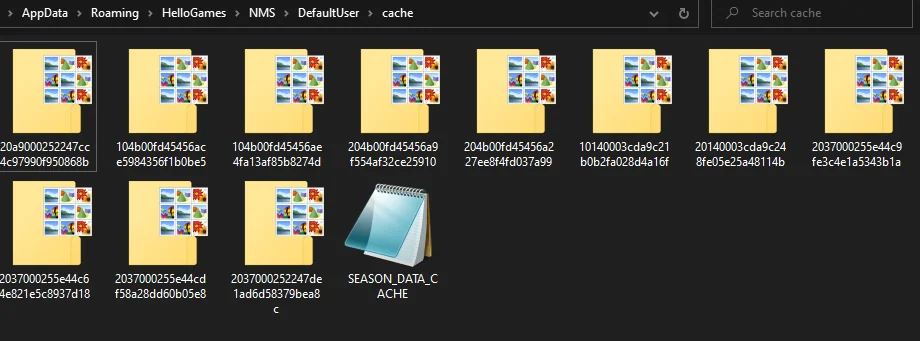
- 次に進みましょう:
C:Users[あなたのユーザー]AppDataLocalHelloGames
キャッシュディレクトリ内のすべてを削除します。

完了したら、コンピューターを再起動してゲームを再度実行し、改善点をテストします。
6. 競合するアプリケーションを無効にする
バックグラウンドオーバーレイやパフォーマンス監視ツールはゲームの動作を妨害し、競合や予期せぬクラッシュを引き起こすことがよくあります。これらを無効にすることで、スムーズで干渉のない起動を実現できます。
- クリック CTRL + SHIFT + ESC 開く Task Manager.
- オーバーレイのバックグラウンドプロセスを終了する。 Discord、NVIDIA GeForce Experience、またはMSI Afterburner.
- ゲームを再起動して、クラッシュせずに動作するかどうかを確認します。

コメントは締め切りました。