


エラーメッセージが表示される 「参加に失敗しました: 接続に失敗しました」 ゲームの中で Baldur’s Gate 3 ゲームが失敗したとき 安定した接続を確立または維持する Larian のマルチプレイヤー サーバーでは、この問題が発生すると、通常、プレイヤー間で読み込みバーのループが発生します。 20% و 60% エラーメッセージが表示されて、 加入 أو 亭主 セッション。
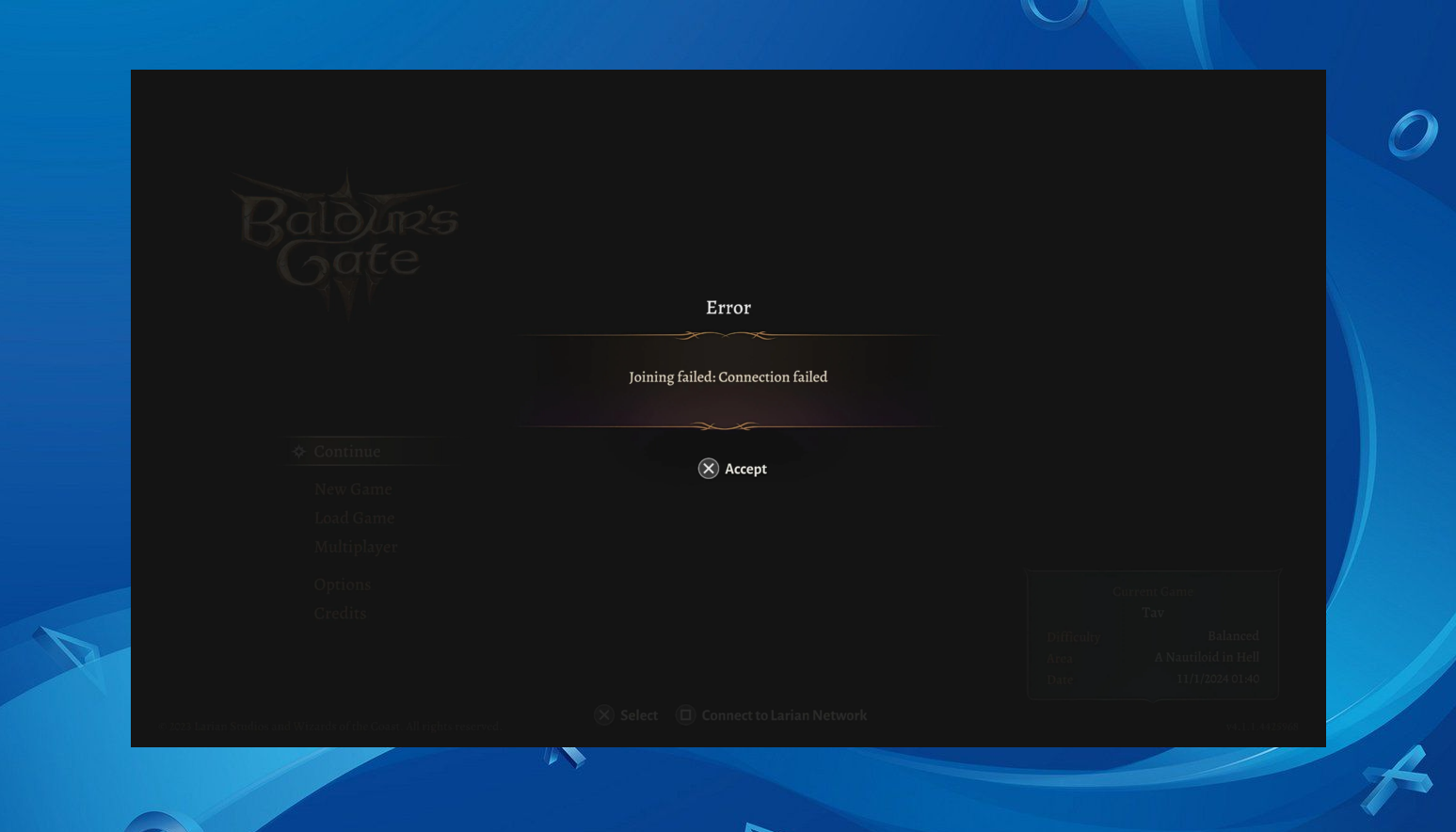
この問題は通常、 接続に失敗しました デバイス(コンソール)とLarianサーバーの間で、これが原因となることが多いです DNS設定が正しくありません、أو 不安定なネットワークルーティング、أو 破損したクラウド同期データまれに、一時的なサーバー停止が発生する場合があります。 アカウントが同期されていません また、サーバーへの初期接続中に接続に失敗しました。
1. DNSをGoogle DNSに変更する
ご利用のインターネット サービス プロバイダのデフォルト DNS は、速度が遅かったり、設定が不適切だったり、ルーティングの問題の影響を受けていたりする可能性があります。一方、Google DNS は… 高速、グローバルに分散、高い信頼性これに切り替えると、デバイス (コンソール) が Larian サーバーとのより安定した接続を確立できるようになります。
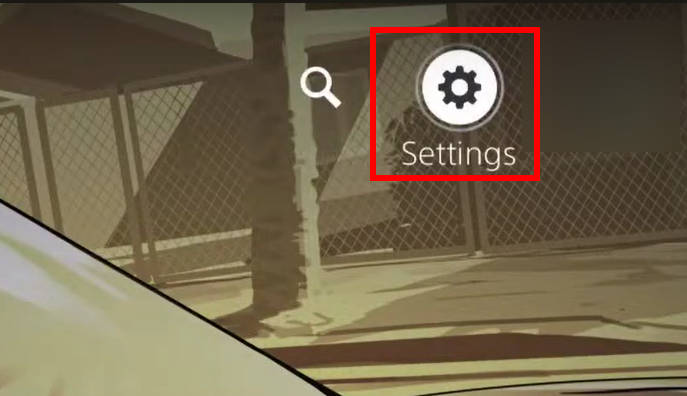
- انن<XNUMXxDXNUMX><XNUMXxDXNUMX><XNUMXxDXNUMX><XNUMXxXNUMX>لل<XNUMXxDXNUMX><XNUMXxDXNUMX><XNUMXxDXNUMX><XNUMXxAXNUMX> 設定 あなたのPS5で。

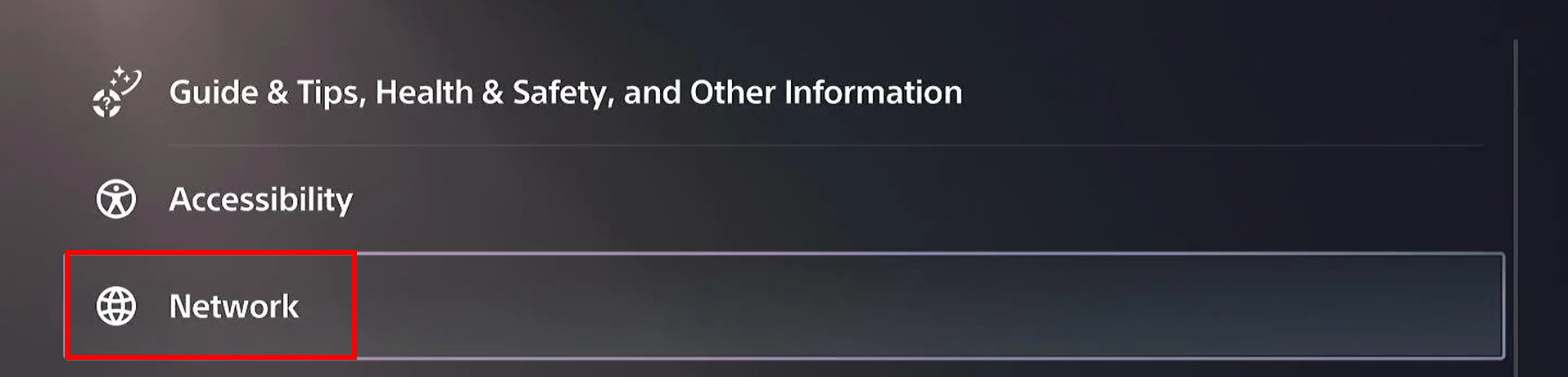
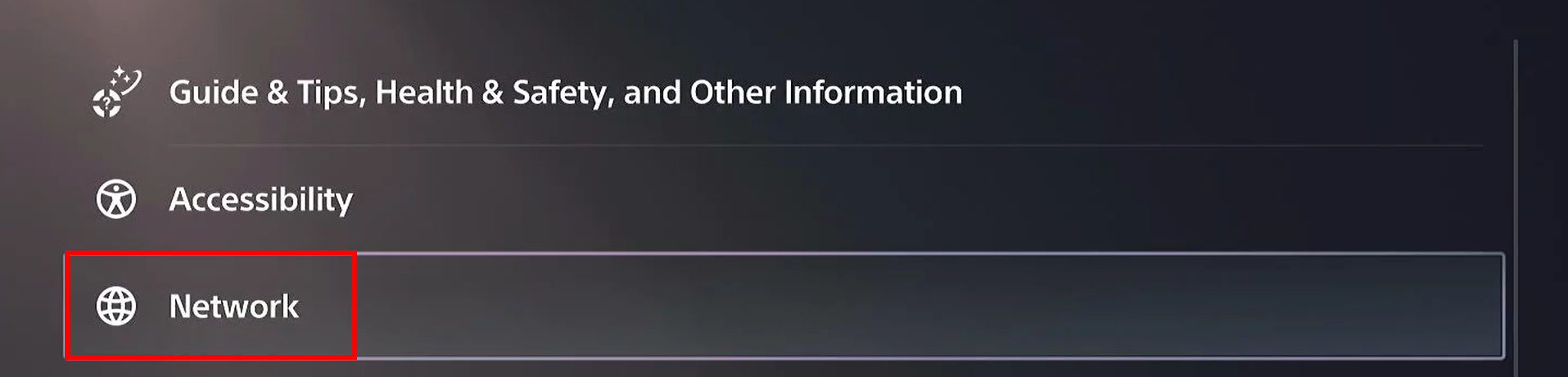
- 見つける ネットワーク 利用可能なオプションの。

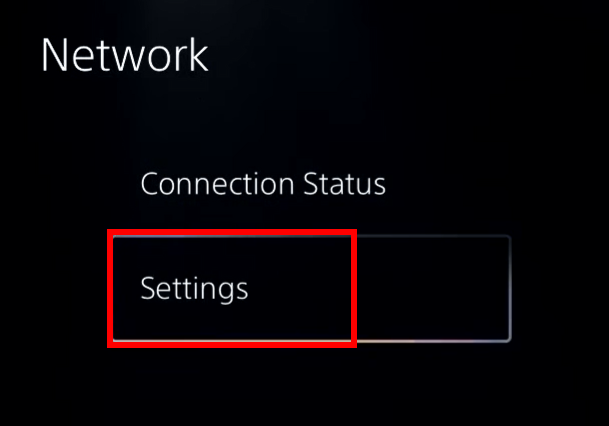
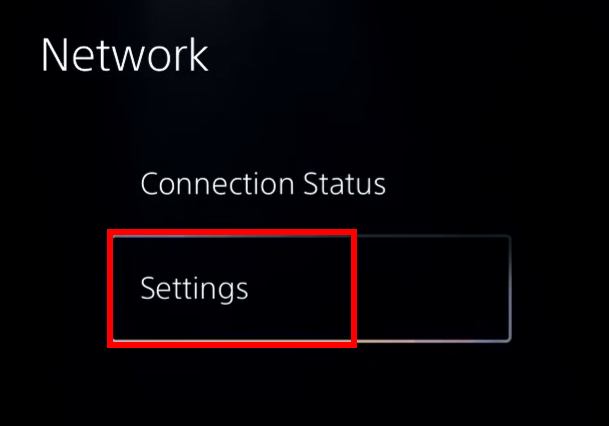
- 選択 設定 左から。

- クリック インターネット接続設定.

- ボタンをクリックします オプション 接続されている Wi-Fi ネットワークを選択している間。
- 見つける 高度な設定 リストから。

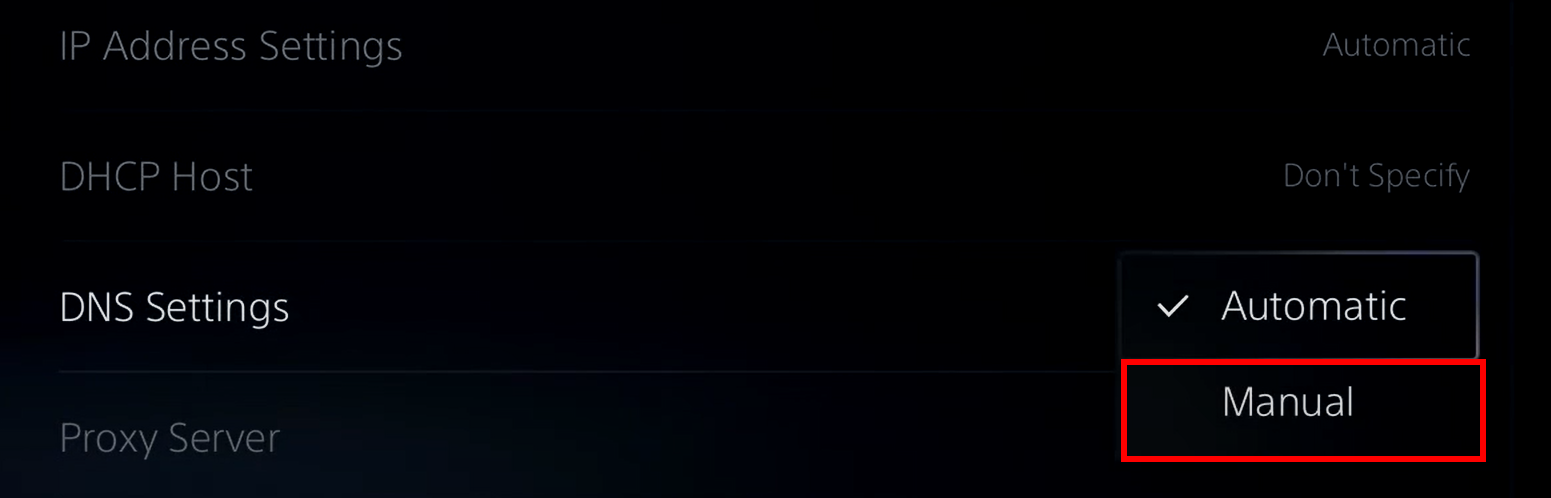
- 設定 DNS設定 こんにちは マニュアル.

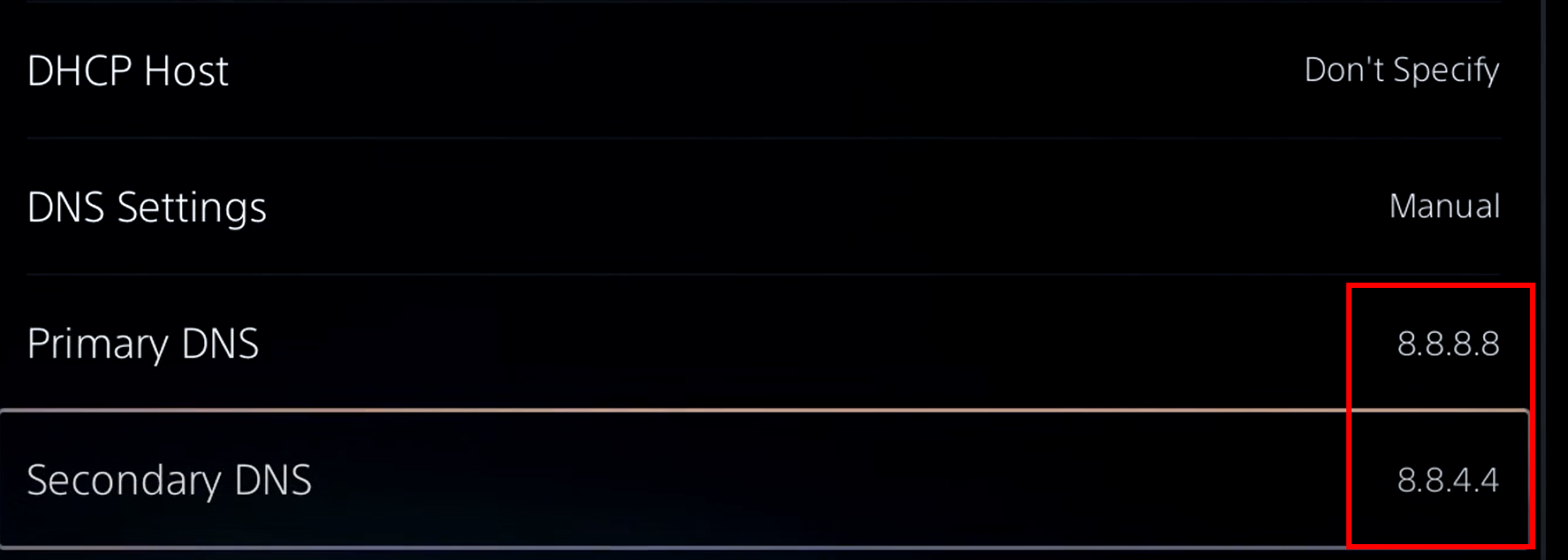
- 入力 8.8.8.8 君の プライマリDNS.
- 入力 8.8.4.4 君の セカンダリDNS.

- 見つける OK 問題が解決されたかどうかをテストします。

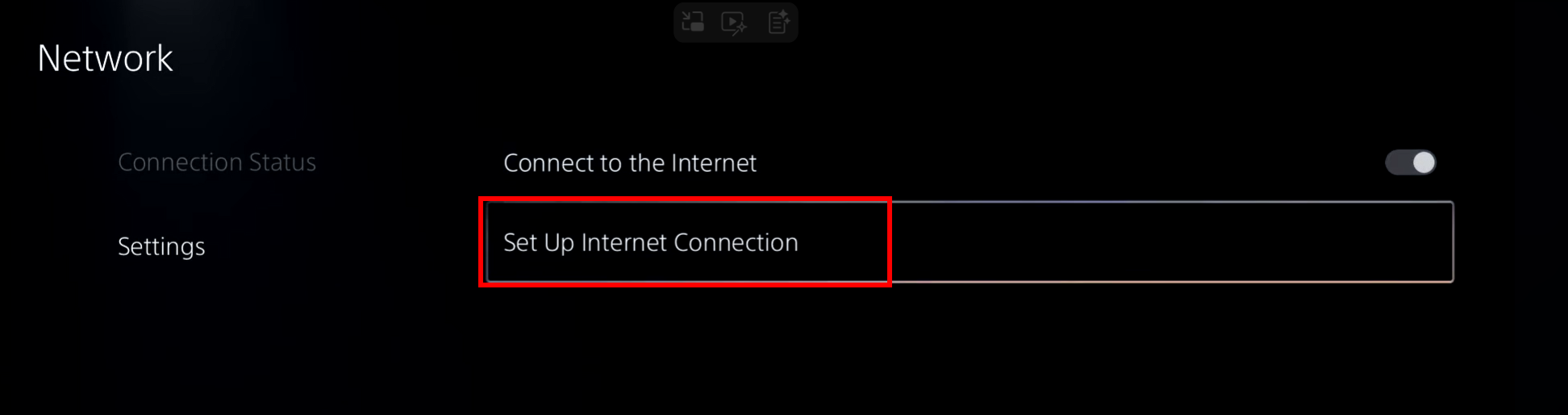

2.インターネットをオフにします
PS5のインターネット接続を一時的に無効にすると、Larianのサーバーへの接続試行がすべてリセットされます。これにより、マッチメイキングのデータがクリアされ、『Baldur's Gate 3』のオンラインセッションが正常に再開されます。
- ホーム画面から設定を開きます。
- ネットワークを選択します。
- 左側から設定を選択します。
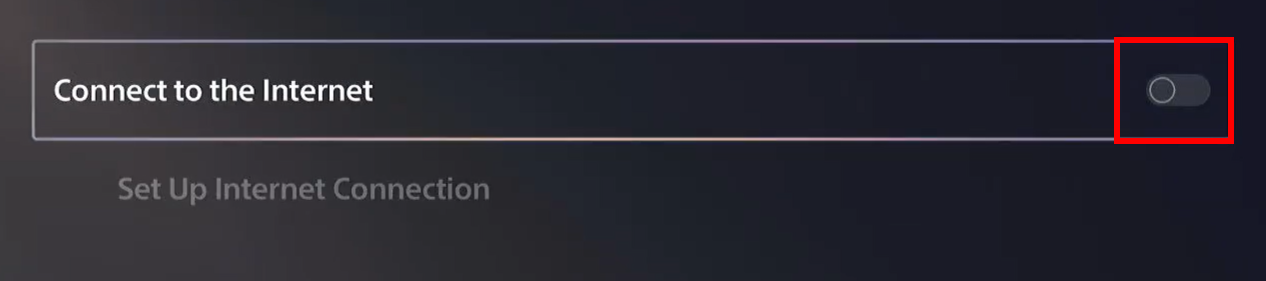
- オプションをオフにする インターネット接続.

- ゲームを再起動して、接続が正常に機能しているかどうかを確認します。
3. クラウド同期をオフにする
有効にした場合 クラウド同期ゲームはセーブステートをチェックしようとする にほんご و雲 マルチプレイヤーセッション中にこれらのセーブデータが同期しなくなったり、正しくロードされなかったりすると、『バルダーズ・ゲート3』はマルチプレイヤーのステータスを確認できなくなり、接続エラーが発生する可能性があります。クラウド同期をオフにすることで、このような競合を防ぎ、ゲームは新しいオンラインセッションを開始できるようになります。
- انن<XNUMXxDXNUMX><XNUMXxDXNUMX><XNUMXxDXNUMX><XNUMXxXNUMX>لل<XNUMXxDXNUMX><XNUMXxDXNUMX><XNUMXxDXNUMX><XNUMXxAXNUMX> 設定 再びホーム画面から。
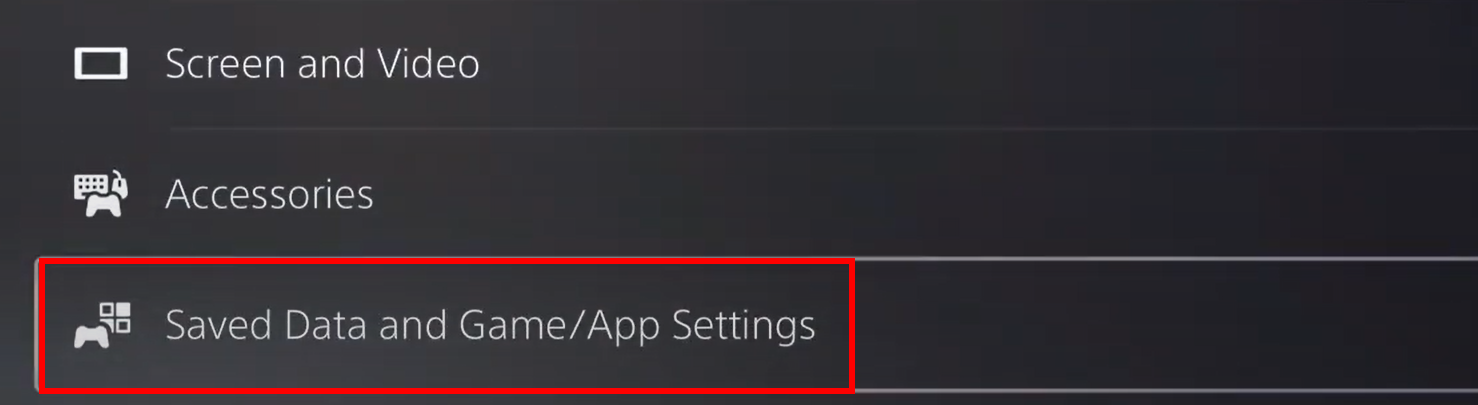
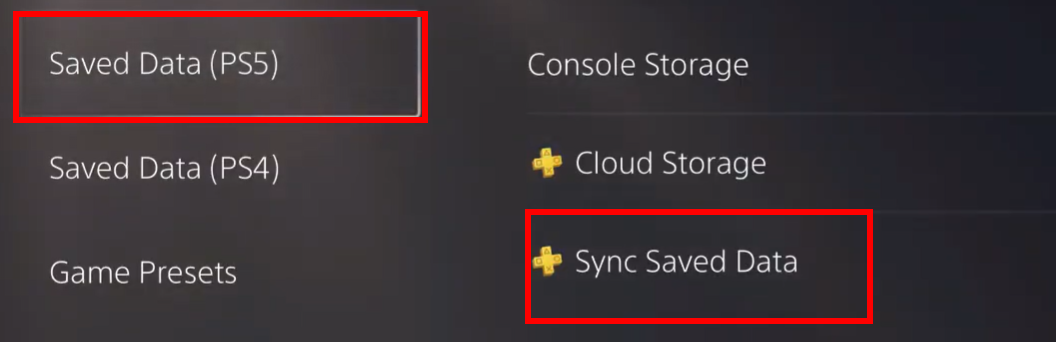
- 見つける 保存されたデータとゲーム/アプリの設定.

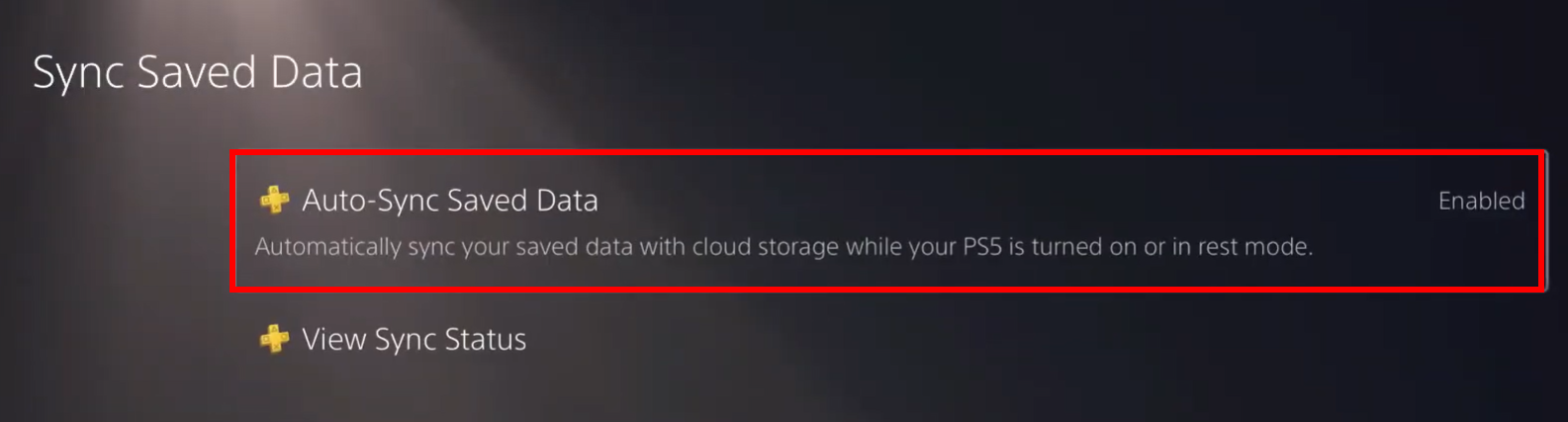
- 選択 保存データ(PS5) > 同期された保存データ.

- 開いた 保存したデータを自動的に同期する.

- ابحثعن Baldur’s Gate 3 リストから。
- 無効にする 保存したデータを自動的に同期する 彼女が持っている。
- ゲームデバイスを再起動して、グループ ゲーム セッションに再度参加してみてください。

コメントは締め切りました。