


Steamでゲームをアップデートする際に「アップデートファイルが破損しています」というエラーメッセージが表示され、ダウンロードが途中で失敗する場合があります。これは通常、必要なファイルの一部または全部が破損または損傷しているため、Steamがインストールまたはアップデートを完了できないことを意味します。この問題の最も一般的な原因は、Windows Defenderまたはサードパーティ製のウイルス対策ソフトウェアによる干渉です。
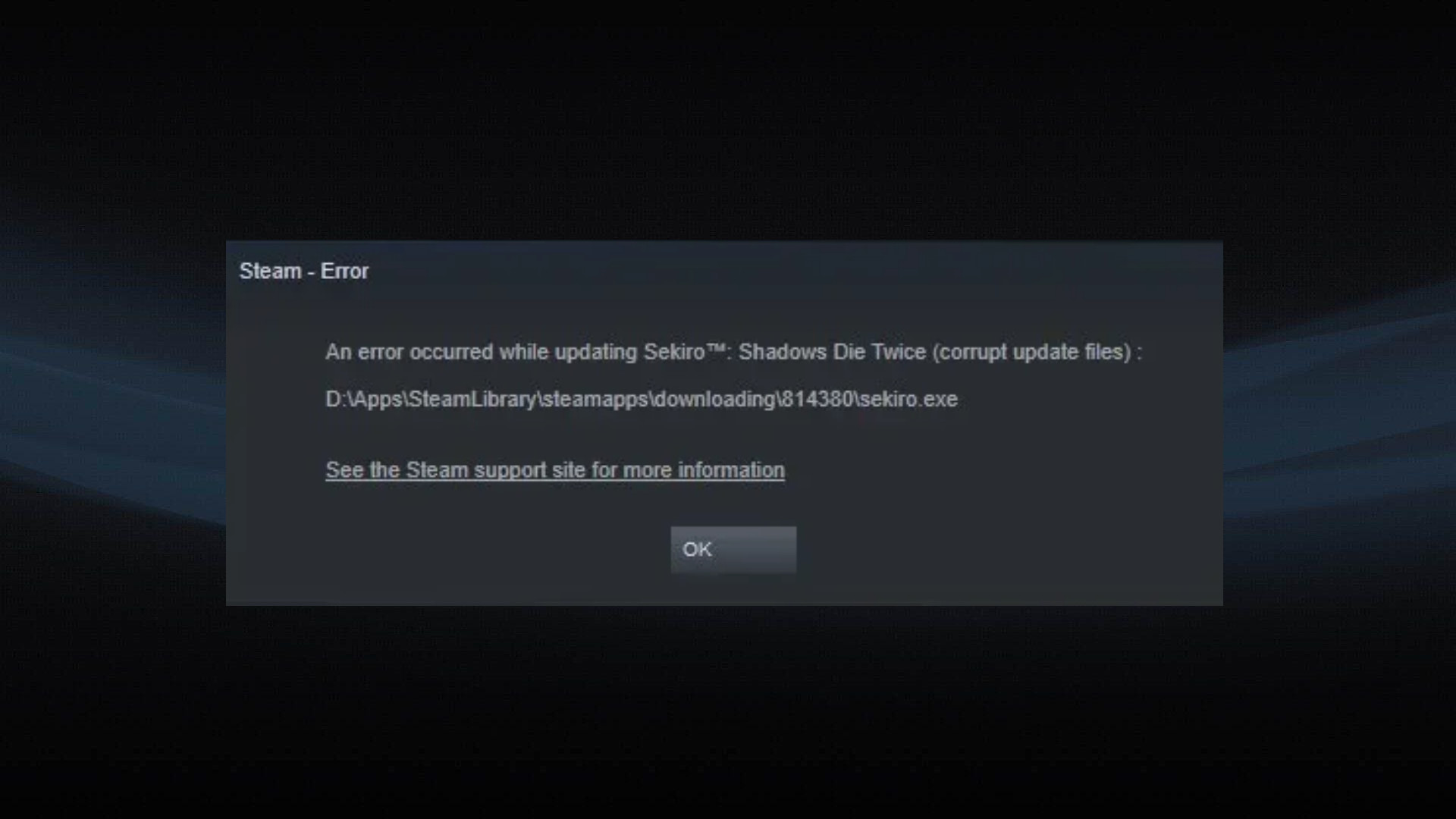
さらに、ダウンロードの中断、外付けドライブの不具合、以前のインストールの不完全さ、またはキャッシュデータの破損なども、このエラーの原因となる可能性があります。原因が明らかになったところで、多くのユーザーに効果があった実績のある解決策をいくつかご紹介します。
1. タスクマネージャーからSteamを完全に閉じる
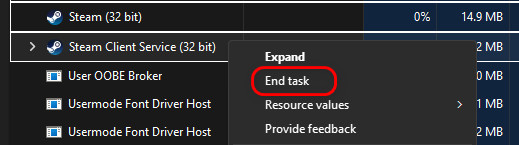
Steam が正常に終了しても、Web ヘルパーやアップデーターなどのバックグラウンドプロセスが継続して実行されることがよくあります。これらの残存プロセスは、ファイルをロックしたり、ディスクへの書き込みを中断したり、新しいアップデートを妨げたりする可能性があります。タスクマネージャーですべての Steam プロセスを完全に終了することで、バックグラウンドで実行されているプロセスがアップデートを妨げることがなくなります。
- 開いた タスクマネージャー を押すことによって Ctrlキー + シフト + Escキー.
- いずれかを検索 Steam関連のバックグラウンドプロセス.
- それぞれを右クリックして選択 タスクを終了.
![]()
- すべてのプロセスを閉じた後、Steam を再起動して、更新が正常に再開されるかどうかを確認します。
2. SteamとゲームフォルダをWindows Defenderの例外に追加する
Windows Defenderをはじめとするウイルス対策プログラムは、ドライブに書き込まれるファイルやダウンロードされるファイルを常にスキャンしています。これは保護に役立ちますが、Steamのインストールファイルやアップデートファイルを不審なファイルとして検出してしまうことがあり、その結果、このエラーが発生する場合があります。
SteamフォルダとゲームフォルダをWindows Defenderの例外リストに追加すると、これらのフォルダを安全なものとして扱うようにWindows Defenderに指示し、Steamの動作への不要な干渉を防ぎます。
- クリック Win + I 開く 設定.
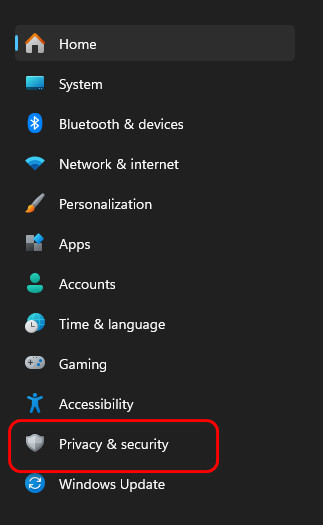
- انن<XNUMXxDXNUMX><XNUMXxDXNUMX><XNUMXxDXNUMX><XNUMXxXNUMX>لل<XNUMXxDXNUMX><XNUMXxDXNUMX><XNUMXxDXNUMX><XNUMXxAXNUMX> プライバシーとセキュリティ 左から。
![]()
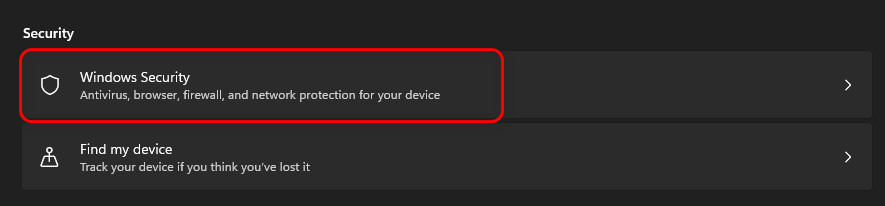
- 見つける Windowsセキュリティ.
![]()
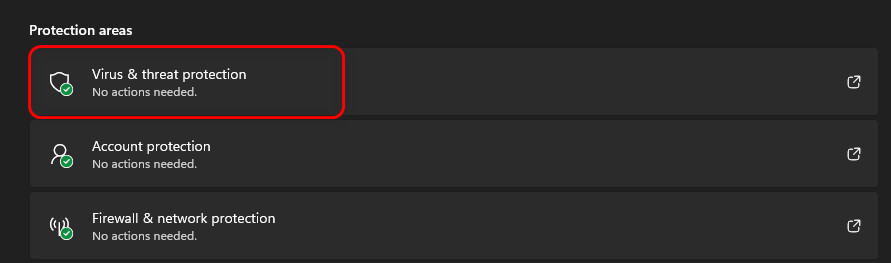
- انن<XNUMXxDXNUMX><XNUMXxDXNUMX><XNUMXxDXNUMX><XNUMXxXNUMX>لل<XNUMXxDXNUMX><XNUMXxDXNUMX><XNUMXxDXNUMX><XNUMXxAXNUMX> ウイルスと脅威からの保護.
![]()
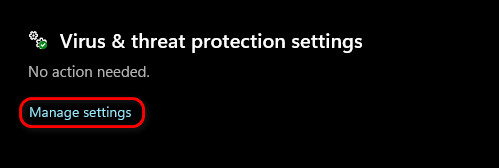
- タップする 設定を管理する.
![]()
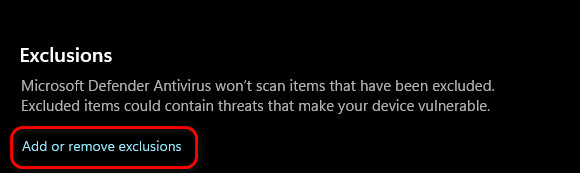
- 下にスクロールして選択 例外を追加または削除する 下 例外.
![]()
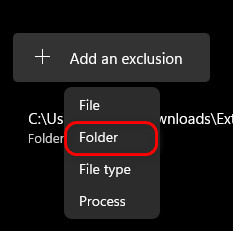
- タップする 例外を追加する そして選択 フォルダ.
![]()
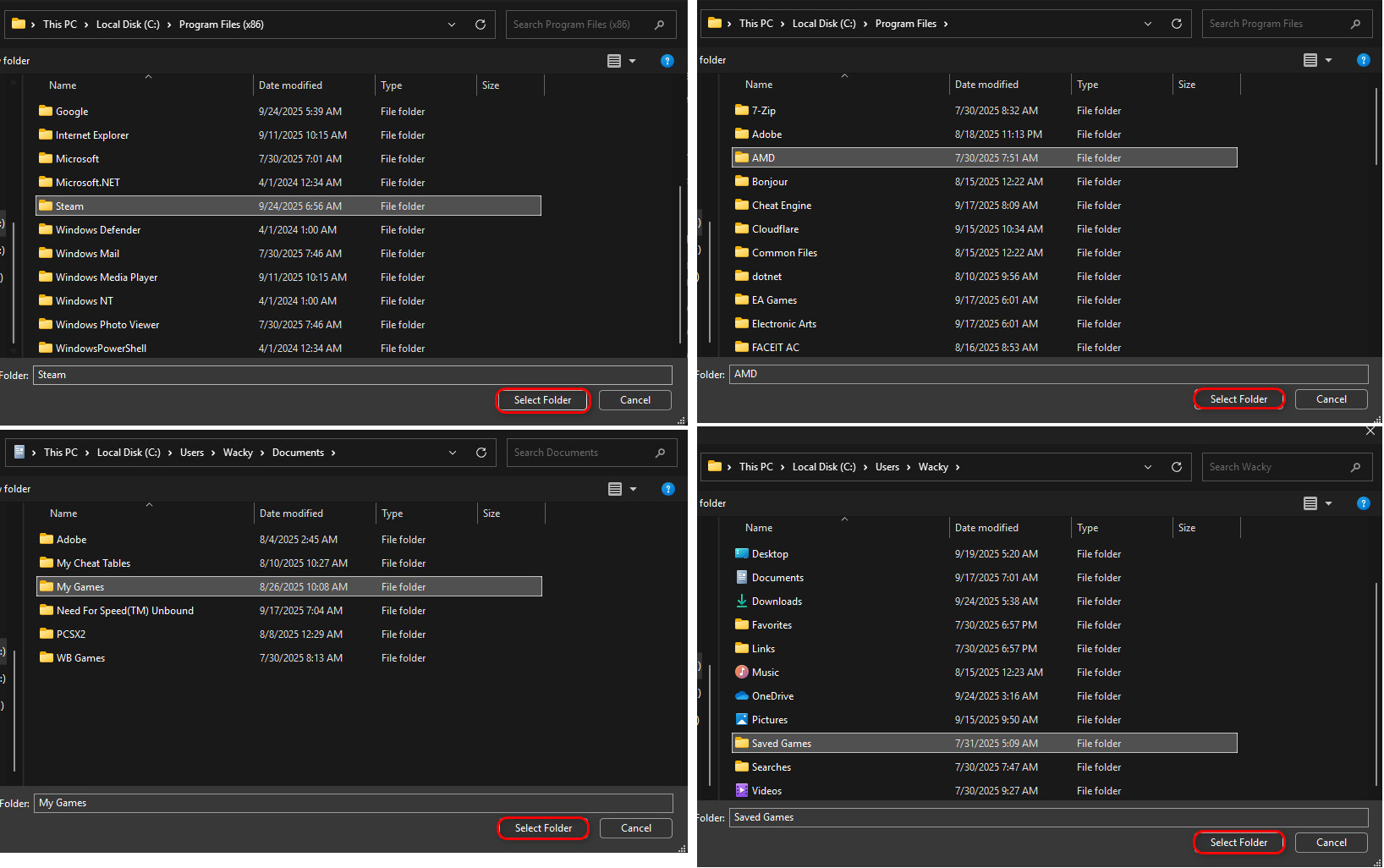
- 次のフォルダーを例外リストに追加します。
C:プログラムファイル(x86)スチーム
C:\Program Files\AMD (または使用しているグラフィック プロセッシング ユニットのブランド)
C:Users(ユーザー名)DocumentsMy Games
C:Users(ユーザー名) 保存したゲーム
![]()
- Windows セキュリティを閉じてコンピューターを再起動し、問題が解決したかどうかを確認します。
3. キャッシュをクリアし、地域を変更して再インストールします。
Steamはアップデートや動作を高速化するために一時データを保存しますが、このデータは時間の経過とともに破損したり古くなったりする可能性があります。キャッシュをクリアすると、Steamは新しいキャッシュファイルを再作成します。
ダウンロード地域を変更することも有効です。サーバーの負荷過多や不具合により、アップデートファイルが不完全な状態で返されることがあるためです。最後に、残りのファイルをすべて削除してからゲームを再インストールすることで、破損したファイルが残らないようにすることができます。
問題の原因となっているゲームをアンインストールする
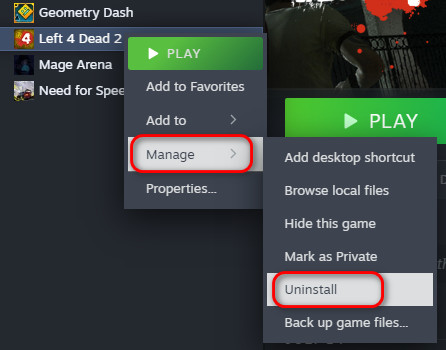
- Steam で、問題の原因となっているゲームを右クリックします。
- 覆いかぶさる 管理 次に、 アンインストール.
![]()
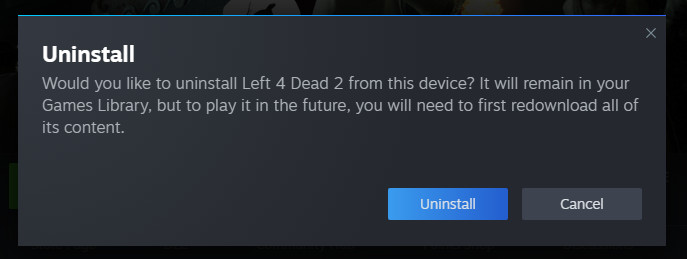
- クリックして確認します アンインストール.
![]()
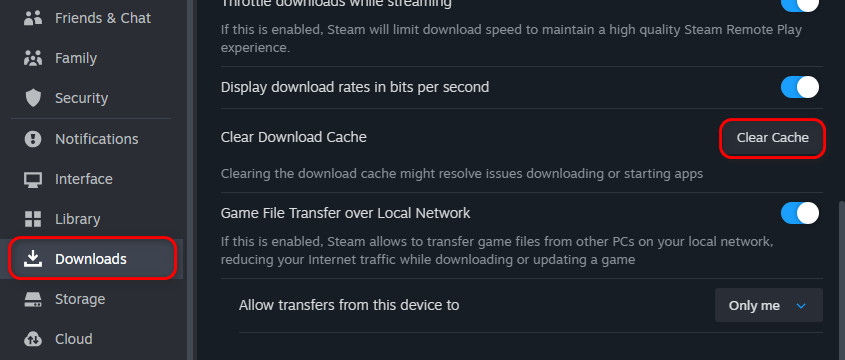
Steamダウンロードキャッシュをクリアする
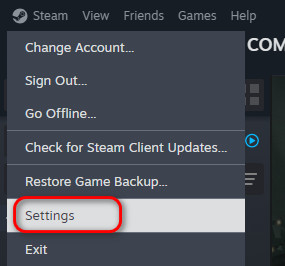
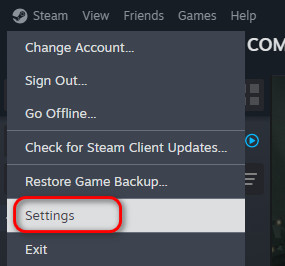
- タップする Steam 左上隅にある 設定.
![]()
- انن<XNUMXxDXNUMX><XNUMXxDXNUMX><XNUMXxDXNUMX><XNUMXxXNUMX>لل<XNUMXxDXNUMX><XNUMXxDXNUMX><XNUMXxDXNUMX><XNUMXxAXNUMX> ダウンロード 左から。
- タップする キャッシュの消去 の隣に ダウンロードキャッシュをクリアする.
![]()
- Steam はキャッシュをクリアし、自動的に再起動します。
ダウンロード地域を変更する
- スチームを開く 設定 もう一度。
![]()
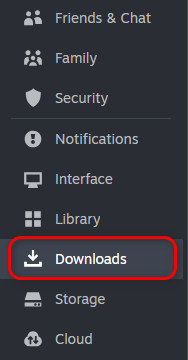
- に行く ダウンロード.
![]()
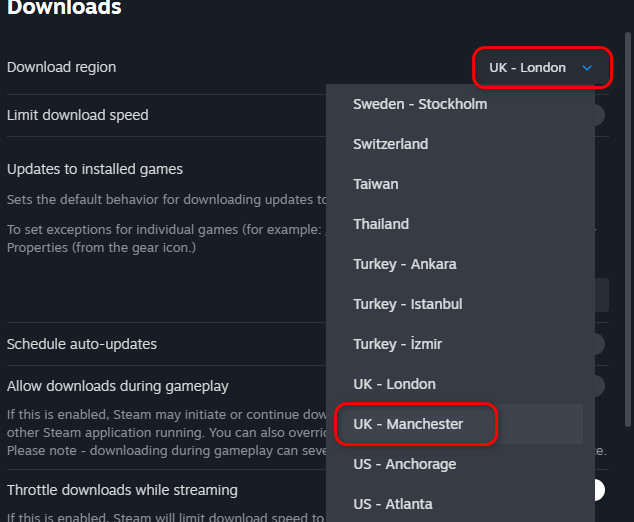
- の横にあるドロップダウン リストで ダウンロードエリア、 選ぶ 近くの召使い.
![]()
残りのゲームファイルを削除する
- 開いた ファイルエクスプローラー そして、(置き換えて) E: (ゲーム ディスク ドライブを使用):
E:Steamライブラリsteamappscommon
- アンインストールしたゲームのフォルダを削除します。
![]()
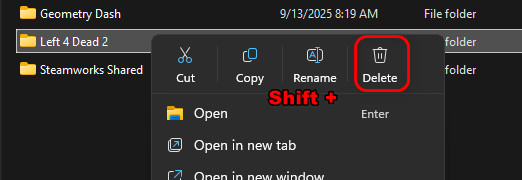
ゲームを再インストールし、正常に動作するかどうかを確認します。
- 開いた Steam.
- に行く 図書館 ゲームを再インストールしてください。
- インストールが完了するまでお待ちください。
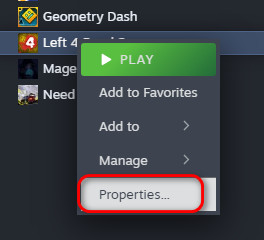
- ゲームを右クリックして選択 プロパティ.
![]()
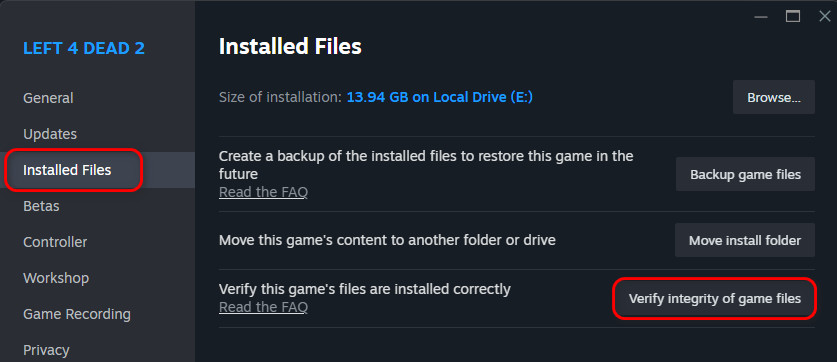
- に行く インストールされたファイル をクリックします ゲームファイルの整合性を確認する.
![]()
- 確認が完了したら、必要に応じてダウンロード領域を以前の状態に復元できます。
- ゲームが正しく動作するかどうかを確認してください。
4. コンピュータをセーフモードとネットワークで再起動します
通常モードでは、Windows は多数のバックグラウンドプロセスとセキュリティサービスを実行しますが、これらがインストールやアップデートの妨げとなる可能性があります。ネットワーク接続を有効にしたセーフモードで起動すると、必要最低限のシステムコンポーネントとネットワークアクセスのみがロードされるため、干渉が最小限に抑えられ、アップデートやインストールが正常に完了します。
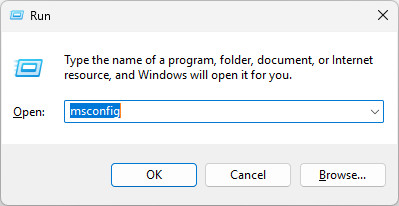
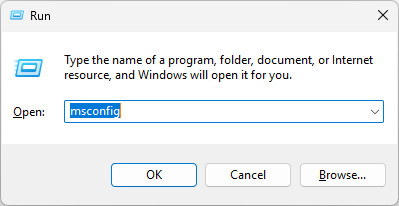
- クリック Win + R そして次のように入力します。
MSCONFIG
![]()
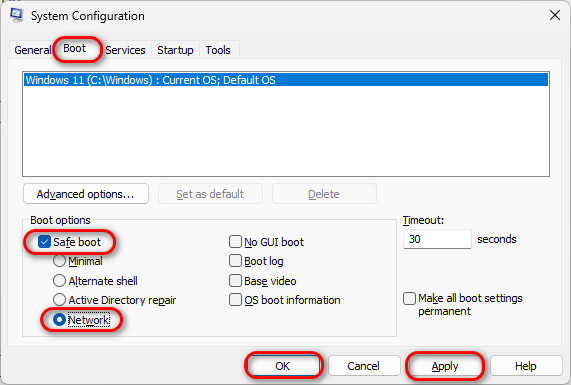
- タブに移動します ブーツ.
- 以内に ブートオプション、検索 セーフブート そして選択 ネットワーク.
- タップする تطبيق その後、 OK.
![]()
- コンピュータを再起動してください。
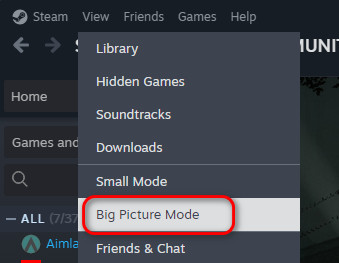
- 再起動したら、 Steam に切り替えます 全体像モード インターフェースが歪んで見える場合。
![]()
- まずゲームを更新またはインストールし、完了するまで待ちます。
- 問題が解決しない場合は、ゲームをアンインストールせずに次の手順に進みます。
- クリック Win + R もう一度書いてください:
MSCONFIG
![]()
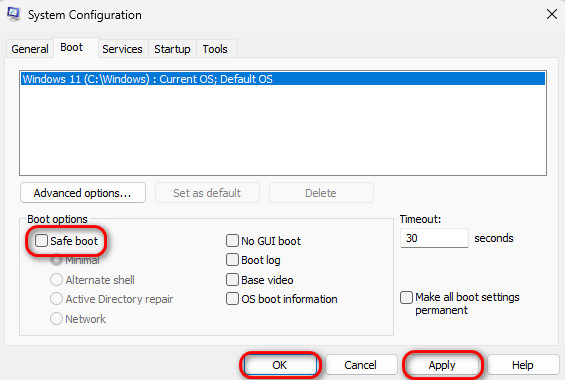
- タブに移動します ブーツ もう一度。
- 選択を解除します セーフブート 以内に ブートオプション.
- タップする تطبيق その後、 OK.
![]()
- コンピュータを再起動してください。
- Steam を開いてインストールまたはアップデートを続行します。
5. インストールを内部ドライブに転送する(可能な場合)
外付けドライブ、特に古いドライブにゲームをインストールする場合、転送速度が遅かったり、不良セクタがあったり、電源供給が不安定だったりする可能性があります。Steamがそのようなドライブに大量のゲームデータを書き込もうとすると、失敗してアップデートファイルが破損したというエラーが発生する場合があります。
SSD (内蔵ハードドライブ)はマザーボードに直接接続されるため、処理速度が大幅に向上し、中断も少なくなります。ゲームのインストール先を内蔵ドライブに移動することで、こうしたハードウェア関連の問題を解消できます。

コメントは締め切りました。