

PS5版『バルダーズ・ゲート3』の接続と参加の失敗を修正する方法
『バルダーズ・ゲート3』で、ゲームがLarian社のマルチプレイヤーサーバーとの安定した接続を確立または維持できない場合、 「参加失敗:接続失敗」というエラーメッセージが表示されます。この問題が発生すると、通常、エラーメッセージが表示される前にロードバーが20%から60%の間でループし、セッションへの参加やホストができなくなります。
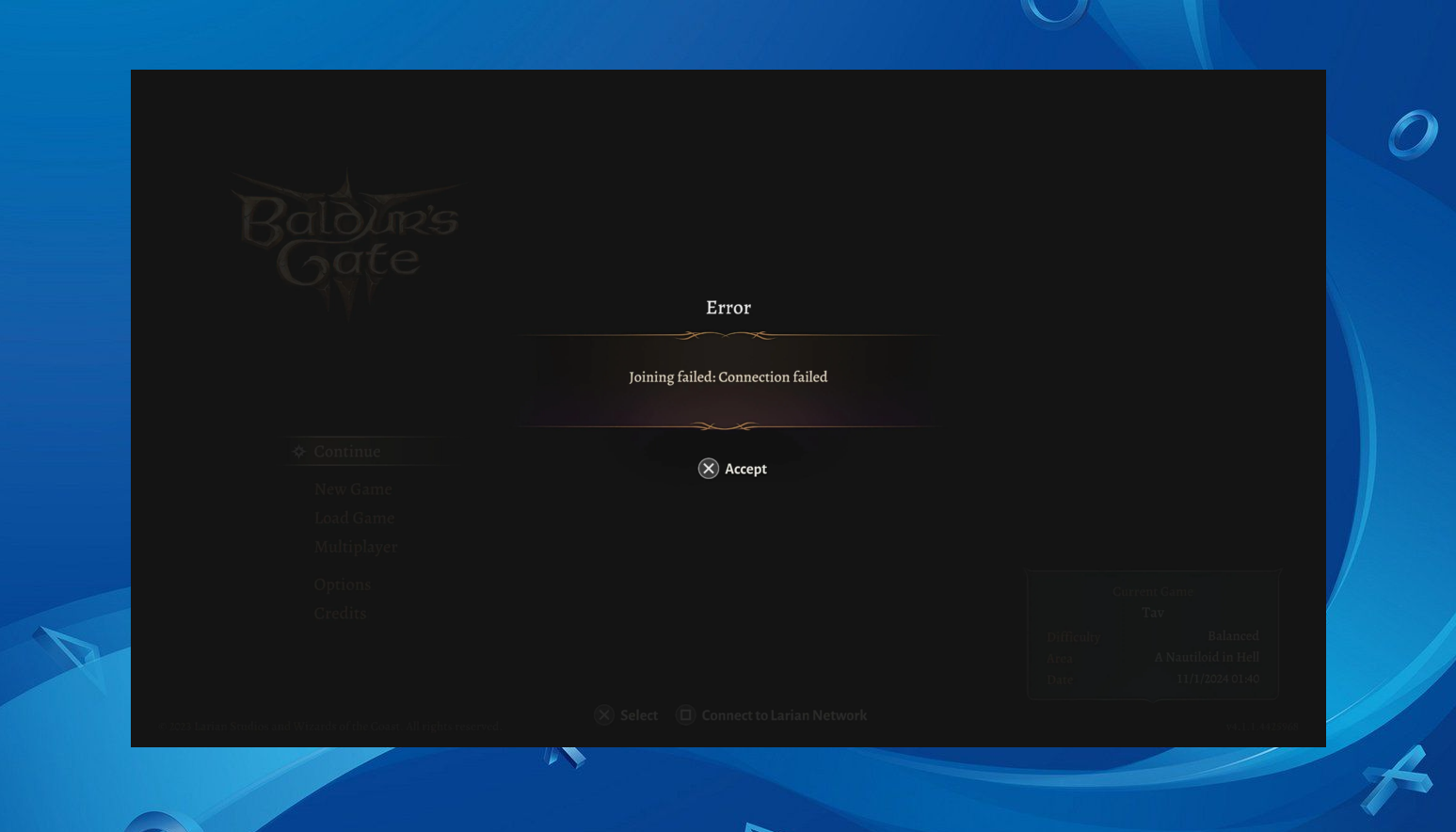
この問題は通常、お使いのデバイス(コンソール)とLarianサーバー間の通信障害を示しており、多くの場合、 DNS設定の誤り、ネットワークルーティングの不安定さ、またはクラウド同期データの破損が原因です。まれに、一時的なサーバー障害やアカウント同期の問題により、サーバーへの初回接続時に接続障害が発生することもあります。
1. DNSをGoogle DNSに変更する
お使いのインターネットサービスプロバイダ(ISP)のデフォルトDNSは、速度が遅かったり、設定が間違っていたり、ルーティングの問題の影響を受けていたりする可能性があります。一方、Google DNSは高速で、世界中に分散されており、非常に信頼性が高いです。Google DNSに切り替えることで、お使いのデバイス(ゲーム機)がLarianのサーバーとより安定した接続を確立できる場合が多くあります。
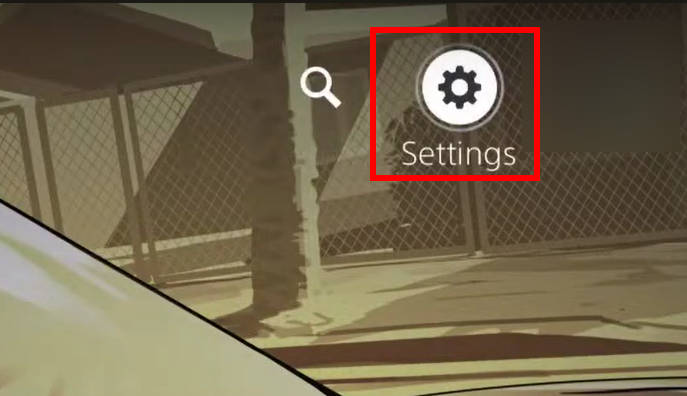
- انن<XNUMXxDXNUMX><XNUMXxDXNUMX><XNUMXxDXNUMX><XNUMXxXNUMX>لل<XNUMXxDXNUMX><XNUMXxDXNUMX><XNUMXxDXNUMX><XNUMXxAXNUMX> 設定 あなたのPS5で。

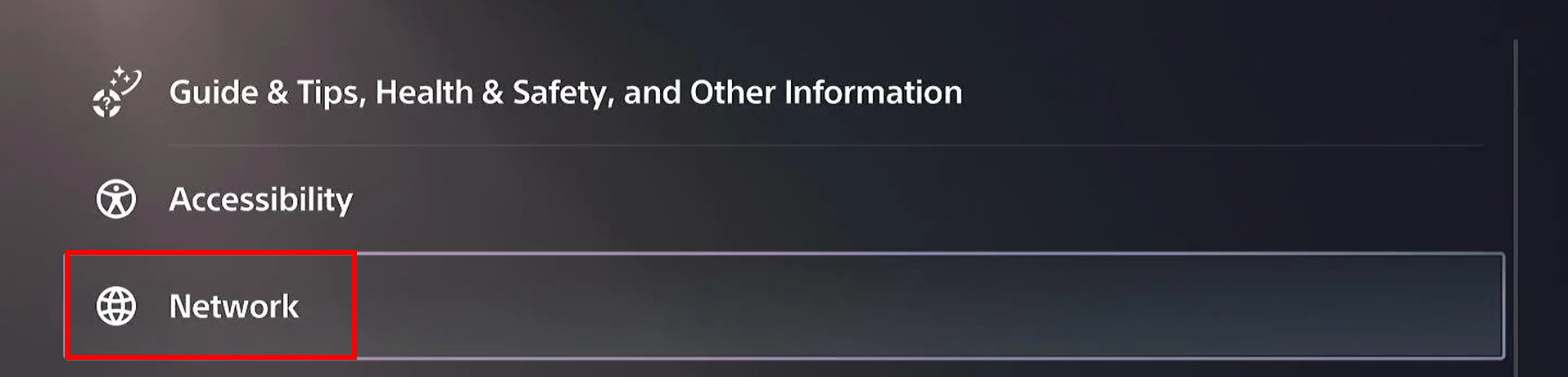
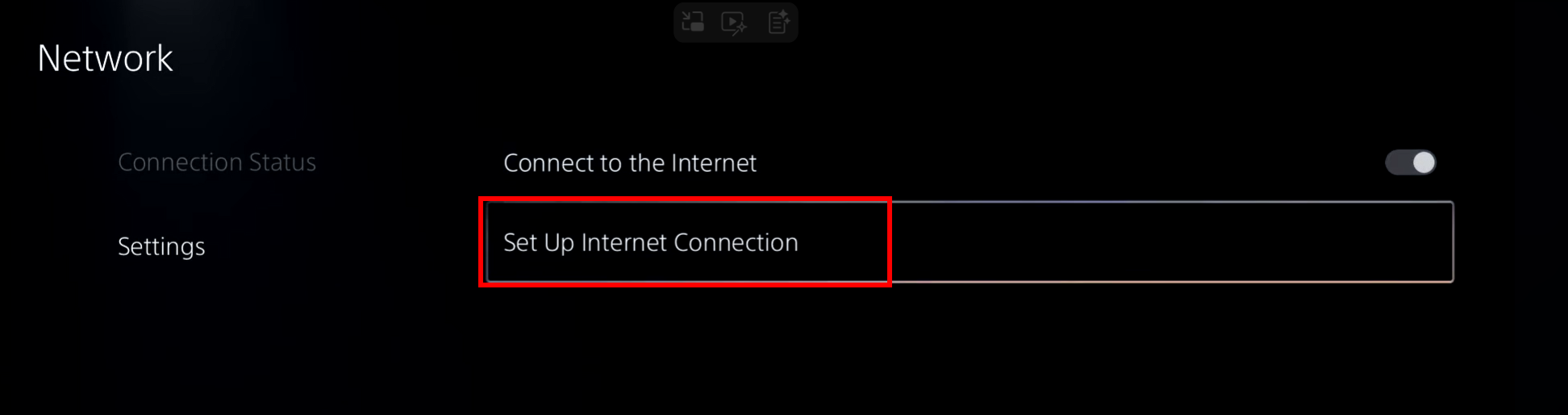
- 見つける ネットワーク 利用可能なオプションの。

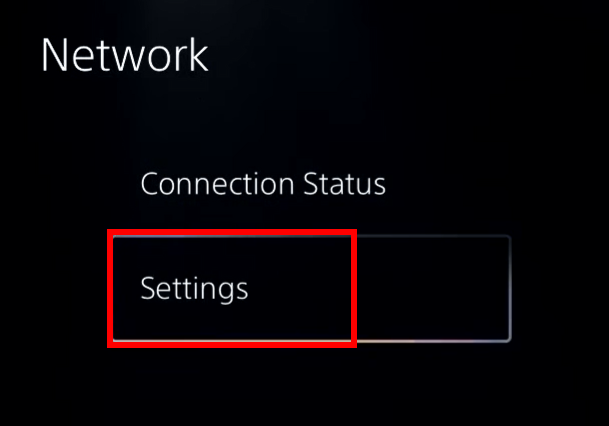
- 選択 設定 左から。

- クリック インターネット接続設定.

- ボタンをクリックします オプション 接続されている Wi-Fi ネットワークを選択している間。
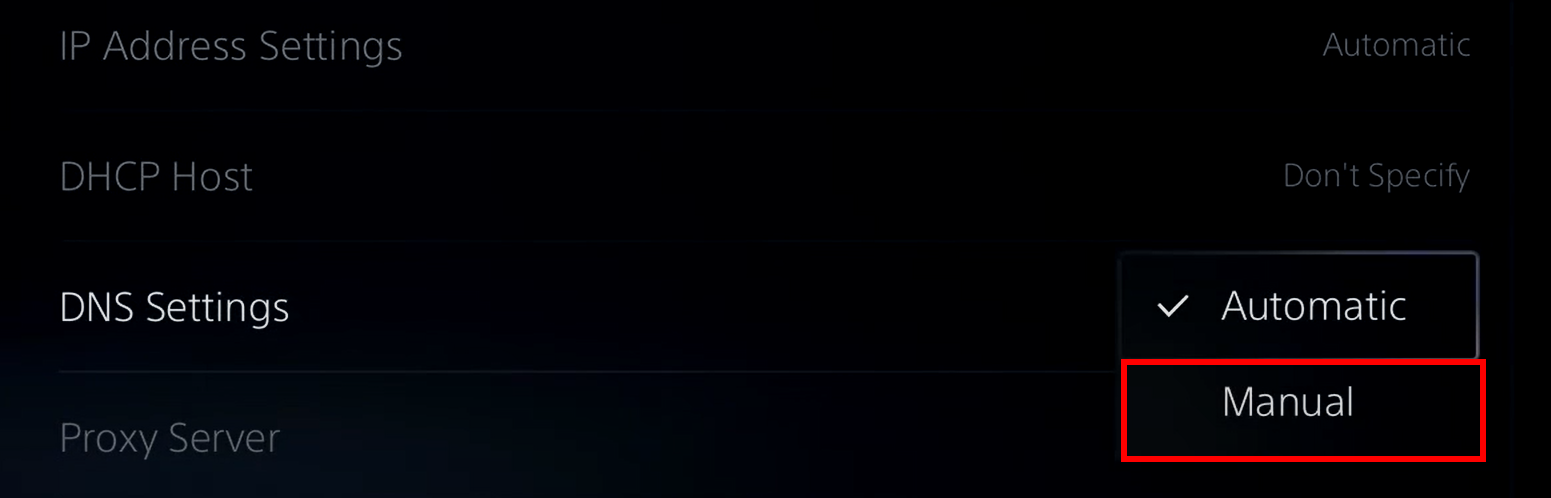
- 見つける 高度な設定 リストから。

- 設定 DNS設定 こんにちは マニュアル.

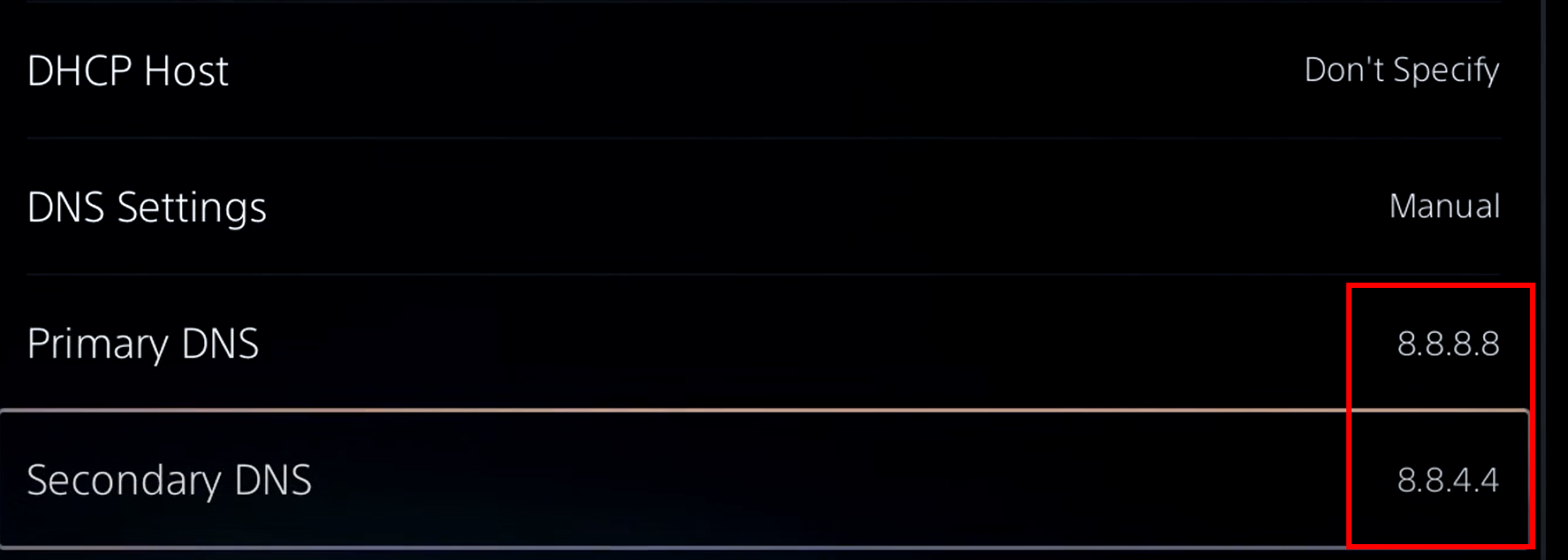
- 入力 8.8.8.8 君の プライマリDNS.
- 入力 8.8.4.4 君の セカンダリDNS.

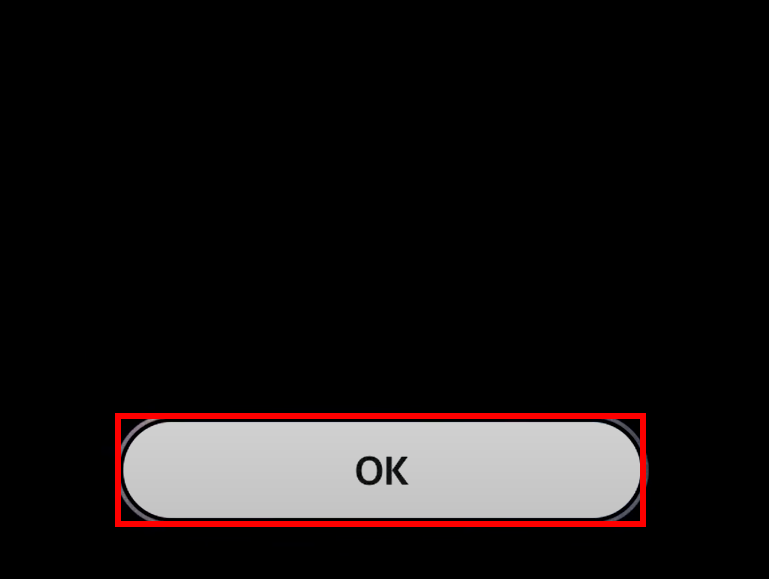
- 見つける OK 問題が解決されたかどうかをテストします。


2.インターネットをオフにします
PS5のインターネット接続を一時的に無効にすると、Larianのサーバーへの接続試行がすべてリセットされます。これにより、マッチメイキングのデータがクリアされ、『Baldur's Gate 3』のオンラインセッションが正常に再開されます。
- ホーム画面から設定を開きます。
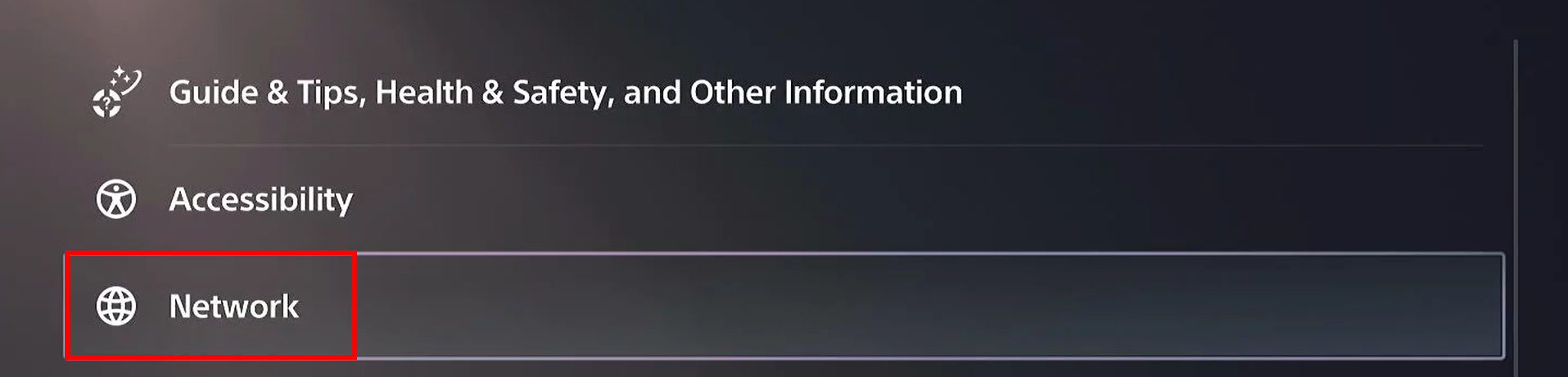
- ネットワークを選択します。
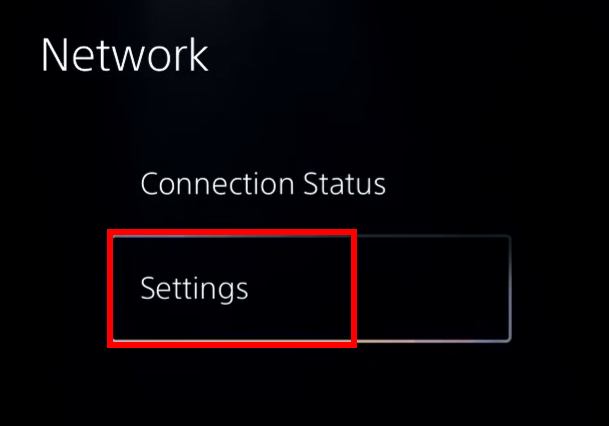
- 左側から設定を選択します。
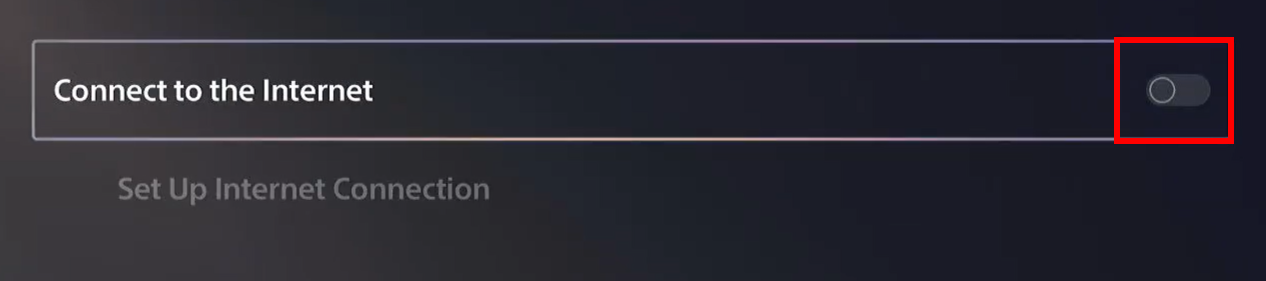
- オプションをオフにする インターネット接続.

- ゲームを再起動して、接続が正常に機能しているかどうかを確認します。
3. クラウド同期をオフにする
クラウド同期が有効になっている場合、ゲームはマルチプレイヤーセッション中にローカルおよびクラウド上のセーブデータの状態を確認しようとします。これらのセーブデータが同期されなくなったり、正しくロードされなかったりすると、Baldur's Gate 3はマルチプレイヤーの状態を確認できなくなり、接続エラーが発生する可能性があります。クラウド同期を無効にすることで、このような競合を防ぎ、ゲームが新しいオンラインセッションを開始できるようになります。
- انن<XNUMXxDXNUMX><XNUMXxDXNUMX><XNUMXxDXNUMX><XNUMXxXNUMX>لل<XNUMXxDXNUMX><XNUMXxDXNUMX><XNUMXxDXNUMX><XNUMXxAXNUMX> 設定 再びホーム画面から。
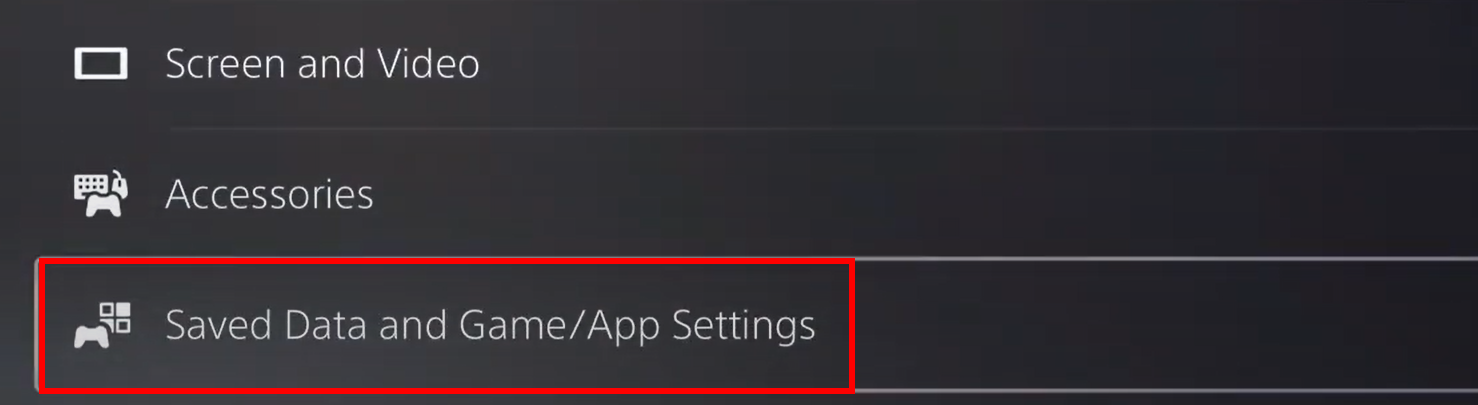
- 見つける 保存されたデータとゲーム/アプリの設定.

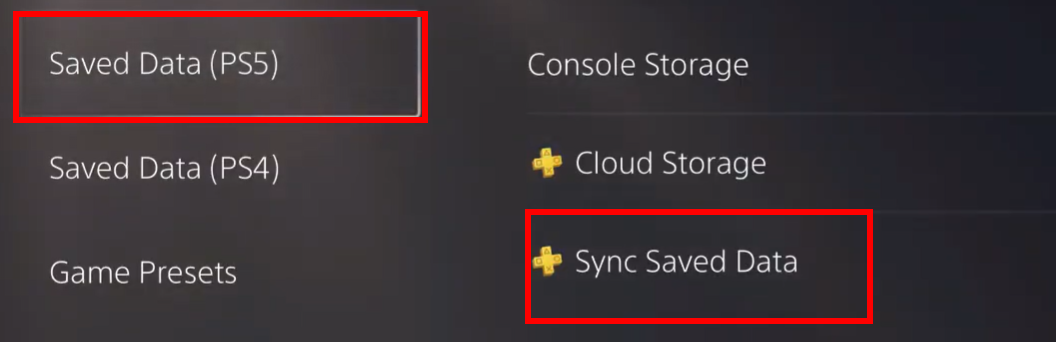
- 選択 保存データ(PS5) > 同期された保存データ.

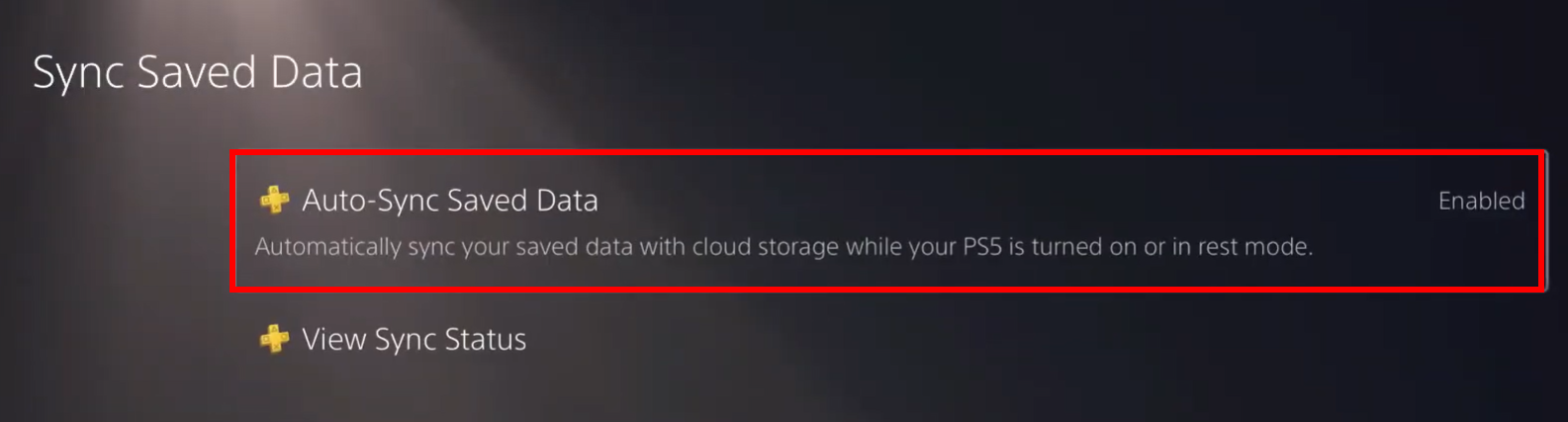
- 開いた 保存したデータを自動的に同期する.

- ابحثعن Baldur’s Gate 3 リストから。
- 無効にする 保存したデータを自動的に同期する 彼女が持っている。
- ゲームデバイスを再起動して、グループ ゲーム セッションに再度参加してみてください。
コメントは締め切りました。