


デバイスのサポート プレイステーション5 120Hz出力 互換性のある画面では、このオプションは デフォルトでは無効 ほとんどのゲームではそれほど高いフレームレートは要求されません。しかし、 テンポの速いゲームや競争の激しいゲーム向け120Hzを有効にすると、顕著な違いが現れ、 よりスムーズなビジュアル وより応答性の高いゲーム体験.
有効にする前に、互換性の問題を回避するために、設定が次の要件を満たしていることを確認してください。
- モニターまたはテレビは以下をサポートしている必要があります 120Hzのリフレッシュレート.
- PS5に接続するHDMIケーブルは次のタイプである必要があります。 HDMI 2.1 またはそれ以上です。古いケーブルでは、より高いフレーム レートに必要な帯域幅が不足しています。
- ゲーム自体がサポートする必要がある 120のFPSすべてのタイトルがこのフレーム レートに最適化されているわけではありません。
デバイスがこれらの要件を満たしていることを確認したら、次の手順に従います。 PS5で120Hzを有効にするには よりスムーズなゲーム体験と入力遅延の低減:
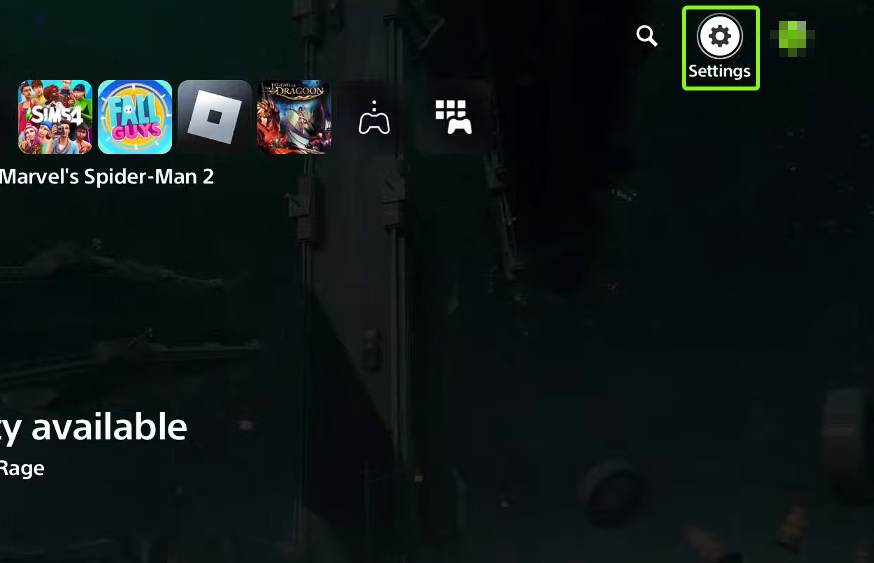
- デバイスの電源を入れて開く 設定.

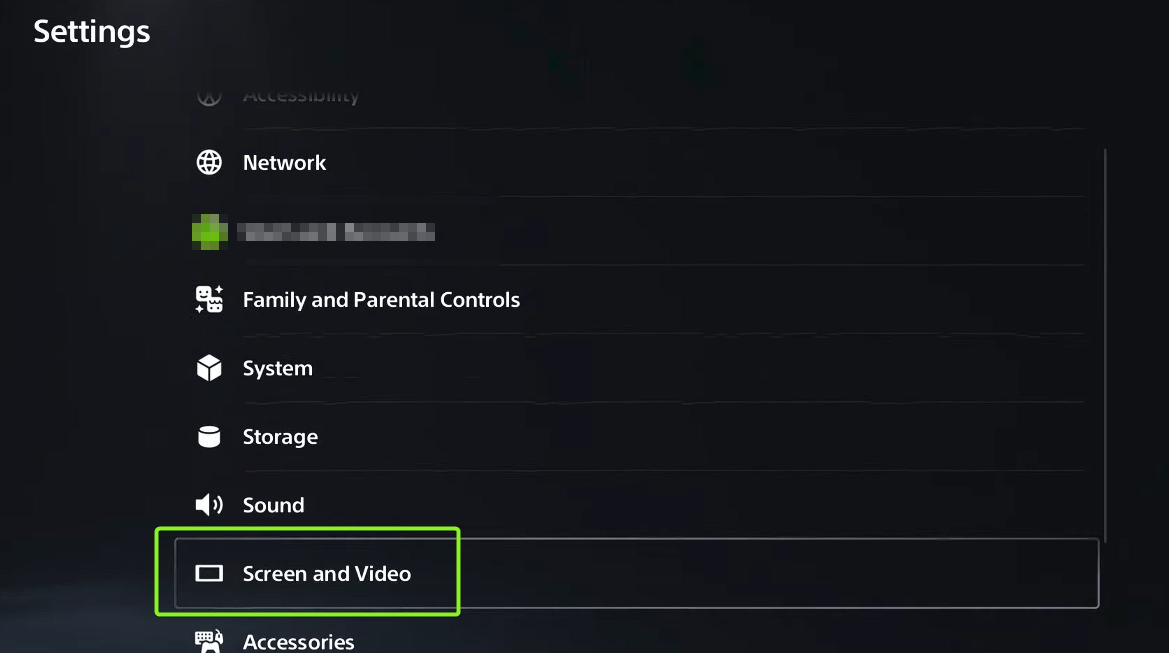
- انن<XNUMXxDXNUMX><XNUMXxDXNUMX><XNUMXxDXNUMX><XNUMXxXNUMX>لل<XNUMXxDXNUMX><XNUMXxDXNUMX><XNUMXxDXNUMX><XNUMXxAXNUMX> 画面とビデオ > ビデオ出力.

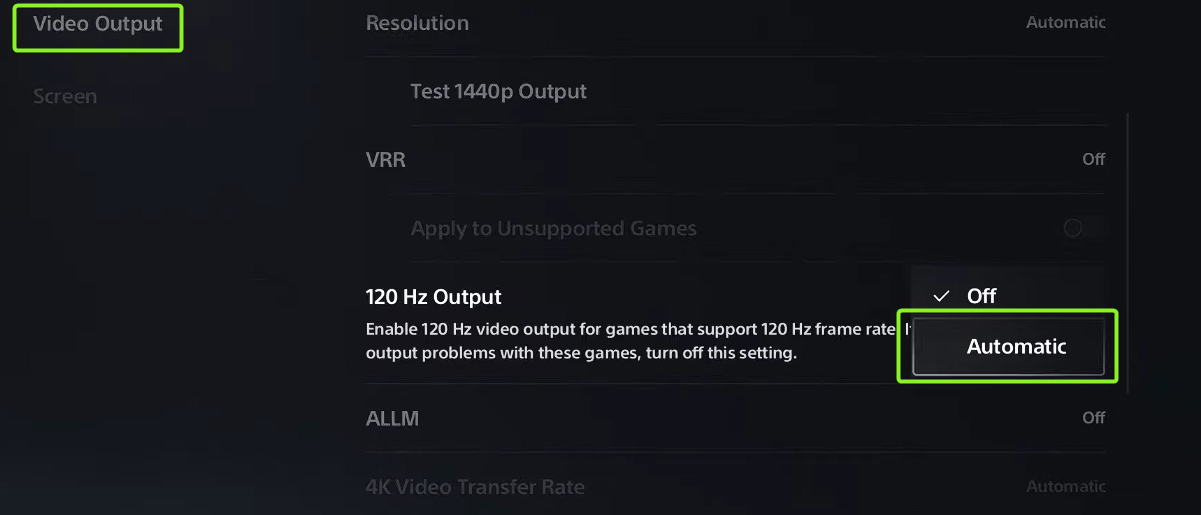
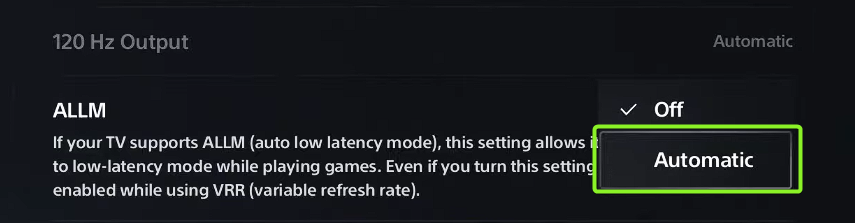
- 以内に 精度と頻度、 選択肢一つを選択してください 120Hz出力設定されている場合 オフにする切り替える 自動.

- 設定を見つけるために下にスクロールしてください ALLM(自動低遅延モード) 有効にします。これでアクティブになります。 プレイモード サポートされている画面では、これにより入力遅延が短縮され、応答性が向上します。

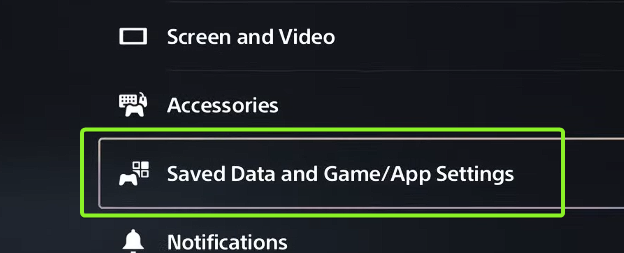
- リストに戻る 設定 ホームして選択 保存されたデータとゲーム/アプリの設定.

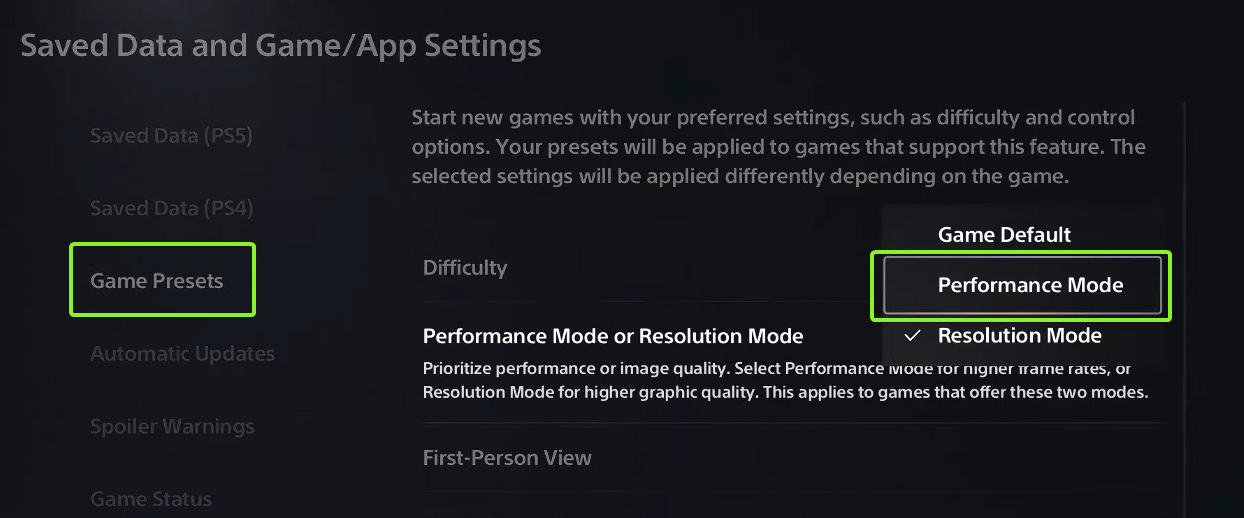
- 開いた ゲームプリセット サイドバーから選択 パフォーマンスモード 以内に パフォーマンスモードまたはプレシジョンモードこれにより、グラフィックス品質よりもフレーム レートが優先され、よりスムーズなゲームプレイが保証されます。

- これらの設定を調整した後、目的のゲームを起動してメニューを確認します。 オファー أو ビデオ ゲーム内で 120Hz オプションが利用可能かどうかを確認します。

- 最後に、ライブゲームプレイセッション(メインメニューだけでなく)を開始して体験してください。 滑らかさの向上 و応答性の向上一部のモニターでは、1 秒あたりのフレーム数 (FPS) をリアルタイムで表示し、120 Hz がアクティブであることを確認できます。

サポートされているゲームで 120Hz モードがまだ機能しない場合は、設定をもう一度確認してください。 ディスプレイの設定 وHDMI互換性問題が解決しない場合は、 プレイステーションのサポート さらにヘルプが必要です。

コメントは締め切りました。