


音の問題が発生する GTA V 通常、ゲームが安定したオーディオトラックを作成できない場合、 Windowsこれは、 操作装置 適切に調整されている場合、または一致していない場合 オーディオ設定 システム設定で、または競合がある場合 外部コンポーネント 出力信号がある場合、ゲームが起動する可能性があります。 音が全く出ない あるいは、特定の声域の喪失を伴う場合、例えば 音、أو 周囲の影響、أو 音楽.
ほとんどの場合、これは 仮想マシンの非互換性、أو チャネル設定の競合 (例えば、ステレオシステムで5.1を設定するなど) 仮想音声ガイダンス これにより出力が阻害され、場合によっては ドライバーの不安定さ وDirectXオーディオの競合 Windows のアップデート後や、ハードウェアをサイレント操作に変更した後も同様です。
1. Windowsサウンドサービスを再起動する
あなたがなるとき Windows 音声サービス ゲームが応答しなくなると、GTA V のオーディオ接続が完全に失われる可能性があります。このサービスを再起動すると、一時的なエラーが更新され、オーディオドライバーとバックグラウンドプロセスがリセットされ、出力デバイスとゲーム間の接続が再確立されます。これは、再インストールすることなくオーディオを復元する簡単な方法です。
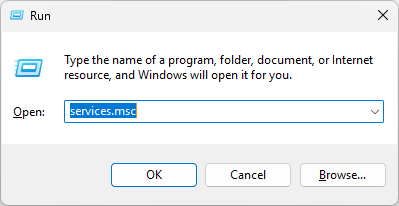
- 私のキーを押してください Windows + R キーボードを押すとダイアログボックスが開きます 走る.
- タイプ services.mscと を押して Enter.

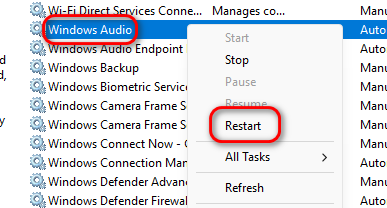
- 下にスクロールして見つけます Windowsオーディオ.
- 右クリックして選択 再起動.

- サービス ウィンドウを閉じて、サウンドが戻ったかどうかを確認します。
2. 優先する出力デバイスをデフォルトとして設定します。
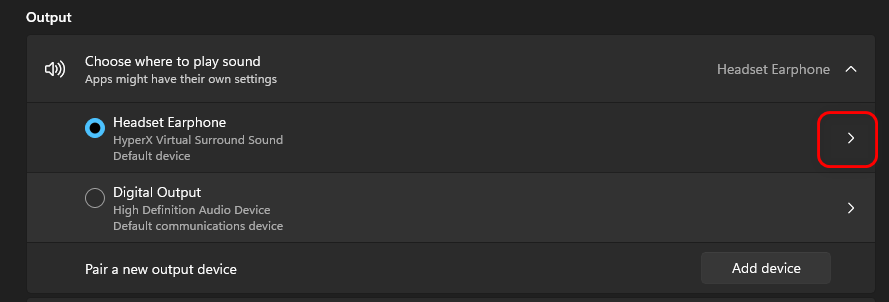
優先出力デバイス(ヘッドフォンやスピーカーなど)がデフォルトに設定されていない場合、Windowsはゲームオーディオを別の出力や非アクティブな出力に送信することがあります。正しいデフォルトデバイスを選択することで、信号が正しくルーティングされ、多くの場合、オーディオの途切れがすぐに解決されます。
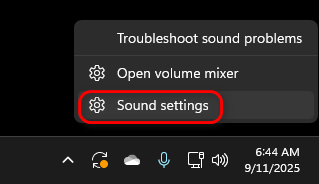
- 右クリック スピーカーアイコン タスクバーで。
- 選択 オーディオ設定.

- セクションで 出力優先するデバイス(ヘッドフォンなど)の横にある矢印をクリックします。

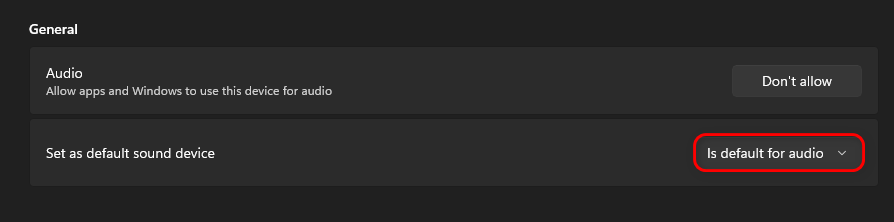
- 以内に デフォルトのオーディオデバイスとして設定、 選ぶ デフォルトのサウンド.

- 設定を閉じてゲームを再起動し、サウンドをテストします。
3. 特定のオーディオファイルを削除し、DirectXを再インストールする
破損した、または古いオーディオライブラリは、GTA Vの音が出なくなる原因となる場合があります。特定のオーディオファイルを削除し、DirectXを再インストールすると、Windowsはそれらを新しいコンポーネントに置き換えます。これにより、ゲームとシステムのオーディオレイヤー間の潜在的な互換性の問題が解決されることがよくあります。
- すべてのアプリを閉じて開く ファイルエクスプローラ.
- 次の場所に移動します:
C:WindowsSystem32

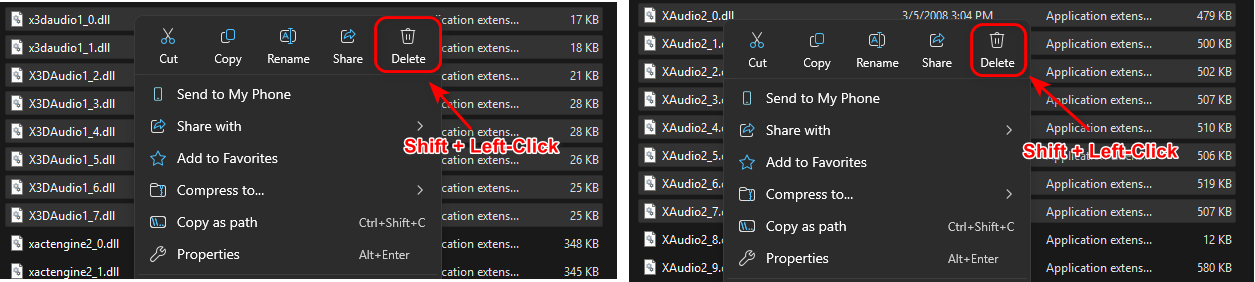
- 次のファイルを見つけて削除します。
x3daudio1_0.dll 私に x3daudio1_7.dll

xaudio2_0.dll 私に xaudio2_7.dll

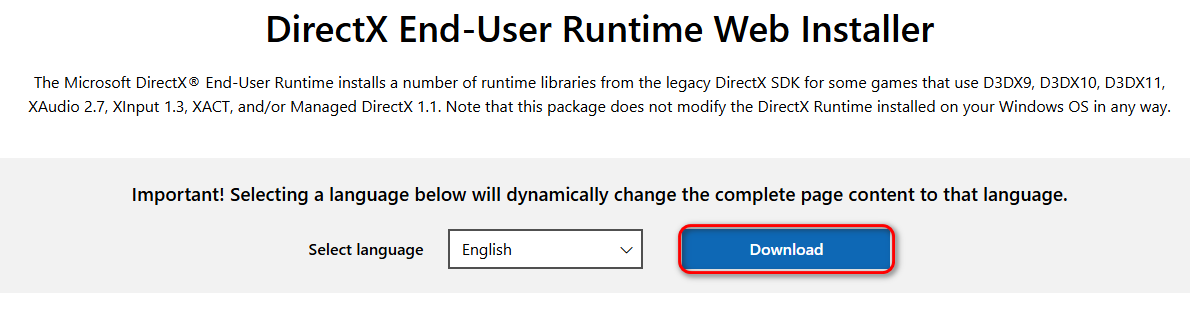
- ダウンロードして再生 DirectX エンドユーザー ランタイム Web インストーラー マイクロソフト公式サイトより。

- 画面の指示に従ってセットアップを完了します。
- コンピュータを再起動して、サウンドの問題が解決されたかどうかを確認します。


コメントは締め切りました。