


購入したゲームを起動しようとした際に、ゲームが起動せず、「Xbox Liveにサインインできませんでした」というメッセージとエラーコード0x8015dc20がXboxに表示されることがあります。これは、お使いのデバイスがゲームライセンスを確認できなかったか、Xboxアカウントの所有権を認証できなかったことを示しています。
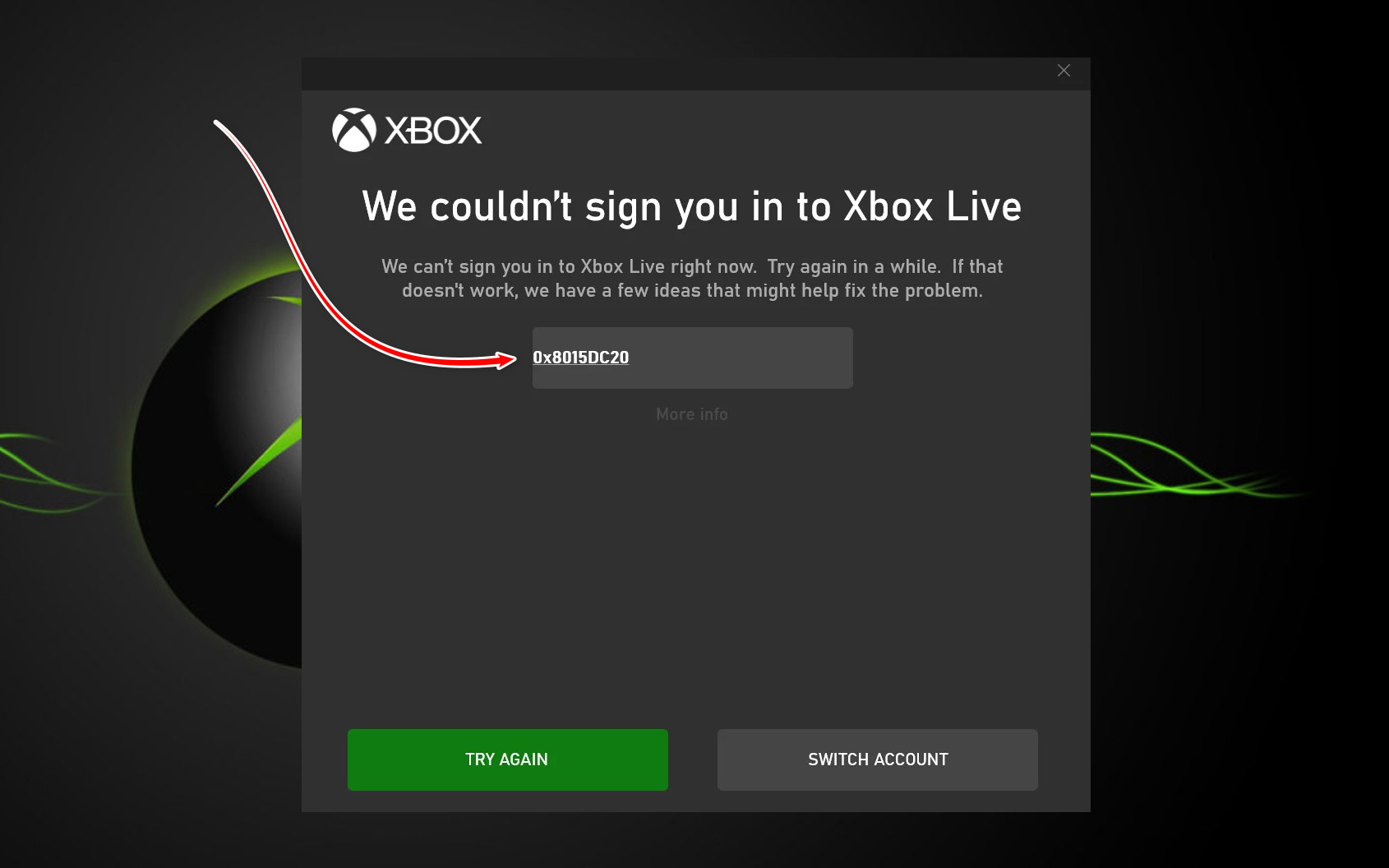
この問題の最も一般的な原因は、XboxとMicrosoftサーバー間の接続が切断され、ライセンスまたはアカウントの認証ができないことです。その他の原因としては、サービス停止、ネットワークの問題、アカウント同期エラーなどが考えられます。
1. Xboxサーバーのステータスを確認する
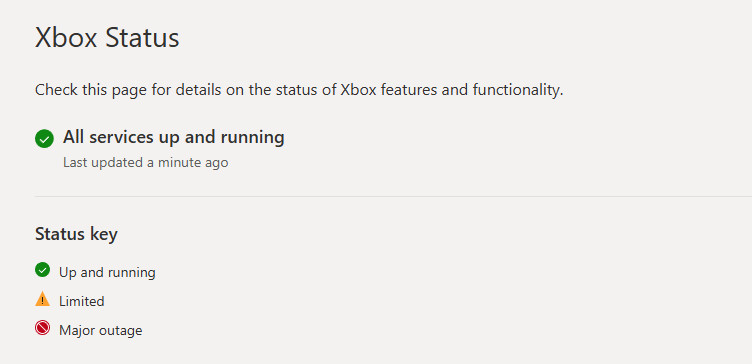
Xboxサーバーがメンテナンス中または一時的な障害が発生している場合、デバイスはログインコードやライセンスの認証に失敗します。そのため、修正を試みる前に、Xboxオンラインサービスが完全に稼働していることを確認してください。サーバーがダウンしている場合は、 Microsoft側の責任となり、手動で解決することはできません。
Xboxサーバーの現在の状況を確認するには、こちらのリンクにアクセスしてください。
2. アドレス画面から再度ログインします(利用可能な場合)
注:この方法は主に、 Minecraftのようにタイトル画面から直接アカウント設定にアクセスできるゲームに適用されます。
Minecraftは、保存されているMicrosoftログインコードを使用してアカウントを認証します。このコードが破損したり、一致しなくなったりすると、ゲームはプロフィールを検証できなくなります。タイトル画面から手動でログアウトし、再度ログインすることで、ゲームはMicrosoftサーバーに新しいコードを要求し、認証エラーを解決できます。
3. Xboxを再起動する(電源を入れ直す)
デバイスがクイックレジュームモードまたはインスタントオンモードのまま長時間経過すると、認証モジュールやネットワークモジュールなどのバックグラウンドサービスに、破損したデータや期限切れのデータが蓄積される可能性があります。これには、無効な Xbox Live セッションや、Microsoft サーバーへの不完全な接続などが含まれます。完全な再起動を実行すると、キャッシュされたデータがすべてクリアされ、システムがリフレッシュされます。
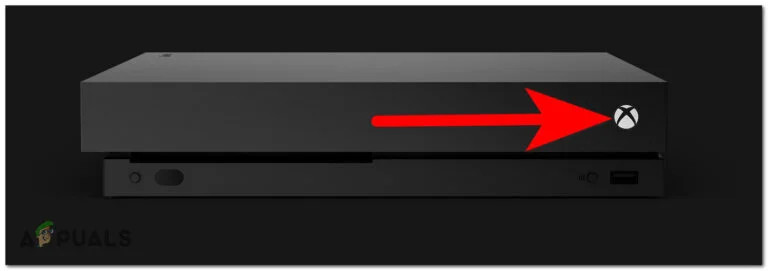
- デバイスの前面にある Xbox ボタンを数分間押し続けます。 10秒 ファンの回転が止まり、ヘッドライトが消えるまでほぼ続きます。
![]()
- Xboxの電源を切った後、少なくとも1分お待ちください。より効果的なリセットを行うには、電源ケーブルを壁のコンセントから抜いてお待ちください。 15秒 再接続する前に。
- Xbox ボタンを使用してデバイスを再起動し、完了するまで待ちます。 初期費用全額.
- システムが起動したら、ゲームをもう一度実行して問題が解決したかどうかを確認してください。
4. オフライン システム アップデートを実行する (OSU1)
時間の経過とともに、認証、認可、ネットワーク接続を担う Xbox のコアシステムファイルが破損したり、古くなったりすることがあります。これにより、Microsoft コードの検証エラーが発生する可能性があります。オフラインシステムアップデート (OSU1) を実行すると、最新の Microsoft アップデートパッケージを使用してこれらのコアファイルが再インストールされ、破損したデータが置き換えられます。
Xboxでオフラインアップデートを実行するには、当社のウェブサイトにある詳細なガイド「Xboxでオフラインアップデートを実行する方法」に従ってください。
5. 日付とタイムゾーンの設定を確認します。
Microsoftの認証システムは、デバイスのシステムクロックと一致する必要のある時間ベースのセキュリティトークンを使用します。Xboxの日付またはタイムゾーン設定が正しくない場合、これらのトークンは無効となり、認証が成功しません。日付と時刻が正確であることを確認することで、システムがMicrosoftのサーバーと同期されます。
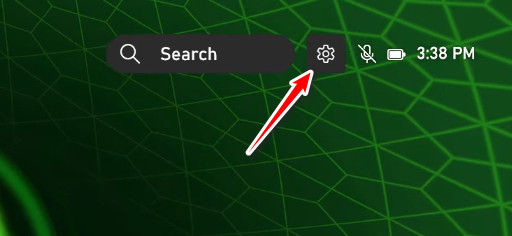
- Xbox のホーム画面で、右上隅にある歯車アイコンを使用して [設定] を開きます。
![]()
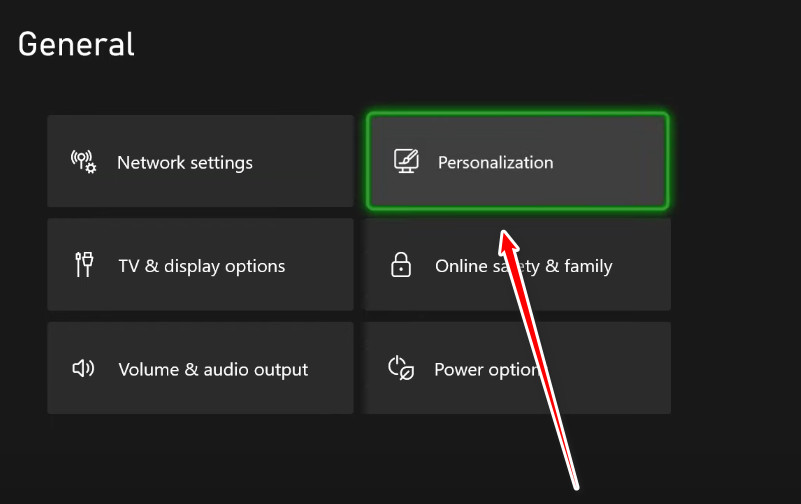
- 右側のペインからカスタマイズを選択します。
![]()
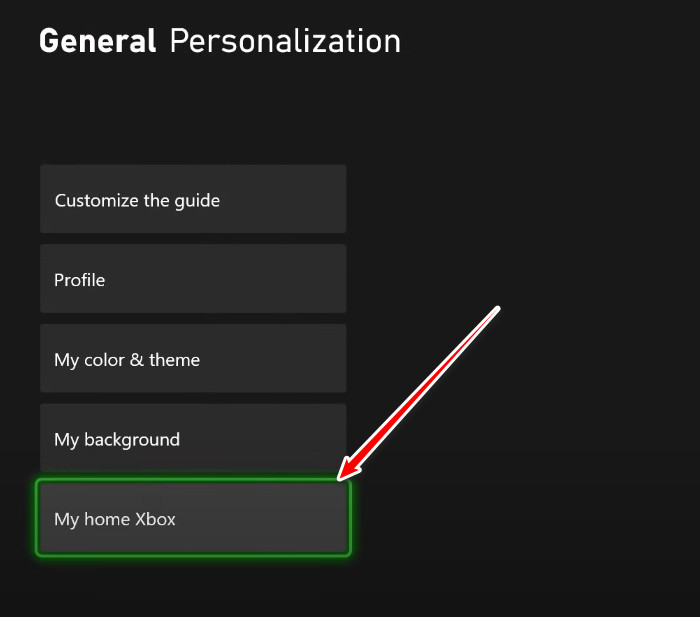
- 自宅のXboxに切り替えます。
![]()
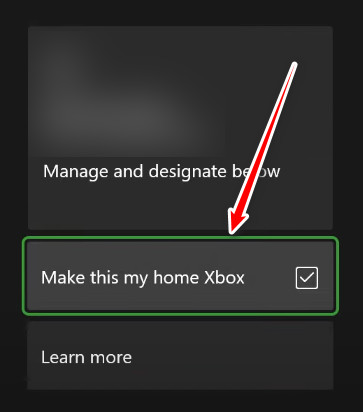
- 「これをホーム Xbox にする」オプションを選択します。
![]()
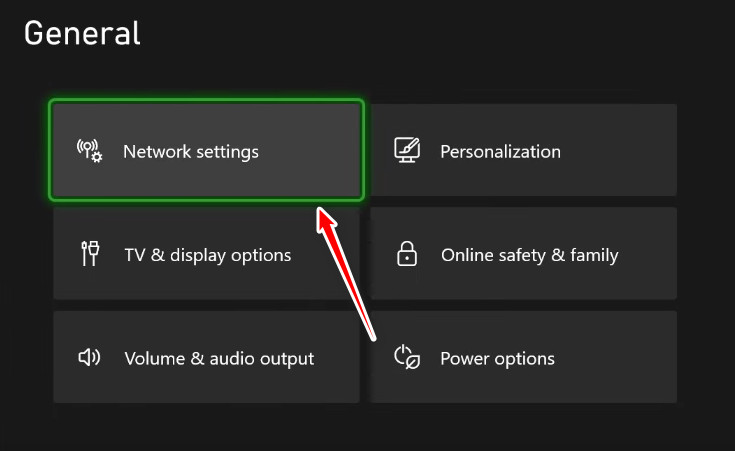
- メインメニューに戻り、「ネットワーク設定」を選択します。
![]()
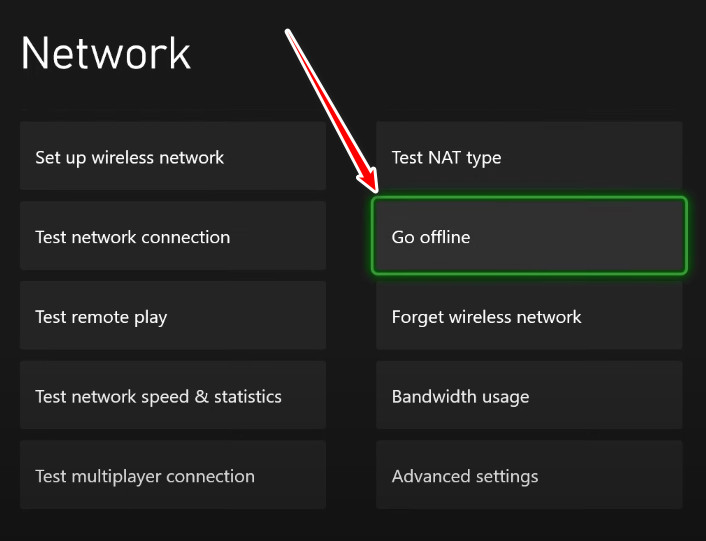
- オフライン モードを選択して、Xbox を再起動します。
![]()
- 再起動後、再度設定を開きます。
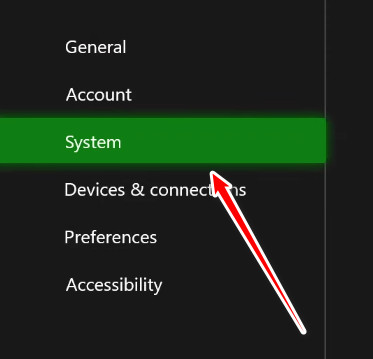
- 左側からシステムに切り替えます。
![]()
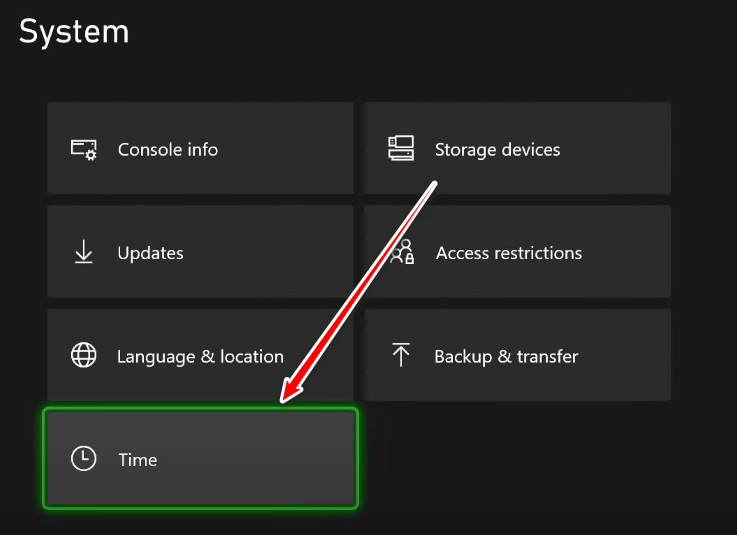
- 時間オプションを選択します。
![]()
- さて、時間を設定しましょう 自動または手動で あなたの地域に応じて。
- 最後に、エラーが解決されたかどうかを確認します。

コメントは締め切りました。