


Xboxでエラーコード0x80190001が表示される場合、通常はシステムがログイン、アップデート、またはアカウント同期の要求を完了できなかったときに発生します。このエラーは、多くの場合、デバイスとMicrosoftサーバー間の認証またはネットワークネゴシエーションの失敗に関連しています。
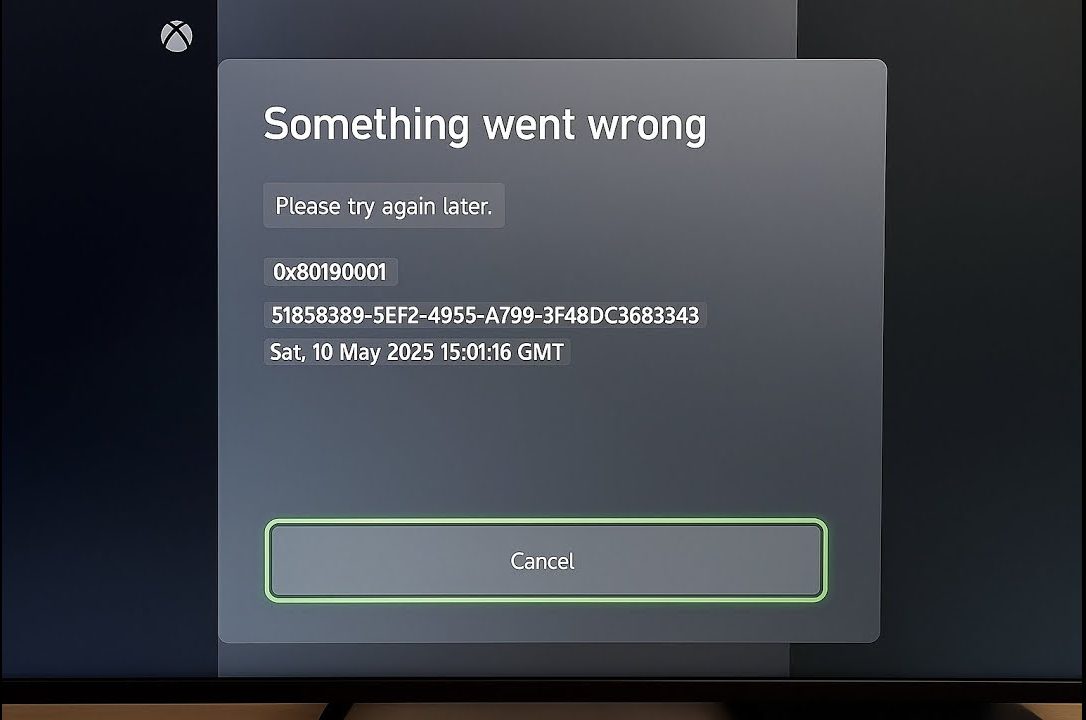
このエラーが発生する最も一般的な理由は次のとおりです。
- 不安定または制限されたネットワーク: 弱い Wi-Fi 信号、厳格な NAT タイプ、またはブロックされたポートにより、認証が完了する前に接続が中断される可能性があります。
- Xbox Live サービスの一時的な中断: バックエンド サービスがメンテナンス中またはダウンタイム中の場合、このエラーは複数の Xbox デバイスに表示されることがあります。
- キャッシュされた資格情報が破損しています: 期限切れまたは無効なログイン コードがあると、デバイスが再接続を試みたときにこのエラーが表示されることがあります。
間違いとその最も可能性の高い原因を理解したので、それを修正する方法に進みましょう。
以下の解決策を適用する前に、 Xbox サーバーのステータス継続的な停止が発生した場合、唯一の解決策はサービスが完全に回復するまで待つことです。
1. 電源ケーブルを30~60秒間抜きます
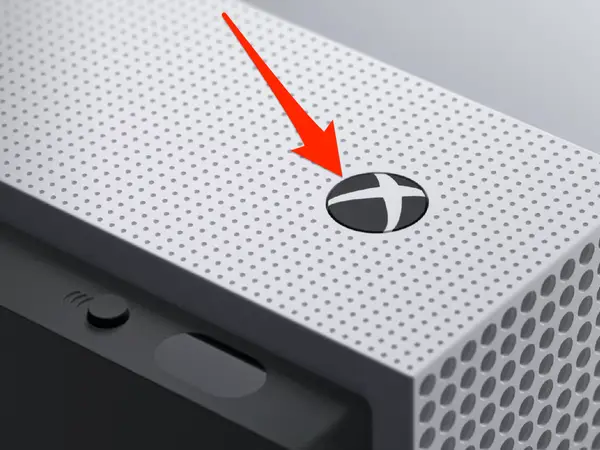
デバイスの電源をオフにし、電源ケーブルを 30 ~ 60 秒間抜くと、キャッシュされた一時ファイルがクリアされ、ログイン シーケンスを妨げる可能性のあるバックグラウンド プロセスが停止します。
- デバイスの電源が完全にオフになるまで電源ボタンを押し続けます。
![]()
- しばらく電源ケーブルを外してください 30〜60秒.
- 電源ケーブルを再接続し、デバイスの電源を再びオンにします。
- 問題が解決されたかどうかを確認するために、もう一度ログインしてみてください。
2. 別のネットワークに切り替える
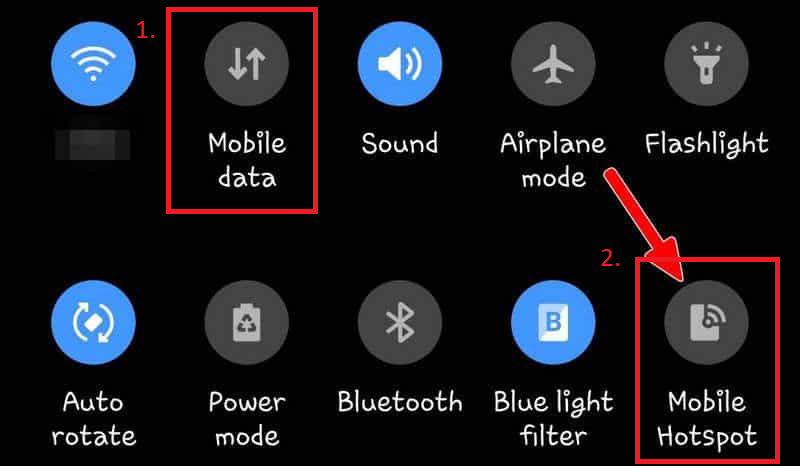
モバイル ホットスポットなどの別のネットワークに切り替えると、デバイスに新しい IP アドレスが割り当てられ、現在のネットワークが不安定な場合や Xbox サーバーへの接続を妨げる制限がある場合に接続を復元できるようになります。
- モバイルデータを有効にし、携帯電話のホットスポット機能をオンにします。
![]()
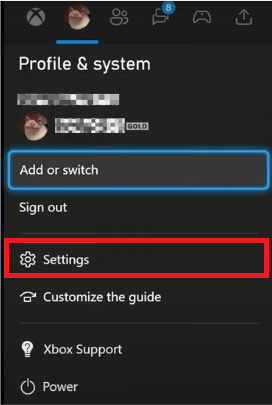
- Xbox の設定を開きます。
![]()
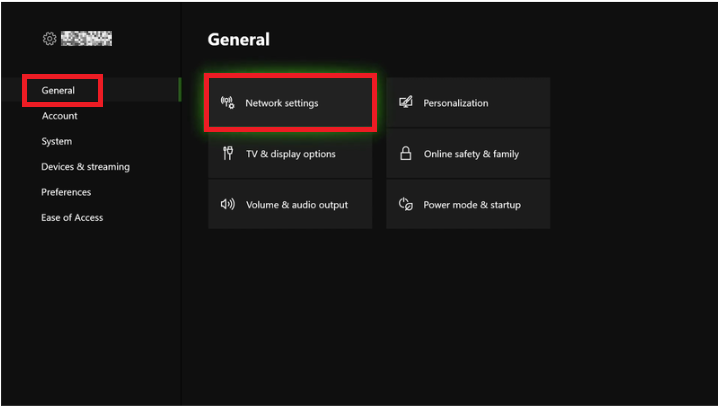
- [全般]タブで、[ネットワーク設定]を選択します。
![]()
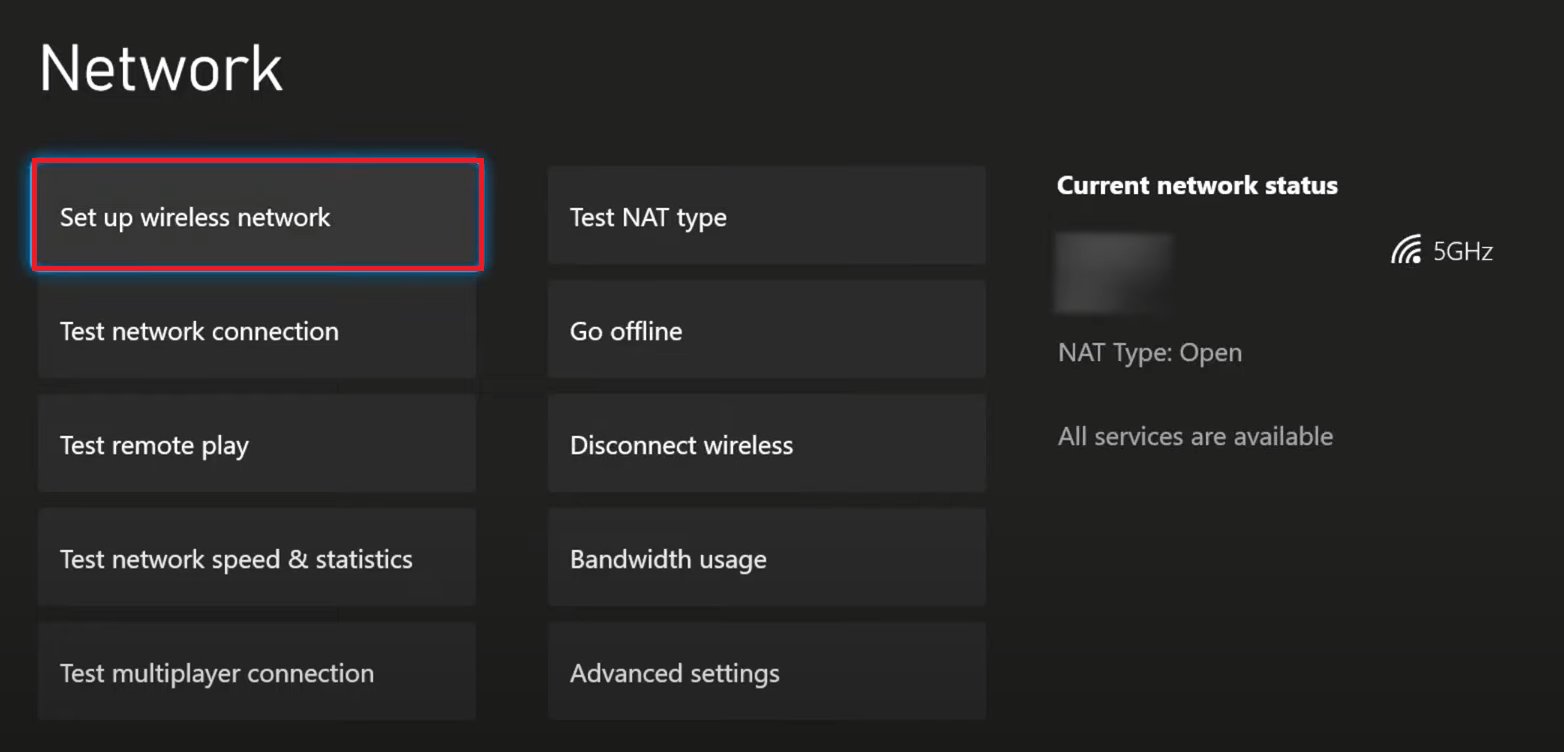
- ワイヤレス ネットワークをセットアップします。
![]()
- Xbox をモバイル ホットスポットに接続します。
- アカウントにログインしてみてください。
- ログインしたら、元のネットワークに再接続します。
3. 代替MACアドレスをスキャンする
MAC(メディアアクセス制御)アドレスは、ネットワークアダプターに割り当てられた固有の識別子です。Xboxに破損したMACアドレスが保存されている場合、Xboxサーバーに接続できなくなる可能性があります。MACアドレスを消去すると、ネットワーク設定がリセットされ、デバイスが再びスムーズに接続できるようになります。
- デバイス(コンソール)の設定でネットワーク設定に移動します。
![]()
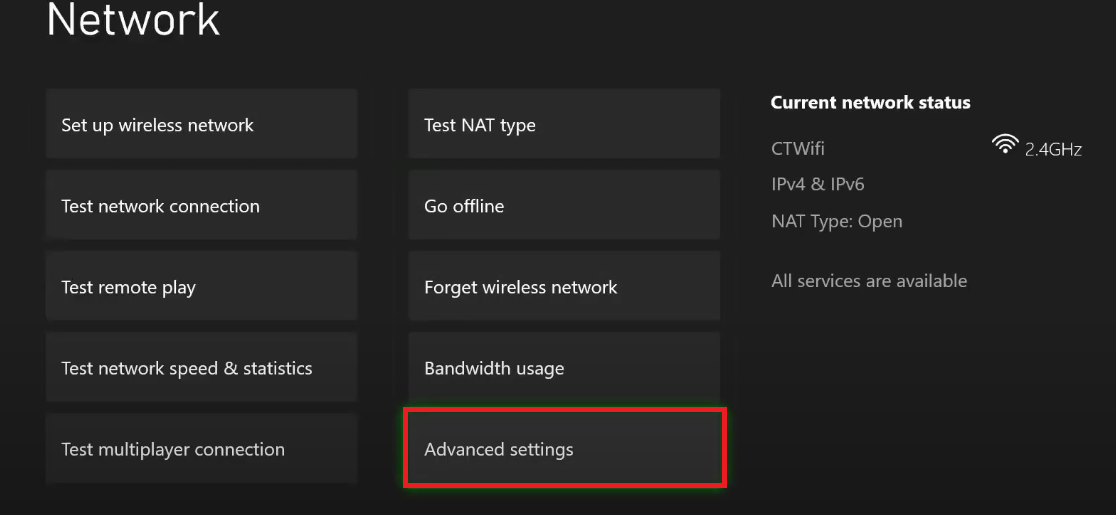
- ネットワーク設定で、詳細設定を選択します。
![]()
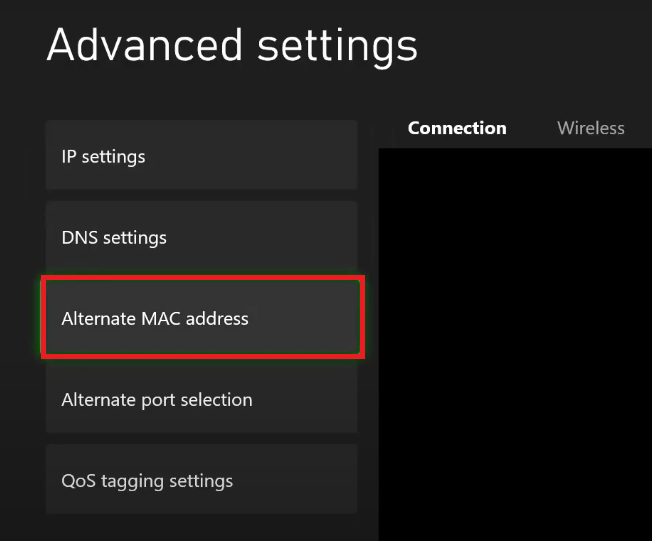
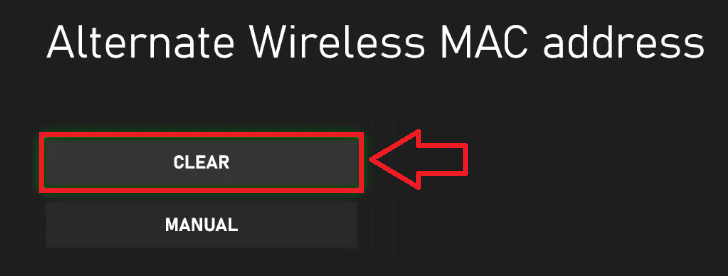
- 代替 MAC アドレスを指定します。
![]()
- 代替 MAC アドレスを削除するには、[スキャン] をクリックします。
![]()
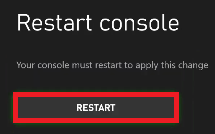
- 変更を適用するには、「再起動」を選択します。
![]()
- デバイス(コンソール)を再起動した後、再度ログインしてください。
4. 別のデバイスを使用してアカウントにログインします。
このエラーは、現在のサインイン試行が破損しているか、ループに陥っている場合にも発生する可能性があります。別のデバイスからサインインすると、Xbox の誤った要求が回避され、アカウントが正常に認証されます。
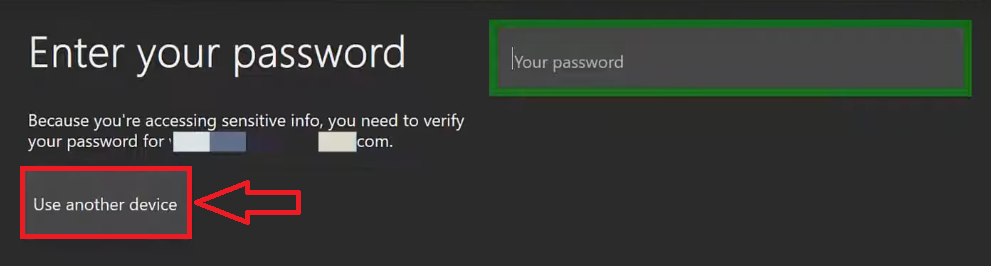
- 選択 別のデバイスを使用する パスワードを直接入力する代わりに。
![]()
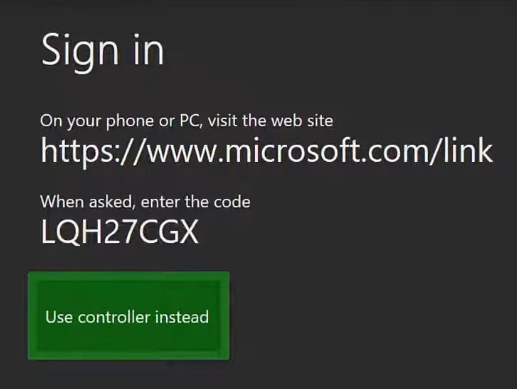
- 画面に表示されたリンクへ移動します。
![]()
- コンピューターまたはモバイル デバイスで、記載されている Web サイトを開きます。
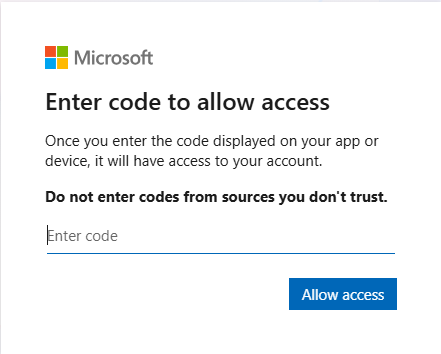
- 提供されたコードを入力してクリックします アクセスを許可します.
![]()
- メッセージが表示されたら すべて完了しましたログインに成功しました。

コメントは締め切りました。