


VALORANTでエラーコードVAN-79が表示されるのは、ゲームがクライアント、Riot Vanguard、認証サーバー間の安全な接続を確立できなかった場合です。この接続エラーが発生すると、通常、ゲーム起動直後にログインしたり、試合に参加したりすることができなくなります。
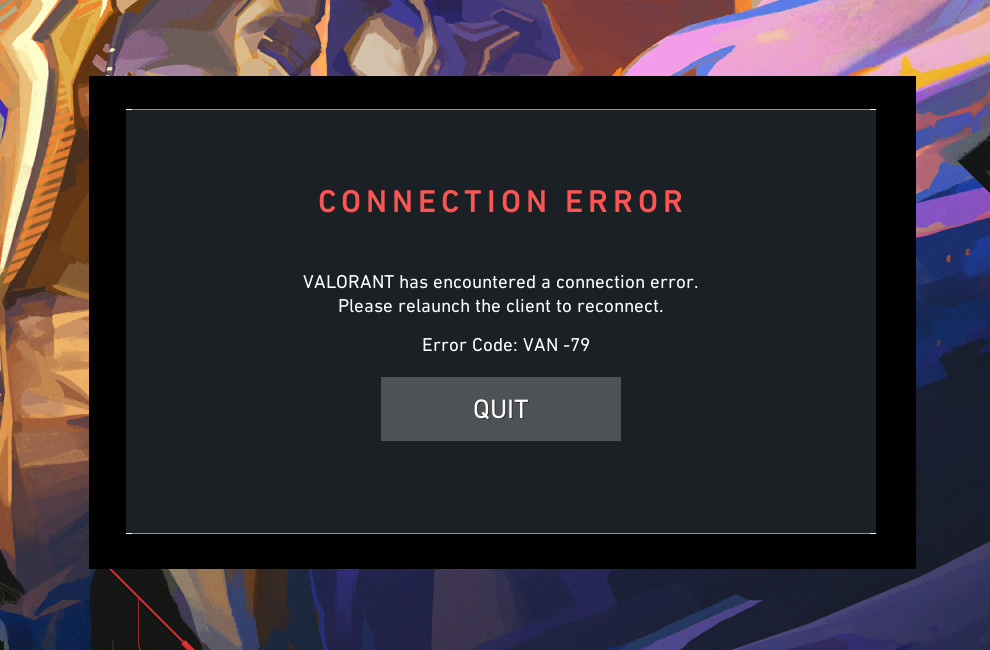
ほとんどの場合、このエラーはゲーム起動直後に発生します。通常通り起動する代わりに、VALORANTは「VALORANTで接続エラーが発生しました。クライアントを再起動して再接続してください。」というメッセージと「VAN-79 」を表示します。これは通常、Vanguardが正常に機能していないか、システム内の何らかの問題でRiotのサーバーに接続できないことを示しています。
このエラーの最も確実な原因は次のとおりです。
- Vanguard サービスが失敗しました: VGC または VGK サービスがダウンしているか、起動が遅れているか、正しく読み込まれていません。
- ネットワークの制限: Riot 認証エンドポイントをブロックする VPN、プロキシ サーバー、またはファイアウォール。
- ゲーム パスまたは破損したドライバー リンク: 移動されたファイルや欠落したファイルは Vanguard 検証チェックを妨害します。
- システム スタックの競合: 古い Winsock、DNS キャッシュの問題、または競合するドライバーにより、Vanguard の構成が中断されています。
主な原因が明らかになったところで、多くのユーザーがこのエラーを解決できた実績のある解決策をいくつかご紹介します。
1. VGCサービスを自動的に開始するように設定する
VALORANTが正しく接続するには、クライアントが起動する前にVanguardサービスが実行されている必要があります。Vanguardサービスが無効になっているか、Windowsサービスマネージャーで手動で設定されている場合、アンチチートレイヤーが初期化されないため、ゲームは起動に失敗します。Vanguardサービスを自動起動するように設定すれば、コンピューターの起動時に常にVanguardが準備完了の状態になります。
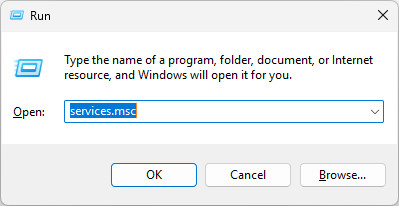
- クリック Win + R そして次のように入力します。 services.mscと
![]()
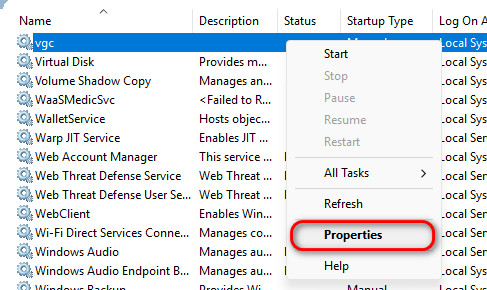
- 下にスクロールしてサービスを探します VGC.
- それを右クリックして選択します 特徴.
![]()
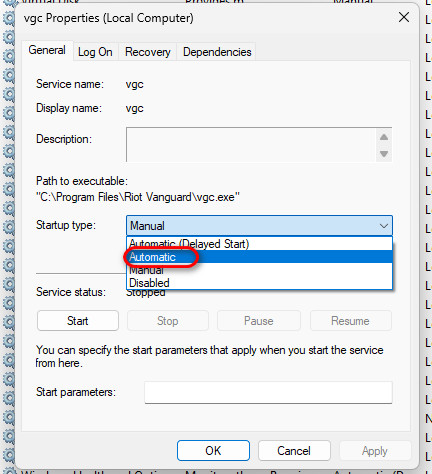
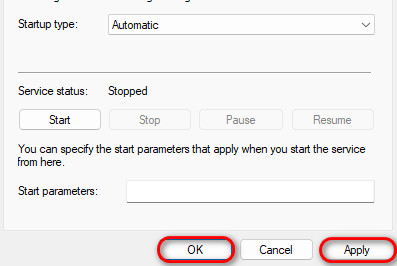
- 「一般」タブで設定 スタートアップの種類 私に 自動.
![]()
- タップする تطبيق その後、 OK.
![]()
- コンピューターを再起動して、VALORANT を実行してみてください。
2. Riot Vanguardを再インストールする
時間の経過とともに、Vanguardのバックグラウンドサービスやファイルが破損する可能性があります。アンチチートソフトウェアを再インストールすると、すべてのコンポーネントがリセットされ、壊れたリンクが削除され、適切なドライバ登録が復元されます。これにより、VAN-79エラーの表示を妨げている競合が解消されることがよくあります。
- Riot Clientは完全にシャットダウンされました。
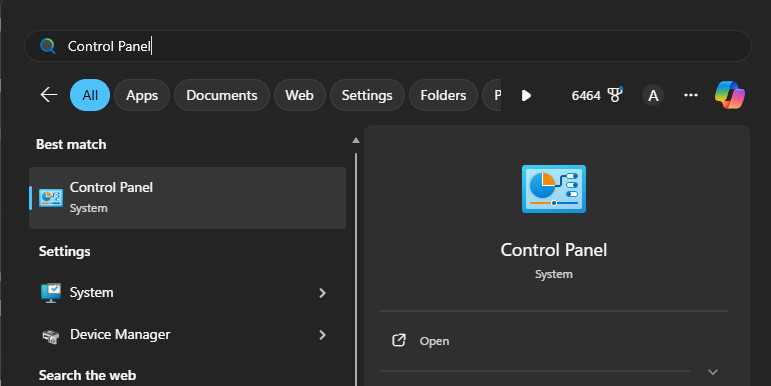
- 開いた コントロールパネル 検索バーを使用します。
![操作盤]()
- タップする プログラムをアンインストールします 以内に プログラム (「表示方法」を カテゴリー 必要な場合)。
![コントロールパネルからプログラムをアンインストールする]()
- ابحثعن 暴動の先駆者右クリックして選択 アンインストール.
![Riot Vanguardをアンインストールする]()
- コンピュータを再起動してください。
- もう一度 Riot Client を開き、プロンプトが表示されたら Vanguard をインストールします。
- VALORANT を実行して、問題がなくなったかどうかを確認します。


3. Windows コマンドを実行して試用署名を無効にし、セキュリティ チェックをキャンセルします。
Windowsが試用版署名モードまたは安全検証なしモードで実行されている場合、これらの設定が標準のドライバ検証を上書きするため、Vanguardがロードされないことがあります。これらのモードを無効にすると、Windowsは安全検証を復元します。これはVanguardが正しく機能するために不可欠です。
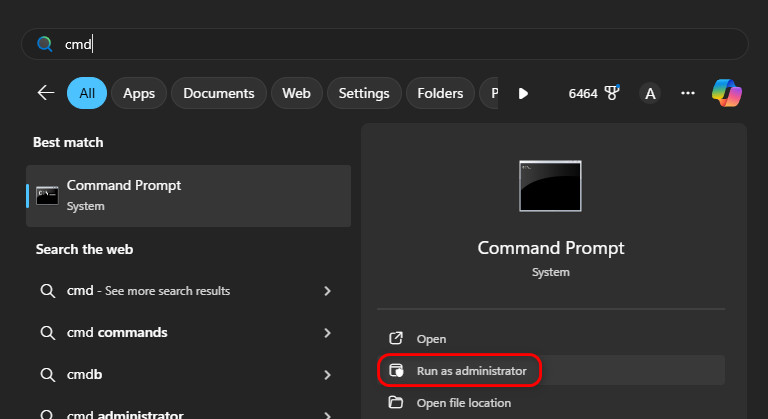
- タイプ CMD 検索バーで 管理者として実行..
![管理者としてコマンドプロンプトを実行する]()
- 以下のコマンドを入力して Enter それぞれの後:
bcdedit.exe /set testsigning をオフ bcdedit.exe /set nointegritychecks をオフ
![]()
- コンピューターを再起動して、VALORANT を再度実行してみてください。


コメントは締め切りました。