


『Mafia: The Old Country』で「Unreal Process has Crashed」エラーが発生するのは、Unreal Engineランタイムが初期化シーケンス中に失敗した場合です。この失敗により起動プロセスが中断され、ゲームが正しくロードされず、多くの場合、メインメニューに到達する前に強制終了されます。
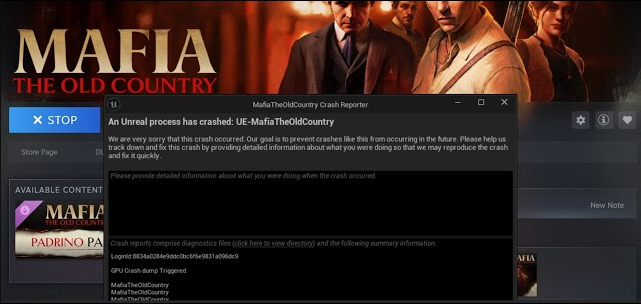
この問題は、インストールファイルの破損、古いまたは互換性のないグラフィックドライバー、サードパーティ製オーバーレイの競合、あるいは起動時にエンジンが適切に処理できないシステム設定などが原因で発生することがよくあります。
これらの根本原因を念頭に置き、以下の解決策に従って問題を解決してください。
1. グラフィックドライバーを更新する
Unreal Engine は、レンダリングとシェーディングにグラフィック処理ユニット (GPU) に大きく依存しています。古いドライバーや不安定なドライバーは、このプロセスを妨げ、クラッシュを引き起こす可能性があります。最新の WHQL 認定ドライバーに更新することで、適切な API サポート、パフォーマンスの向上、互換性の問題の低減が保証されます。
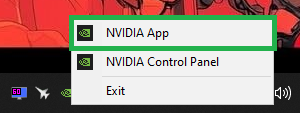
Nvidia ユーザーの場合:
- 右クリック Nvidiaアイコン システムトレイで > クリック NVIDIA アプリ.
![]()
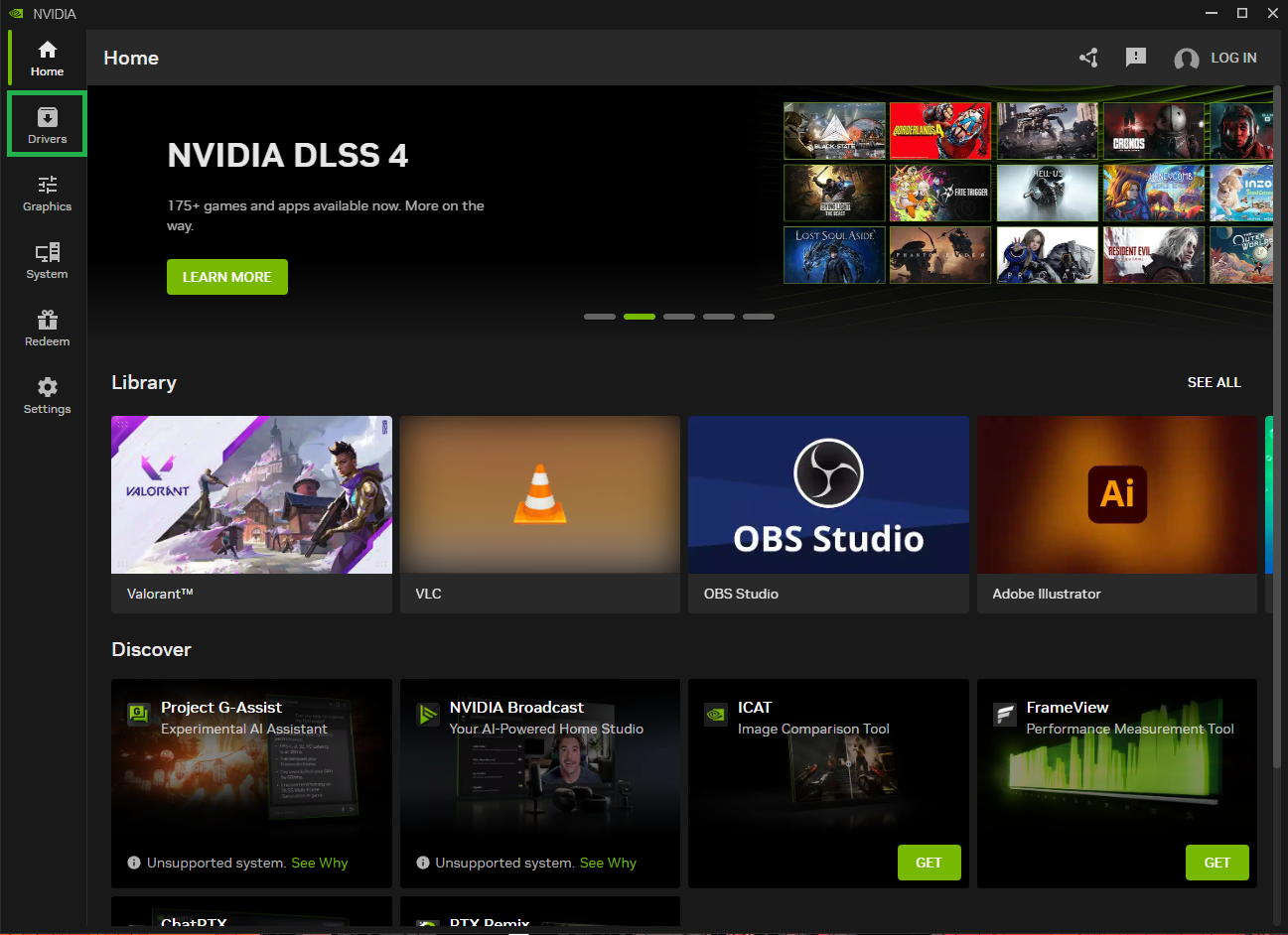
- タップする 運転手.
![]()
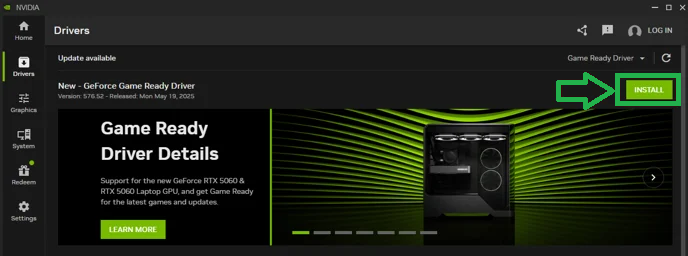
- 新しいアップデートがある場合は、 تثبيت.
![]()
AMD ユーザーの場合:
- AMD ソフトウェア: Adrenalin Edition を開きます。
![]()
- タップする アップデートを確認するアップデートが利用可能な場合はインストールしてください。
![]()
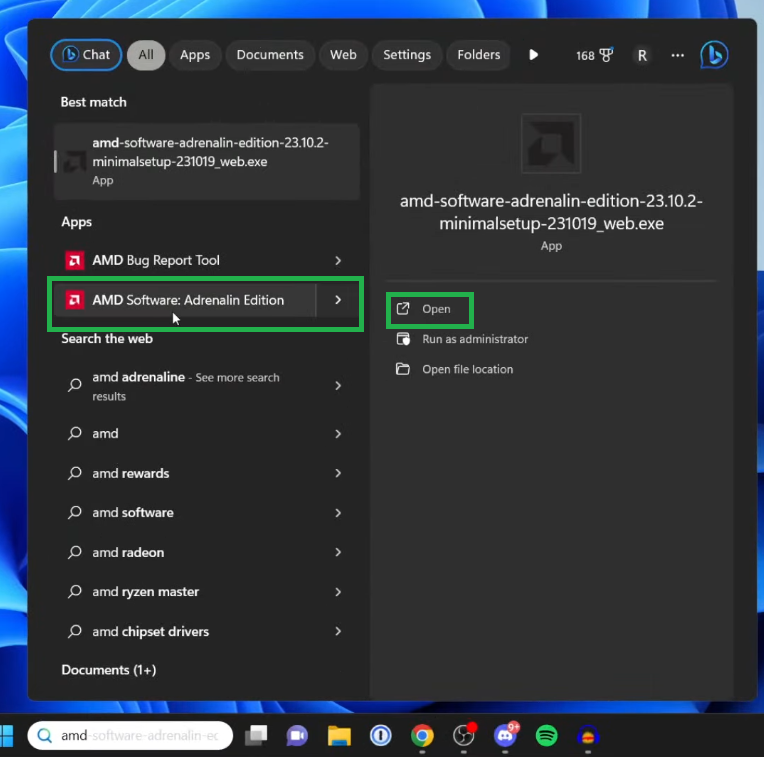
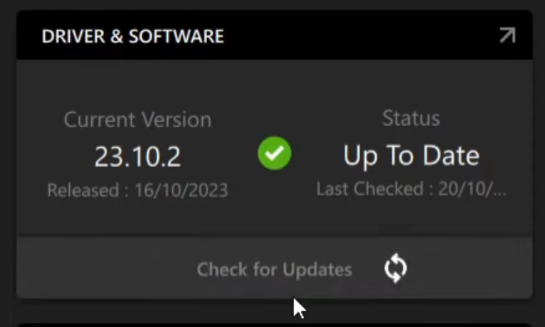
最新のグラフィック ドライバーをインストールしたら、ゲームを再起動して、エラーがまだ存在するかどうかを確認します。
2. ゲームファイルを確認する
ゲームファイルが破損または欠落していると、Unreal Engine の起動シーケンスが中断され、クラッシュにつながる可能性があります。ゲームファイルをチェックすることで、破損したアセットを復元し、欠落しているバイナリファイルを置き換え、エンジンが必要なコンポーネントを正しくロードできるようになります。
- **Win + S** を押して **Steam** を見つけ、**開く** をクリックします。
![]()
- **ライブラリ**をクリックします。
![]()
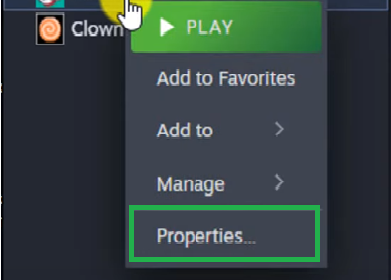
- Mafia The Old Country を見つけて右クリックし、**プロパティ** を選択します。
![]()
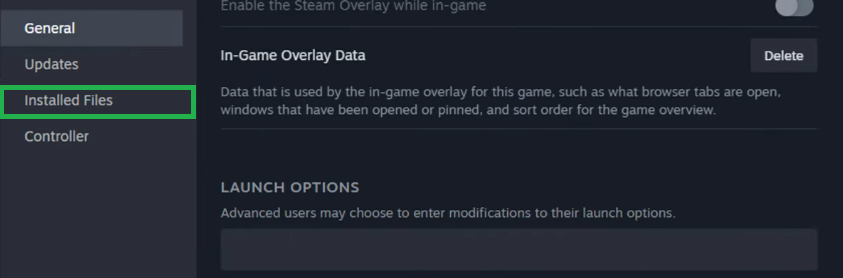
- **インストールされたファイル** タブをクリックします。
![]()
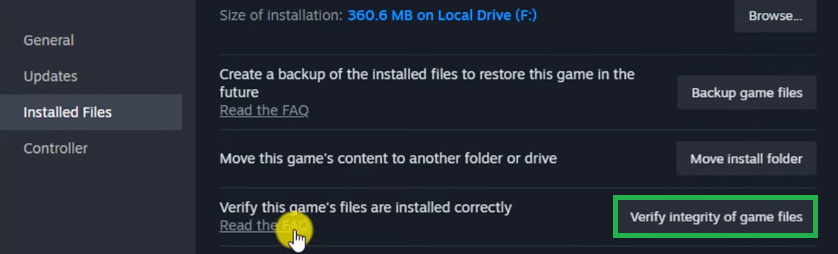
- **ゲームファイルの整合性をチェック**をクリックします。
![]()
- 不足しているファイルがある場合、Steam はそれらを再ダウンロードします。
- ゲームを再起動して問題が解決したかどうかを確認します。
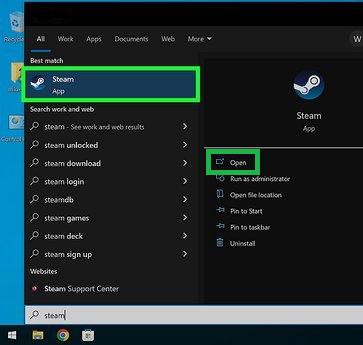
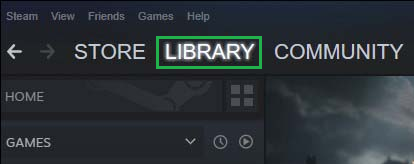
3. 安定性を向上させるためにDirectX 11モードを強制する
デフォルトでは、ゲームはDirectX 12で動作します。古いGPUや効率の低いGPUを搭載したシステムでは、DX12で動作が不安定になる場合があります。ゲームを強制的にDirectX 11で動作させると、安定性が向上し、ランタイムの問題が解決されることがよくあります。
- Steamライブラリを開くMafia The Old Countryを右クリックし、 プロパティ.
![Steamのゲーム機能]()
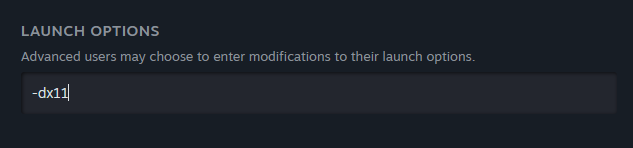
- タブ内 年、フィールドを選択します 再生オプション.
- タイプ -dx11次にウィンドウを閉じてゲームを開始します。
![再生タブのdx11]()
4. ハードウェアアクセラレーションによるグラフィック処理装置(GPU)のスケジュールを無効にする
ハードウェアアクセラレーションによるGPUスケジューリングは、WindowsとUnreal Engineのレンダリングパス間でタイミングの競合を引き起こす場合があります。この機能を無効にすると、システムはデフォルトのスケジューリング方法を使用するようになり、パフォーマンスを安定させ、起動時のクラッシュを防ぐことができます。
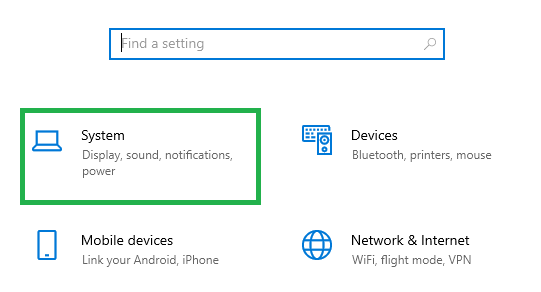
- クリック 勝利+私 設定を開きます。
- タップする しつけ.
![システム構成]()
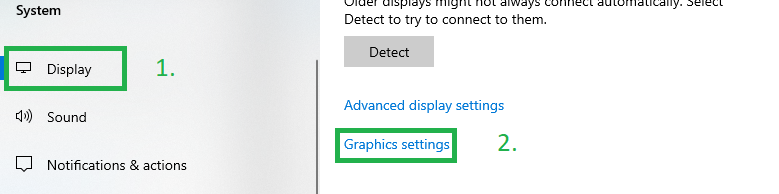
- タップする オファー > グラフィック設定.
![表示設定とグラフィック]()
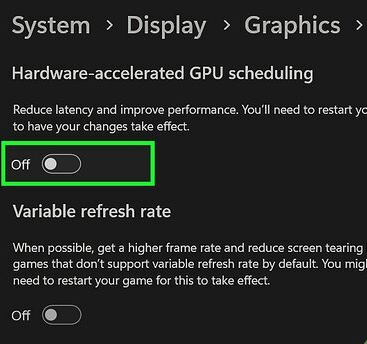
- 無効にする ハードウェア アクセラレーション グラフィック プロセッシング ユニットのスケジュール設定。
![ハードウェアアクセラレーションによるグラフィック処理装置(GPU)のスケジュールを無効にする]()
- 問題が解決したかどうかを確認するには、コンピューターを再起動し、ゲームを再起動してください。

コメントは締め切りました。