

GTA Vのサウンド問題を解決する方法
GTA Vの音声問題は、通常、ゲームがWindows上で安定したオーディオ トラックを確立できない場合に発生します。これは、再生デバイスが正しく構成されていない場合、オーディオ設定がシステム設定と一致しない場合、または外部コンポーネントが出力信号に干渉している場合に発生する可能性があります。このような場合、ゲームは全く音が出ない、またはボイスオーバー、環境音、音楽などの特定のオーディオ要素が欠落した状態で実行されることがあります。
多くの場合、これは仮想マシンの互換性の問題、チャンネル構成の競合(例えば、ステレオシステムにおける5.1チャンネル)、または出力に支障をきたすデフォルトのオーディオルーティングが原因です。場合によっては、 Windowsのアップデート後やハードウェアの変更後に発生するドライバーの不安定性やDirectXオーディオの競合によって、音声が聞こえなくなることもあります。
1. Windowsサウンドサービスを再起動する
Windowsのオーディオサービスが応答しなくなると、GTA Vの音声接続が完全に失われることがあります。このサービスを再起動すると、一時的なエラーが修正され、オーディオドライバーとバックグラウンドプロセスがリセットされ、出力デバイスとゲーム間の接続が再確立されます。これは、何も再インストールせずに音声を復元する簡単な方法です。
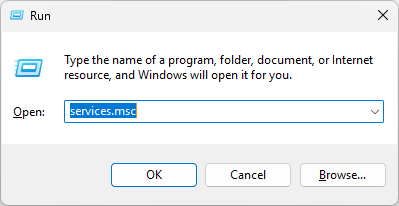
- 私のキーを押してください Windows + R キーボードを押すとダイアログボックスが開きます 走る.
- タイプ services.mscと を押して Enter.

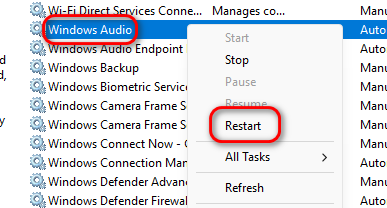
- 下にスクロールして見つけます Windowsオーディオ.
- 右クリックして選択 再起動.

- サービス ウィンドウを閉じて、サウンドが戻ったかどうかを確認します。
2. 優先する出力デバイスをデフォルトとして設定します。
優先出力デバイス(ヘッドフォンやスピーカーなど)がデフォルトに設定されていない場合、Windowsはゲームオーディオを別の出力や非アクティブな出力に送信することがあります。正しいデフォルトデバイスを選択することで、信号が正しくルーティングされ、多くの場合、オーディオの途切れがすぐに解決されます。
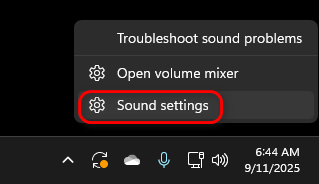
- 右クリック スピーカーアイコン タスクバーで。
- 選択 オーディオ設定.

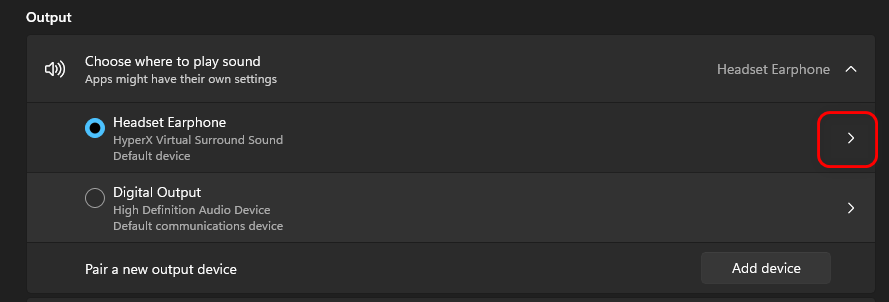
- セクションで 出力優先するデバイス(ヘッドフォンなど)の横にある矢印をクリックします。

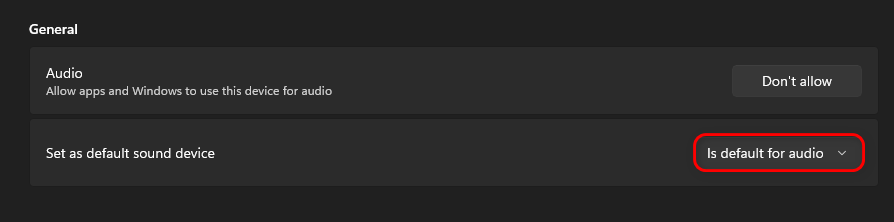
- 以内に デフォルトのオーディオデバイスとして設定、 選ぶ デフォルトのサウンド.

- 設定を閉じてゲームを再起動し、サウンドをテストします。
3. 特定のオーディオファイルを削除し、DirectXを再インストールする
破損した、または古いオーディオライブラリは、GTA Vの音が出なくなる原因となる場合があります。特定のオーディオファイルを削除し、DirectXを再インストールすると、Windowsはそれらを新しいコンポーネントに置き換えます。これにより、ゲームとシステムのオーディオレイヤー間の潜在的な互換性の問題が解決されることがよくあります。
- すべてのアプリを閉じて開く ファイルエクスプローラ.
- 次の場所に移動します:
C:WindowsSystem32

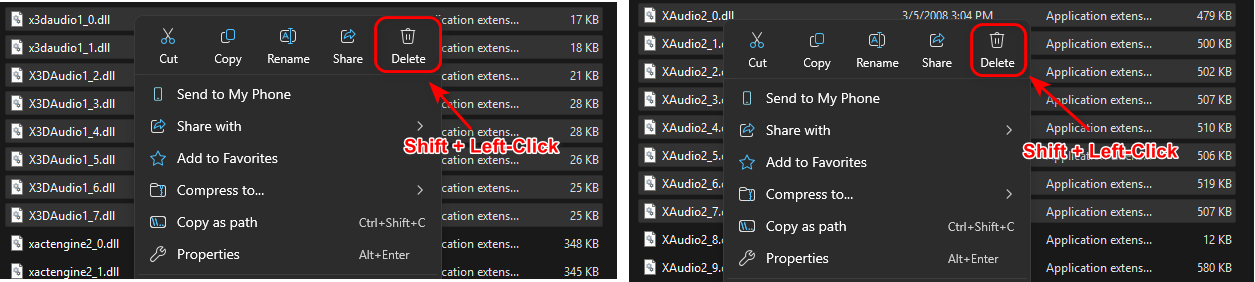
- 次のファイルを見つけて削除します。
x3daudio1_0.dll 私に x3daudio1_7.dll

xaudio2_0.dll 私に xaudio2_7.dll

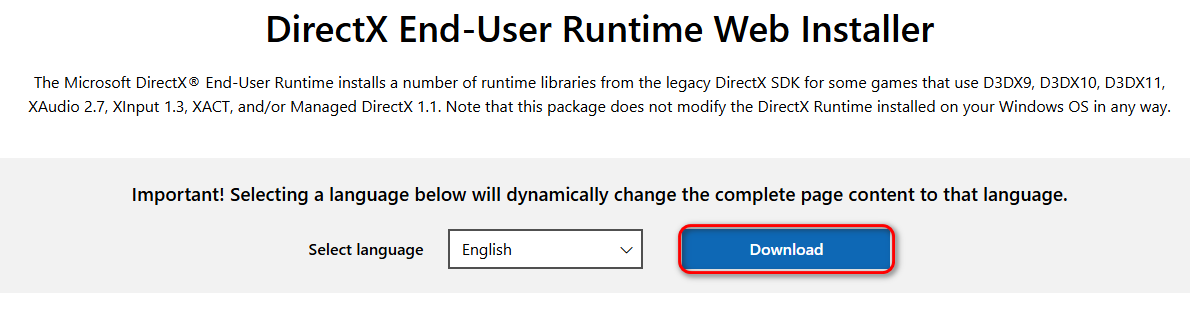
- ダウンロードして再生 DirectX エンドユーザー ランタイム Web インストーラー マイクロソフト公式サイトより。

- 画面の指示に従ってセットアップを完了します。
- コンピュータを再起動して、サウンドの問題が解決されたかどうかを確認します。

コメントは締め切りました。