


Rockstar Games Launcherエラーコード1002が表示される これは、ランチャーが必須コンポーネントの読み込みに失敗したり、必要なサービスに接続できなかったりした場合に発生します。この問題は通常、プログラムの起動直後に発生し、ログイン画面が表示されたりゲームが起動したりする前にクラッシュします。
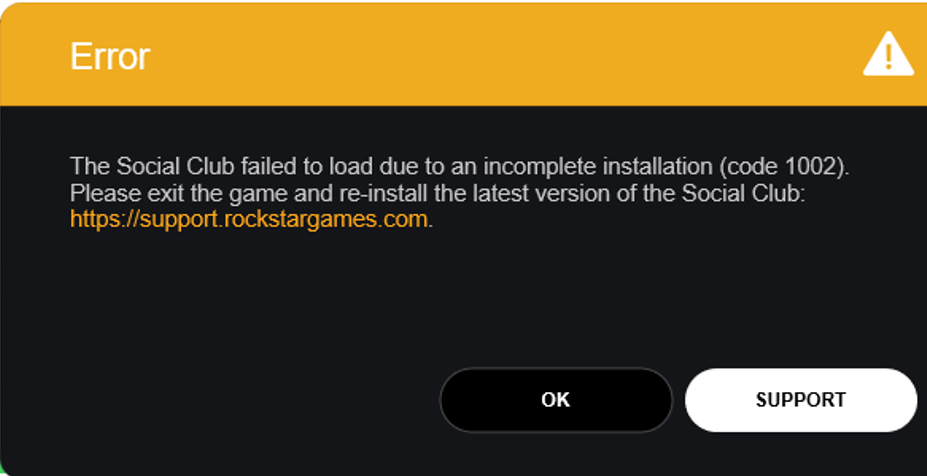
ランチャーは、Social Clubフレームワーク、ローカルインストールファイル、そして*Documents*フォルダを使用して正しく設定します。これらのファイルのいずれかが欠落している、間違った場所に保存されている、またはネットワーク設定によってブロックされている場合、起動チェックに失敗し、エラー1002が発生します。
このエラーの最も一般的な原因は次のとおりです。
- 破損または欠落したファイル: Social Club のコンポーネントまたはドライバーが破損していると、プログラムが正常に起動しない場合があります。
- 無効なフォルダパス: *Documents* フォルダが移動されたり、別のドライブに保存されたり、クラウド サービス (OneDrive など) と同期されたりしている場合、オペレーターは必要なデータを見つけることができない可能性があります。
- ネットワークの制限: VPN、プロキシ、または制限されたネットワークにより認証が妨げられ、エラーが表示される場合があります。
主な原因を特定したら、次に進むことができます 解決策は以下の通りです。 問題を修正し、Rockstar Games Launcher が再び正常に動作するようにします。
1. レジストリエディターを使用してドキュメントフォルダをリセットする
Windows レジストリを使用してデフォルトのフォルダーの場所をリセットすると、オペレーターが必要なファイルを見つけてアクセスできるようになります。
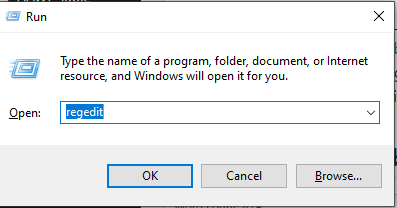
- クリック Windowsの+ R、 書きます regeditを、を押します Enter.

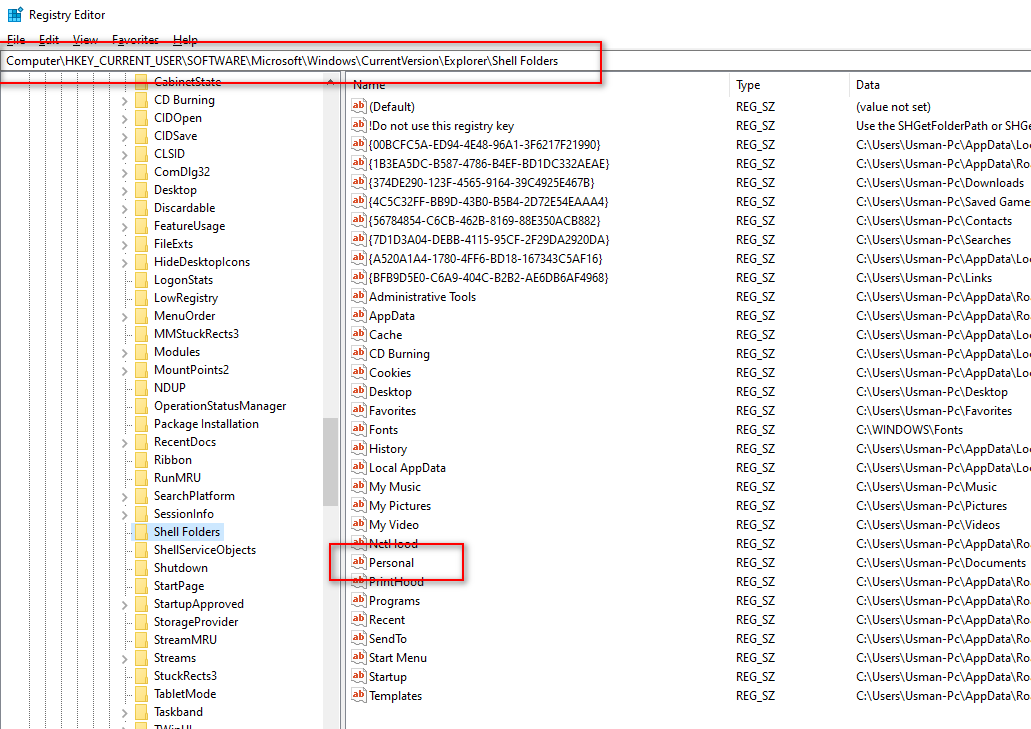
- 次の場所に移動します:
HKEY_CURRENT_USERSoftwareMicrosoftWindowsCurrentVersionExplorerUserシェルフォルダー
- ダブルクリック 「個人」 右側のパネルにあります。

- 値を次のように変更します。
%USERPROFILE%ドキュメント
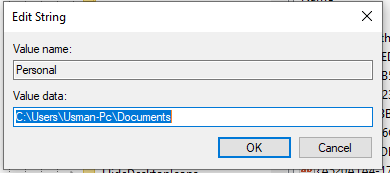
- 「OK」をクリックして、コンピューターを再起動します。
2. Social Clubを手動でインストールし、SDKプロンプトを拒否する
Social Club を Rockstar の公式 Web サイトから直接再インストールし、追加の SDK コンポーネントをバイパスすると、クリーンなインストールが保証され、不要な競合を回避できます。
- Rockstar Games Launcher は完全にシャットダウンしました。
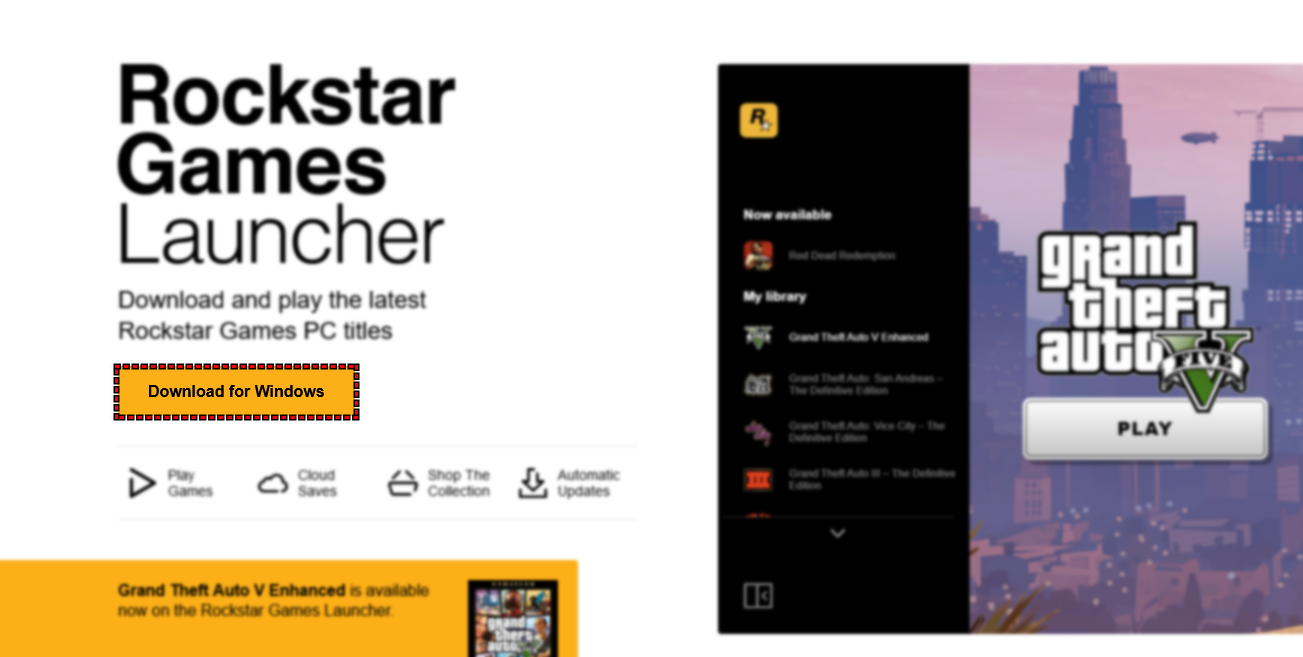
- 公式 Rockstar Web サイトにアクセスし、Social Club インストーラーをダウンロードします。

- インストーラーを実行します。プロンプトが表示されたら、SDK や追加パッケージのプロンプトを拒否またはスキップします。
- インストールを完了し、コンピュータを再起動します。
3. グループポリシーエディターでSocial Clubを許可する
WindowsポリシーによってSocial Clubがブロックされている場合、サービスは実行されません。これらの設定を変更することで、サービスが問題なく実行されるようになります。
ملاحظة: Windows Home Editionをご利用の場合、グループポリシーエディターはデフォルトでインストールされません。以下のガイドに従ってインストールしてください。 Windows Home Editionにgpedit.mscをインストールする方法.
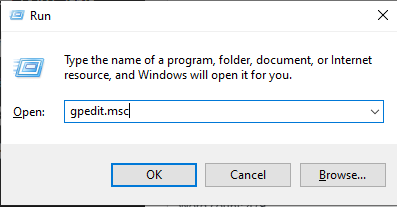
- Windows + R キーを押して「gpedit.msc」と入力し、Enter キーを押します。

- 次の場所に移動します:
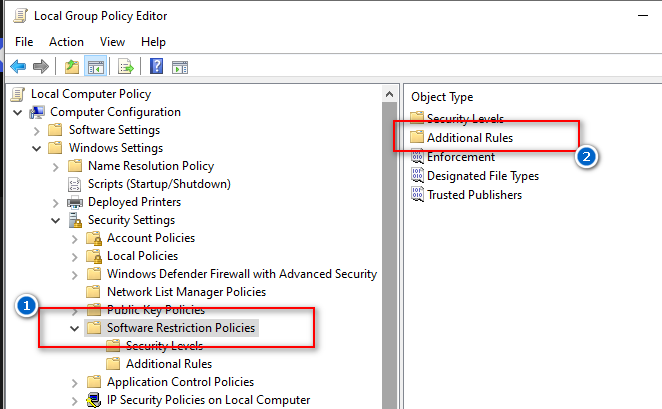
コンピューターの構成 > Windows の設定 > セキュリティの設定 > ソフトウェアの制限ポリシー
- 右クリック ソフトウェア制限アプローチ そして選択 新しいプログラム制限アプローチ ← 追加ルール.

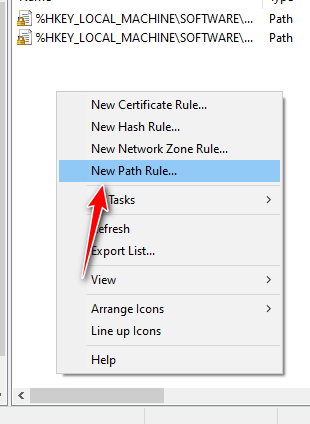
- 右クリックして選択 新しいトラックルール.

- Social Clubのインストールパスに移動し、 セキュリティレベル 私に アンバウンド、次にタップします OK.
- 変更を適用するには、PC を再起動してください。

コメントは締め切りました。