


エラーが表示される 「このプログラムはゲームと同時に使用できません; VirtualController」 ゲームの中で EA FC 25 ゲームプレーヤーが仮想コントローラドライバまたはエミュレータ( DS4Windows أو デーモンツール仮想バス起動中。
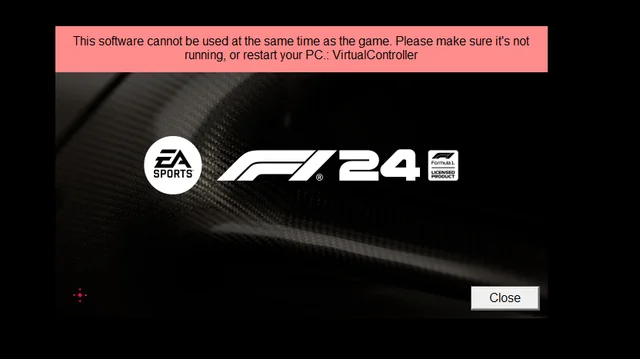
これはEAのアンチチートシステムによるものです 仮想ドライバー レイヤーを潜在的な不正行為として分類します。 あるいは、許可されていない入力デバイス。これらのデバイスが実際に使用されていない場合でも、 多くの場合、ドライバーはバックグラウンドで実行され続けます。その結果、すべてのプレイヤーにとって安全で公平な環境を維持するために、ゲームは無効になります。
このエラーは、多くの場合、DS4Windows が実行中のままになっている場合、古い仮想コントローラーの痕跡がシステムに残っている場合、またはサポートされていない入力デバイスが接続されている場合に発生します。幸いなことに、競合するコンポーネントをクリーンアップするか、互換性のあるツールに切り替えることで、この問題は簡単に解決できます。
1. ゲームファイルの確認
ゲームファイルの整合性をチェックすることで すべてが公式バージョンと一致しています。誤検出の原因となる可能性のある変更されたファイルや破損したファイルを置き換えまたは削除し、ゲームをスムーズに起動できるようにします。
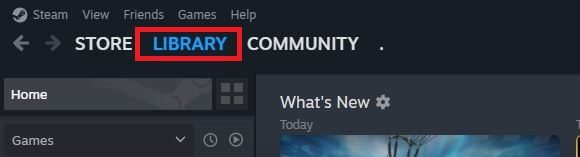
- Steamを開いてライブラリに移動します。

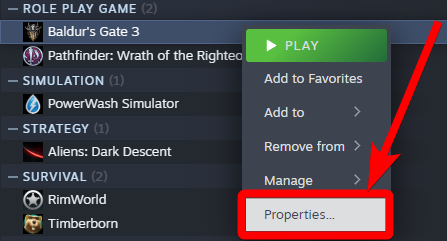
- ゲームを右クリックして、「プロパティ」を選択します。

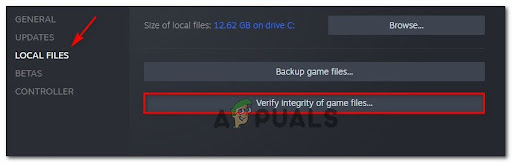
- 「インストールされたファイル」に移動し、ゲーム ファイルの整合性を確認します。

- 検証プロセスが完了するまで待ってから、ゲームを再起動してください。
2. デフォルトのドライバーを無効にする
仮想コントローラープログラムは、バックグラウンドで実行されるドライバーをインストールし、サポートされていないコントローラーを動作させます。メインプログラムが終了しても、これらのドライバーはWindowsでアクティブなままになり、EAのアンチチートシステムによって検出される可能性があります。ゲームは公式の物理入力デバイスのみを受け入れるため、これらの仮想ドライバーがエラーの原因となることがよくあります。これらの仮想ドライバーを無効化またはアンインストールすることで、ゲームは正規のハードウェアのみを認識し、正常に動作できるようになります。
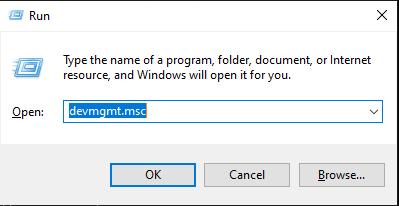
- Windows キー + R キーを押して、「devmgmt.msc」と入力し、Enter キーを押します。

- vJoy デバイス、仮想 HID デバイス、デーモン ツール仮想バス、またはインストールされているその他のサードパーティ コントローラー ドライバーなどのドライバーを探します。
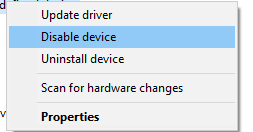
- ドライバーを右クリックし、「デバイスを無効にする」を選択します。

- ドライバーが完全に無効になっていることを確認するには、コンピューターを再起動します。
- *EA FC 25* を再度再起動し、エラーが解決されたかどうかを確認します。
3. プログラムを終了した後、コントローラーを再接続します
多くの仮想コントローラーは、閉じた後も仮想セッションを保持します。つまり、ソフトウェアが目に見えて実行されていない場合でも、アンチチートシステムが仮想デバイスを検出する可能性があります。 プログラムを終了した後、コントロールユニットを取り外して再度接続します。Windowsは仮想ドライバーではなく、デフォルトの物理モードで読み込みます。この簡単な手順で検出が解除され、ゲームが正常に起動するようになることがよくあります。
- コンソールに関連するプログラム (DS4Windows など) をすべて閉じます。
- コントローラーを外します。
- 数秒お待ちください。
- サードパーティ製のソフトウェアを実行せずに、コントローラーをコンピューターに直接再接続します。
- 再起動 EA FC 25 エラーが表示されなくなったかどうかを確認します。

コメントは締め切りました。