


走っているとき ヴァロラント、 ゲームが起動しない場合があります。その場合、タスクバーとタスクマネージャーで「BootstrapPackagedGame.exe」というプロセスが実行されている可能性があります。
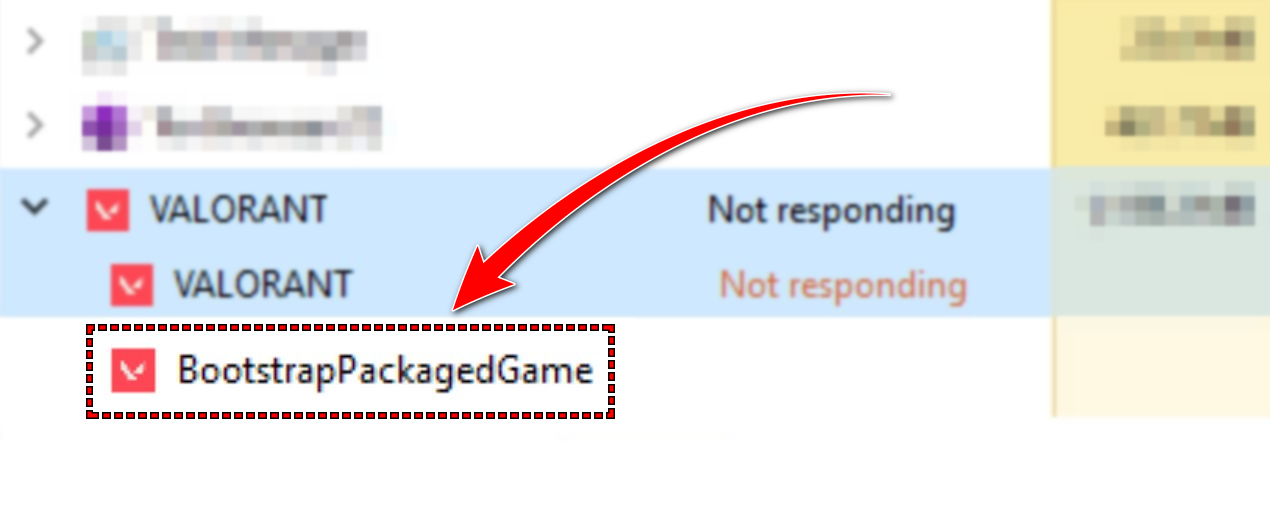
BootstrapPackagedGame.exeは 初期準備段階 ゲーム用。この段階では、VALORANTはVanguard(ゲームのアンチチートエンジン)の実行に必要なファイルとシステムデータを準備します。
本当の問題はここから始まる このプロセスが中断またはブロックされると、ゲームの起動シーケンス全体が直ちに停止します。
BootstrapPackagedGame.exe が Vanguard への制御の引き継ぎに失敗する理由はいくつか考えられます。以下に挙げます。 最も一般的な原因 この問題の場合:
- ヴァンガードのサービスが時代遅れまたは欠陥がある場合、 前衛 構成が正しくなかったり、サービスに不具合があったりすると、プロセスは BootstrapPackagedGame.exe これは、Windows の更新後や Vanguard が正しく再起動されていない場合によく発生します。
- ゲーム ファイルが見つからないか破損している – VALORANT ファイルが破損しているか不完全な場合、ブートストラップが重要なリソースを見つけられなくなり、ゲームの起動が停止したり、途中でフリーズしたりする可能性があります。
- 競合するバックグラウンド プロセス – サードパーティのオーバーレイ、ウイルス対策ツール、またはセキュリティ ソフトウェアがブートストラップ シーケンスに干渉し、ゲームと Vanguard 間の通信を妨げる可能性があります。
- システム権限の問題 – VALORANTとVanguardの両方で必要 公務員レベルの権限 カーネルサービスを変更します。これらの権限が欠落しているか、Windowsによって制限されている場合、ブートストラップサービスは続行できません。
考えられる原因がわかったので、以下の手順に従って問題を解決し、VALORANT を再び実行してください。
1. VALORANTを管理者として実行する
特定の Windows または Vanguard の更新後、アクセス許可レイヤーにより BootstrapPackagedGame.exe が Vanguard ドライバーを起動できなくなることがあります。vgk.sysこの場合、ゲームプロセスは開始したように見えますが、Vanguardに制御が渡されず、起動が途中で停止します。VALORANTを管理者権限で実行すると、必要な権限が復元され、Vanguardのカーネルレベルのコンポーネントが正しく構成されます。
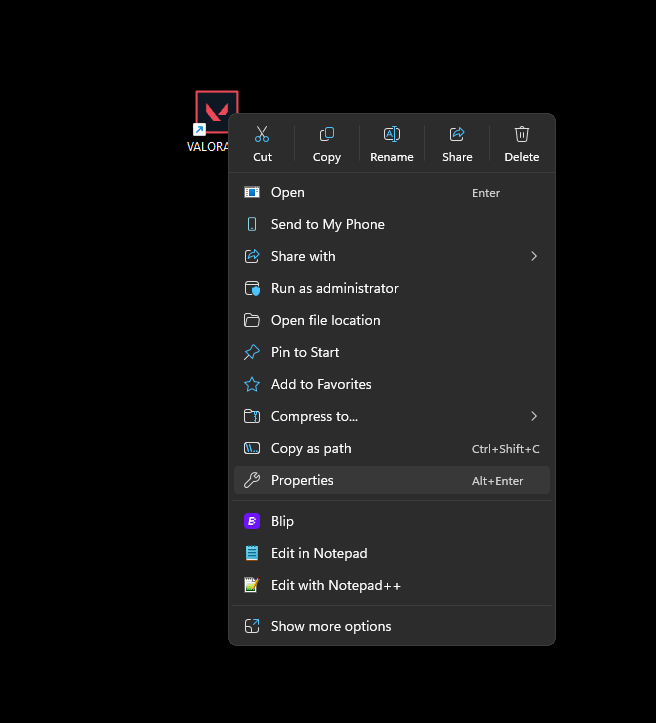
- ショートカットを右クリック 勇敢な デスクトップ上。

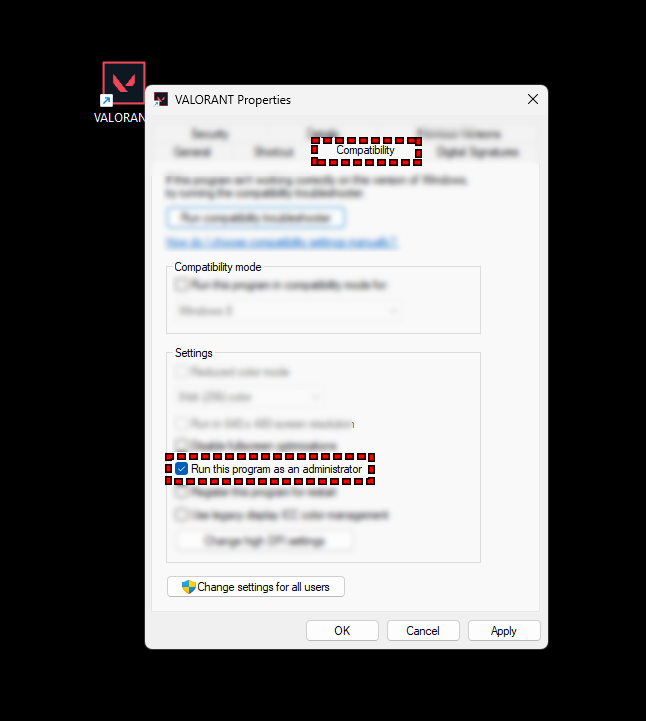
- リストから選択します 特徴、タブを開きます توافق 上記。
- 互換性設定内で、 このプログラムを管理者として実行する ゲームにフルアクセス権限を付与します。

- タップする تطبيق 変更を保存するには、 OK最後に、新しい設定が有効になるようにコンピューターを再起動します。
2. タスクマネージャーからVALORANTに関連するすべてのタスクを終了します。
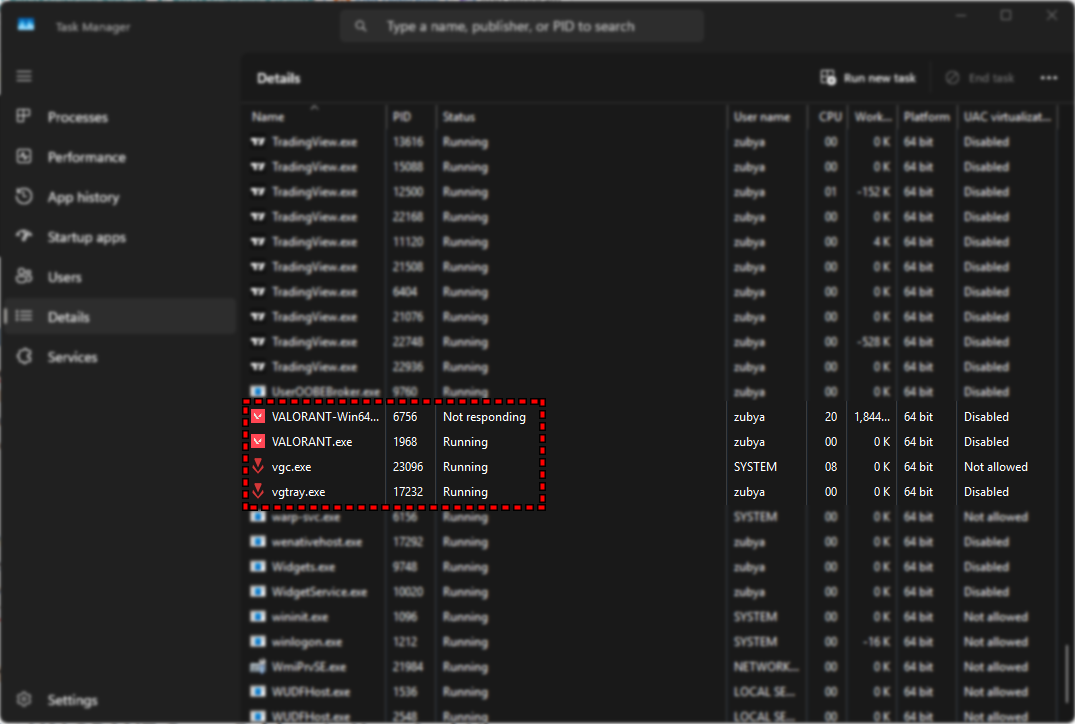
時々失敗する BootstrapPackagedGame.exe VALORANTの以前のバージョンまたは 前衛 バックグラウンドで実行され続けます。これらの残存プロセスは新しいセッションの開始を妨げ、ゲームの起動を妨げます。関連するすべてのタスクを終了することでクリーンな起動が確保され、Vanguardとゲームが正しく設定できるようになります。
- クリック CTRL + SHIFT + ESC 開く タスクマネージャー.
- タブ内 プロセススクロールして関連するエントリを探します 勇敢な أو 前衛 (通常は VGC أو RiotClientServices.exe).

- 関連する各プロセスを右クリックして選択 仕事を終える 完全に閉じること。
- タスクを完了したら、閉じる タスクマネージャー VALORANT をもう一度実行してみてください。
- ヴァンガードエラーが続く場合、またはゲームが起動しない場合は、 コンピュータを再起動してください そしてさらに試みる。
3. VALORANT ゲーム フォルダーをウイルス対策ソフトウェアのホワイトリストに追加します。
VALORANTというゲームにはアンチチートシステムがあり、 前衛システムの深層レベルで動作するため、一部のウイルス対策プログラムは誤って潜在的な脅威と認識することがあります。その場合、ウイルス対策ソフトウェアは特定のファイルをブロックし、アクセスをブロックします。 BootstrapPackagedGame.exe 適切なコミュニケーションから 前衛これを防ぐには、ウイルス対策ソフトウェアに明示的に指示する必要があります。 「VALORANTを禁止しないでください。」
多くのユーザーから、VALORANTとVanguardのフォルダをウイルススキャンから除外することで問題が解決したという報告があります。例えば、アップデートによって アバスト 後者は、ユーザーがウイルス定義を更新するか、VALORANT を例外リストに追加するまで、Vanguard をブロックしていました。 [動名詞]
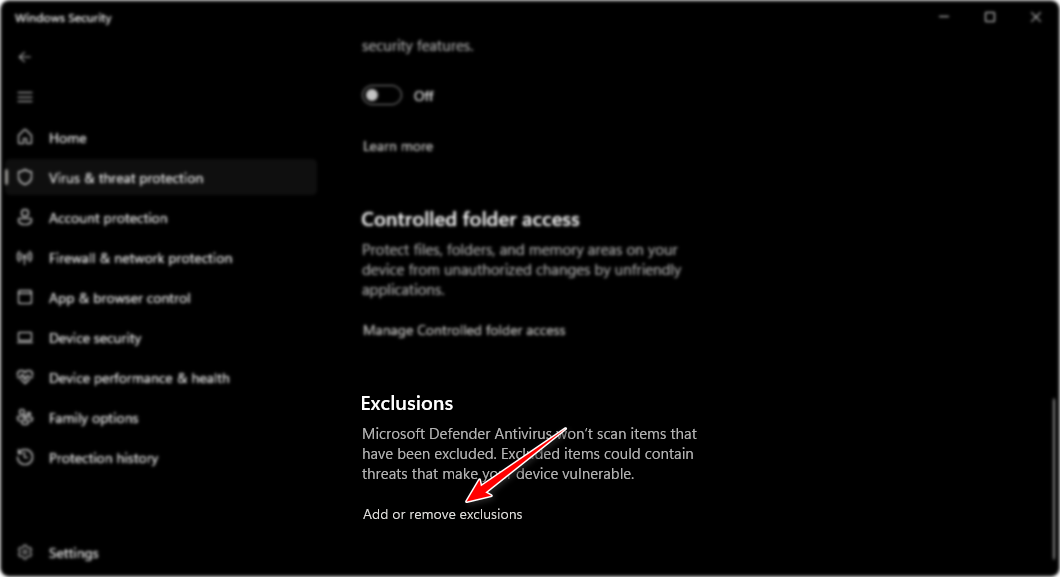
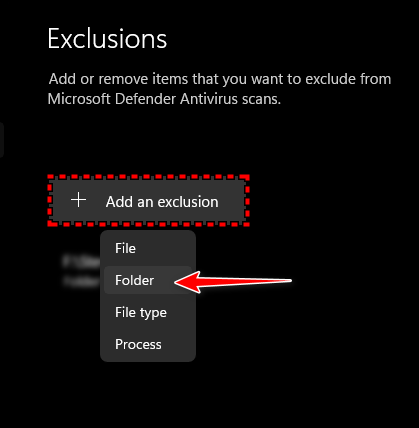
ملاحظة: サードパーティ製のウイルス対策ソフトウェアを使用していない場合は、次の例のようにVALORANTをホワイトリストに追加する方法を示します。 Microsoft Defender一般的なプロセスは、ほとんどのウイルス対策プログラムで同様です。
- プログラムを開く アンチウイルス أو セキュリティパッケージ システム トレイまたはスタート メニューから独自のものを選択します。

- と呼ばれるセクションを探します 例外 أو ホワイトリスト (プログラムによって名前が異なる場合があります。)

-
C:Riot GamesVALORANTC:Program FilesRiot Vanguard
次に、これらのフォルダーをウイルス対策ソフトウェアの例外リストに追加して、VALORANT または Vanguard との競合を防止します。
-
- 例外を追加したら、「適用」または「保存」(お使いのプログラムによって異なります)をクリックして確定します。新しい設定が適用されていることを確認するために、コンピューターを再起動してください。
- コンピューターを再起動したら、VALORANT を実行して問題が解決されたかどうかを確認します。
4. VALORANTをクリーンに再インストールする
上記の方法がどれも機能しない場合は、アップデートの失敗、インストールの不完全さ、または古いバージョンから残っている Riot コンポーネントが原因で、VALORANT インストール ファイルまたはブートストラップ ファイルが破損しているか矛盾している可能性があります。
この問題が発生すると、ゲームはタスク マネージャーに BootstrapPackagedGame.exe として表示されますが、1 つ以上の依存関係が無効になっているため、Vanguard に制御が渡されません。
クリーン インストールを実行すると、破損したファイル、キャッシュされたデータ、ログ エントリがすべて削除され、システムがゲーム環境を適切に再構築できるようになります。
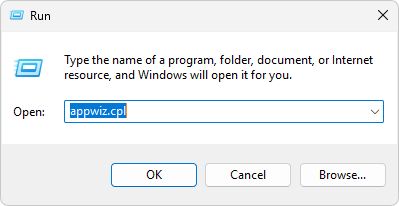
- Win + R を押して「appwiz.cpl」と入力し、Enter キーを押して「プログラムと機能」ウィンドウを開きます。

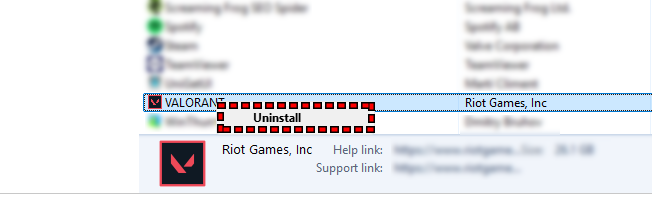
- 両方を見つけてアンインストールします:
- 勇敢な
- 暴動の先駆者
各エントリを右クリックし、「アンインストール」を選択して完全に削除します。

- アンインストール後、もう一度Win + Rキーを押し、「%localappdata%」と入力してEnterキーを押します。Riot GamesまたはVALORANTという名前のフォルダが残っている場合は削除してください。
- アクティブなバックグラウンド プロセスをクリアするには、コンピューターを再起動します。
- 最後に、VALORANTの最新バージョンをダウンロードしてください。 ライオットの公式サイト 再インストールしてください。
これにより、最新のブートストラップ コンポーネント、Riot Client、Vanguard を使用したクリーン インストールが保証され、ゲームの実行を妨げる可能性のある隠れた破損が削除されます。
上記の方法をすべて試しても問題が解決しない場合は、Riotアカウントの設定、またはシステム固有の競合が原因である可能性があり、手動で調査する必要があります。その場合は、Riot公式サポートチームにお問い合わせください。
訪問 VALORANT サポートページ 彼は、プロセスのスクリーンショットとともに、問題を詳しく説明したチケットを提出しました。 BootstrapPackagedGame.exe または、表示されたエラーメッセージもお知らせください。Riotサポートチームがログを確認し、ユーザーが直接確認できない修正を実施いたします。

コメントは締め切りました。