


彼がつまずいたとき PEAK 画面が読み込まれたり、正しく実行されなかったりする場合は、 セットアッププロセスの不具合これは通常、次の場合に発生します:
- ゲームはユーザーに正確な作業を要求するか、 サポートされていない更新レート.
- グラフィックス アプリケーション プログラミング インターフェース (GAPI)グラフィックAPI選択した (DirectX/Vulkan) は、グラフィックス プロセッシング ユニット (GPU) またはインストールされているドライバーと互換性がありません。
- 防ぐ ゲームファイルが破損または欠落している Unity エンジンは正常に起動しています。
- 原因 古いGPUドライバー オファーのコールバックが失敗した場合。
本質的には、ゲームは安定したレンダリングパスを構築できず、プレイヤーは無限ループに陥ってしまいます。最も効果的な解決策については、以下で詳しく説明します。
1. レジストリ内の Screenmanager キーをリセットします。
Unity エンジンは、表示設定 (解像度、全画面/ウィンドウ モード、リフレッシュ レート) をレジストリに保存します。 スクリーンマネージャーキーこれらの値が現在のモニターと一致しなかったり、破損したりした場合、PEAK はゲーム ウィンドウを表示できなくなります。
これらのキーをリセットすると、Unityは 表示設定を再構築する 実際のデバイスに基づいて、最初から。
- PEAKが完全に閉じていることを確認してください。
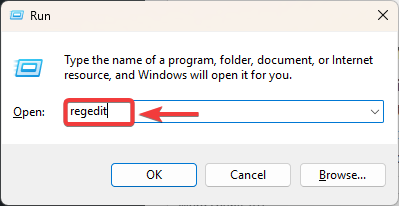
- クリック Windowsの+ R、次に入力します regeditを、そしてを押します Enter.

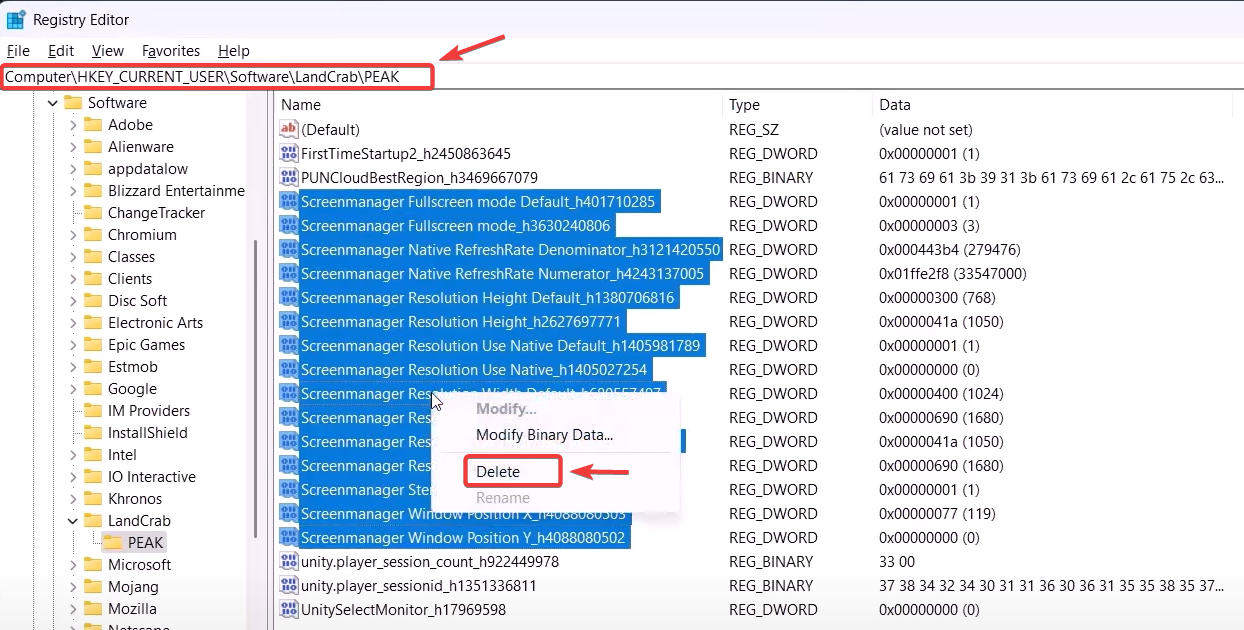
- 次の場所に移動します:
HKEY_CURRENT_USERソフトウェアデフォルトカンパニーPEAK
- で始まる各エントリを見つけます スクリーンマネージャー右クリックして選択 削除 (消去)。

- コンピュータを再起動し、PEAK を再起動すると、新しい設定が自動的に再構築されます。
2. 操作オプションをウィンドウモードに設定する
選択した解像度またはリフレッシュレートがサポートされていない場合、全画面モードが失敗する可能性があります。これを強制すると、 ウィンドウモード これらの競合を克服するには、デスクトップ環境内でゲームを実行します。
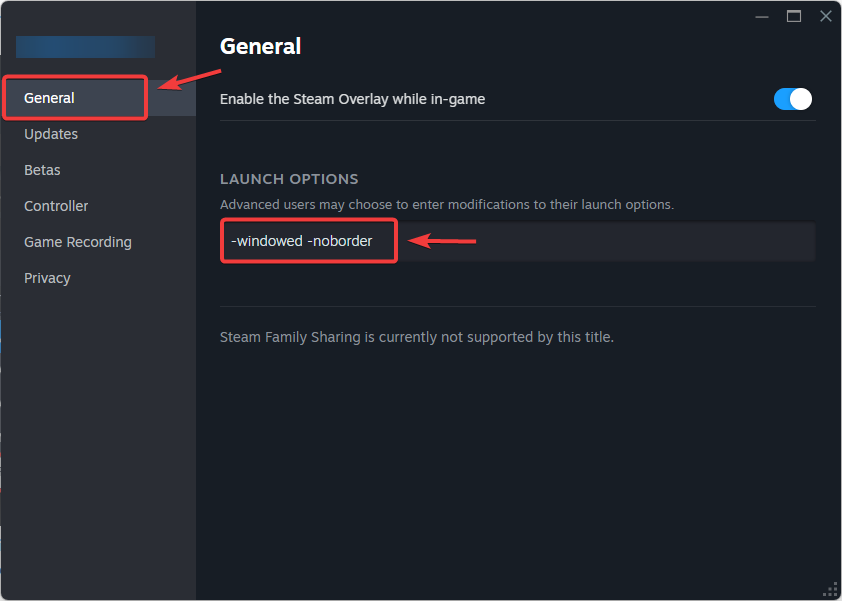
- 開いた Steam ← 図書館。

- PEAKを右クリック← プロパティ.
- タブの下 年、 探す 再生オプション.
- 書く:
-窓付き -noborder

- プロパティを閉じて、PEAK を再起動します。

ゲームがロードされるようになった場合、問題はサポートされていないフルスクリーン モード構成に関連しています。
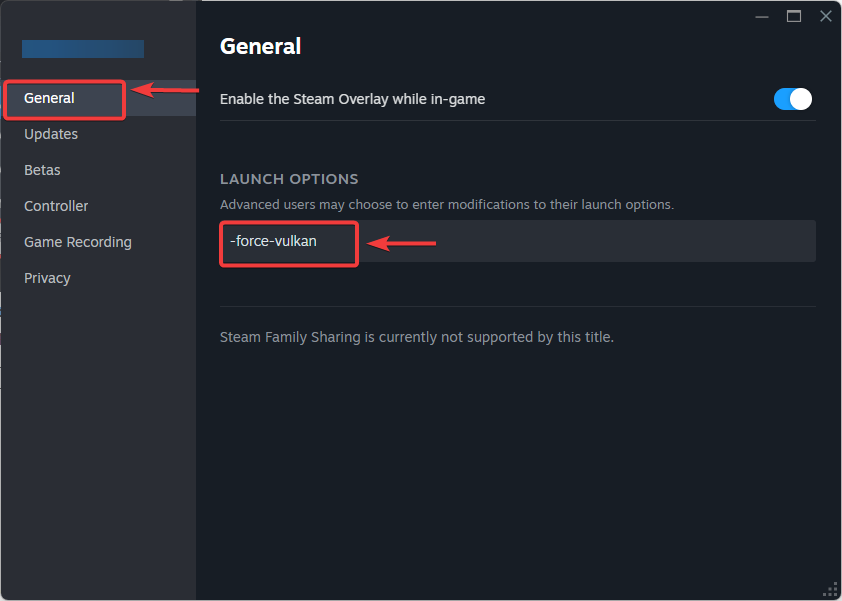
3. VulkanグラフィックAPIに切り替える
デフォルトでは、PEAKはDirectXを使用して実行されます。ただし、 DirectX は、システム固有の DLL ファイルと Windows コンポーネントに依存します。これらが古いか欠落している場合は失敗します。
対照的に、Vulkanはグラフィックス・プロセッシング・ユニット(GPU)とより直接的に通信するため、オペレーティングシステムレベルの依存関係を回避できます。Vulkanに切り替えると、多くの場合、構成エラーが解決されます。
- 開いた Steam ← 図書館。
- PEAKを右クリック← プロパティ.
- 以内に 再生オプション、 入力:
-力バルカン
- PEAK を閉じて再起動します。
4. グラフィック プロセッシング ユニット (GPU) ドライバーを更新します。
グラフィック プロセッシング ユニット (GPU) ドライバーが古い場合は、サポートされていない可能性があります。 最新のディスプレイコールバック (Vulkan機能やDirectX 12など)。この非互換性により、Unityゲームが起動時にフリーズすることがよくあります。ドライバーを更新することで、最新のバグ修正と互換性パッチが適用されます。
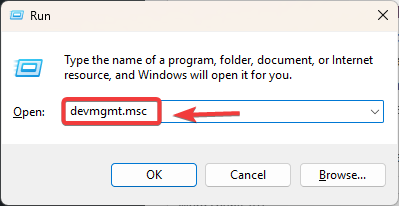
- クリック Windowsの+ R、次に入力します devmgmt.msc、Enterキーを押します。
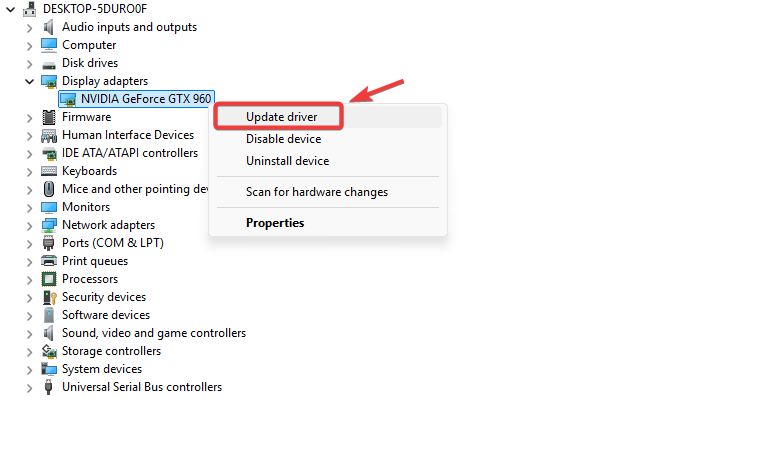
- 拡大 ディスプレイアダプター.
- 右クリック GPU あなたの← ドライバーの更新.

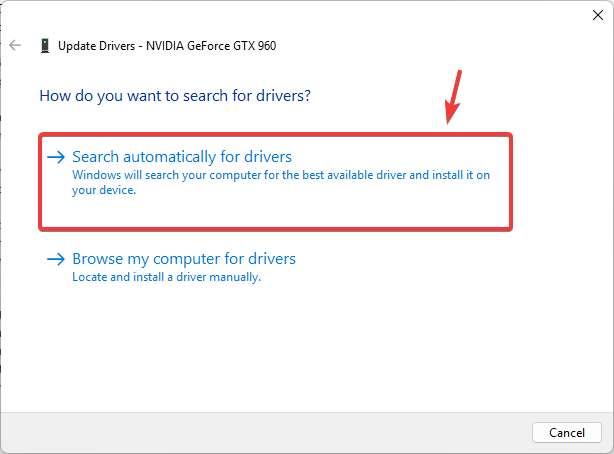
- 選択 ドライバーを自動的に検索.

- 更新プログラムをインストールして、コンピューターを再起動します。
5. ゲームファイルを確認する
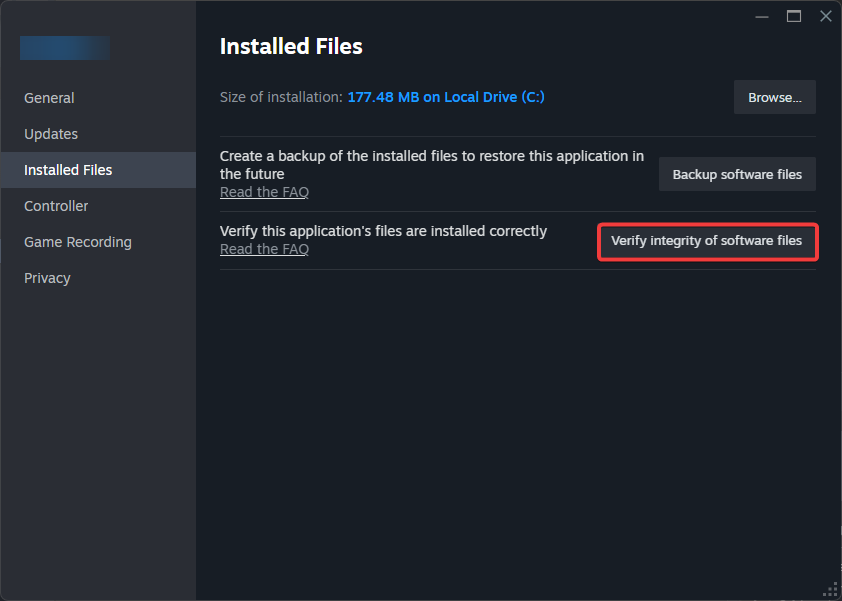
時には、それが原因となる 破損または欠落したファイル PEAKのインストールフォルダはダウンロードループ内にあります。Steamの検証ツールはローカルファイルと公式サーバーを比較し、破損したファイルを再ダウンロードします。
- 開いた Steam ← 図書館。
- PEAKを右クリック← 特徴.
- انن<XNUMXxDXNUMX><XNUMXxDXNUMX><XNUMXxDXNUMX><XNUMXxXNUMX>لل<XNUMXxDXNUMX><XNUMXxDXNUMX><XNUMXxDXNUMX><XNUMXxAXNUMX> インストールされたファイル.
- タップする ゲームファイルの整合性を確認する.
- Steam がスキャンと修復を完了するまで待ちます。
- PEAKを再起動します。
最後に、問題が解決しない場合は、最後の手段としてゲームを再インストールしてみてください。ゲームを再インストールすると、問題の原因となっている可能性のある破損したファイルや損傷したファイルが削除されます。

コメントは締め切りました。