


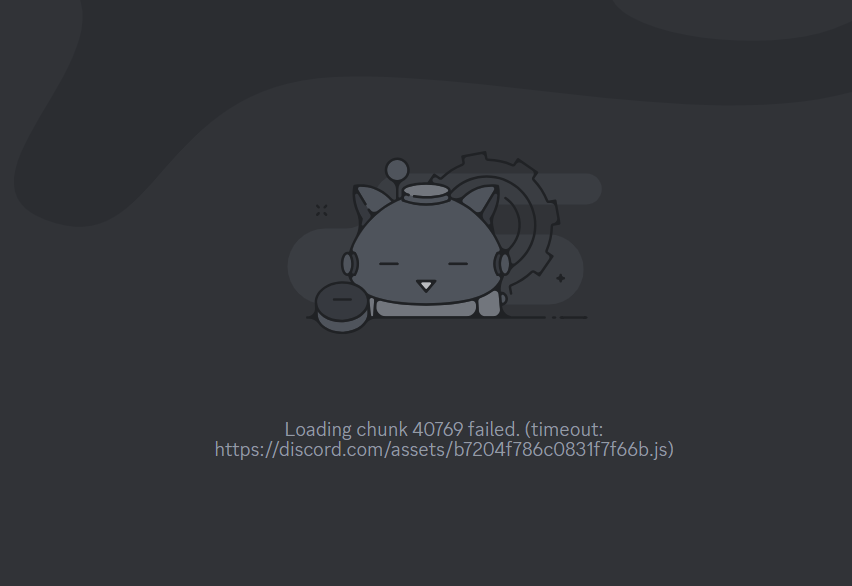
チャンクの読み込みに失敗しました هو よくある間違い Discordでは、クライアントが必要なリソースをアップロードできない場合にこの問題が発生します。この問題は多くの場合、 破損したキャッシュファイル、أو 不完全なデータ、أو アプリアセットが見つかりません表示される可能性があります 始めるとき أو 使用中しかし、幸いなことに、通常は以下に概説する解決策を使用することで解決できます。
1.不和を更新する
Discordがリソースを正しくロードできない場合は、 顧客アップデート サーバーに再度データを要求します。このクイックアクションにより、データが削除されます。 一時的なエラー アプリケーションは、多くの場合、通常の動作に戻ります。
- Discord を開き、エラー メッセージが表示されるまで待ちます。部品の読み込みに失敗しました"
- クリック CTRL+R アプリケーションを更新します。
- Discord が正常にリロードされているかどうかを確認します。
2. Discordを閉じて再起動する
Discordが完全に終了せず、 バックグラウンドプロセス 同じキャッシュメモリを使用して動作します。これにより、新しいセッションが開始されなくなります。 新しいデータすべてのアクティブな Discord プロセスを終了すると、次回の起動時にクリーンなスタートが保証されます。
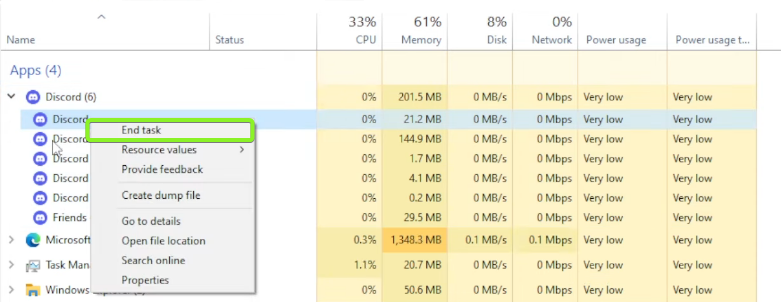
- クリック CTRL + SHIFT + ESC タスクマネージャを開きます。
- セクション内 アプリケーションDiscordを右クリックし、Discordを選択します 仕事を終える.

- バックグラウンドでまだ実行されている他の Discord プロセスをすべて閉じます。
- Discord を再起動して、正常に開くかどうかを確認します。
3.一時ファイルを削除します
Windowsストア 一時ファイル アプリの読み込みを高速化するために、これらのファイルが 破損または古いDiscord は新しいリソースではなく無効なデータを読み込んでいる可能性があります。削除すると、システムが強制的に再構築されます。 クリーンなデータ多くの場合、これでエラーが解決されます。
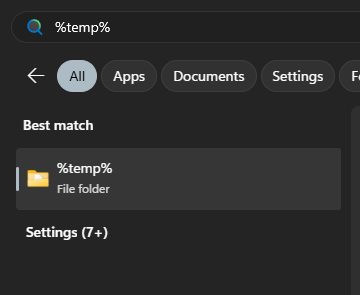
- Windowsの検索バーを開き、次のように入力します。 "%Temp%"、次にEnterキーを押します。

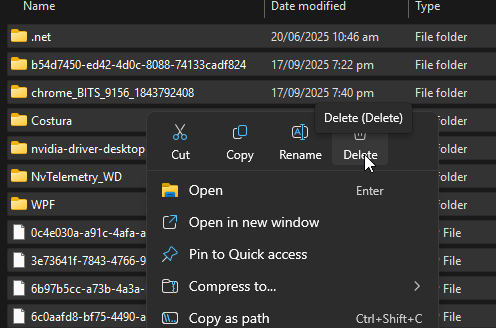
- 見つける すべてのファイル Temp フォルダ内を削除します。

- 削除中にバックグラウンドでアプリケーションが実行されていないことを確認してください。
- Discord を再起動して、エラーが修正されたかどうかを確認します。
4. Discordをクリーンインストールする
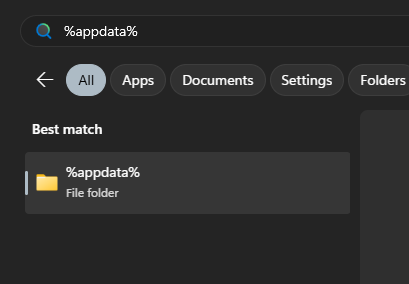
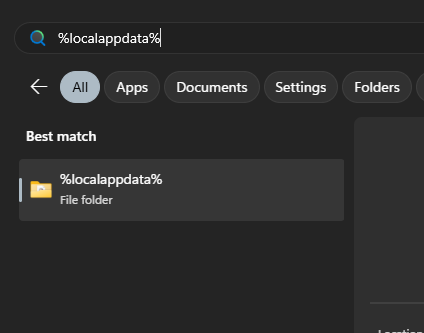
問題が解決しない場合は、 インストールファイル Discordが破損しているか不完全です。単純な再インストールだけでは不十分な場合があります。残っているデータが失われる可能性があるためです。 AppData و LocalAppData 破損したファイルのアップロードを続行するには、この手順を実行してください クリーン再インストール これには、新しいコピーをインストールする前にすべての古いデータを削除し、クライアントが有効なリソースで実行されることを保証する作業が含まれます。
- タイプ %のAppData% Windows 検索バーで Enter キーを押します。

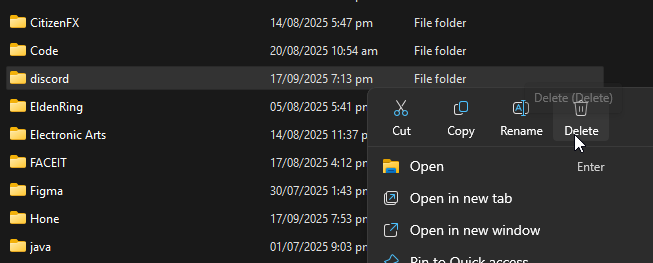
- フォルダを削除 Discord.
- タイプ %localappdata% 検索バーでEnterキーを押します。

- フォルダを削除 Discord これも。

- 最新バージョンをダウンロード Discord公式サイト.
- Discord をインストールしてログインし、エラーが解決されたかどうかを確認します。
これらの方法が機能しない場合は、[関係機関/組織]に連絡することをお勧めします。 Discordのサポート さらなるサポートを受けるには、エラーに関する詳細な情報を提供してください。

コメントは締め切りました。