


ゲーム中にヴァンガードエラーVAN 57が発生する League of Legends ライアットのアンチチートエンジンが故障すると、 暴動の先駆者この問題は、RiotクライアントがVanguardサービスと適切な接続を確立できないために発生します。この問題が発生すると、問題が解決されるまで、プレイヤーはログイン、マッチへの参加、さらにはゲームの起動さえもできなくなります。
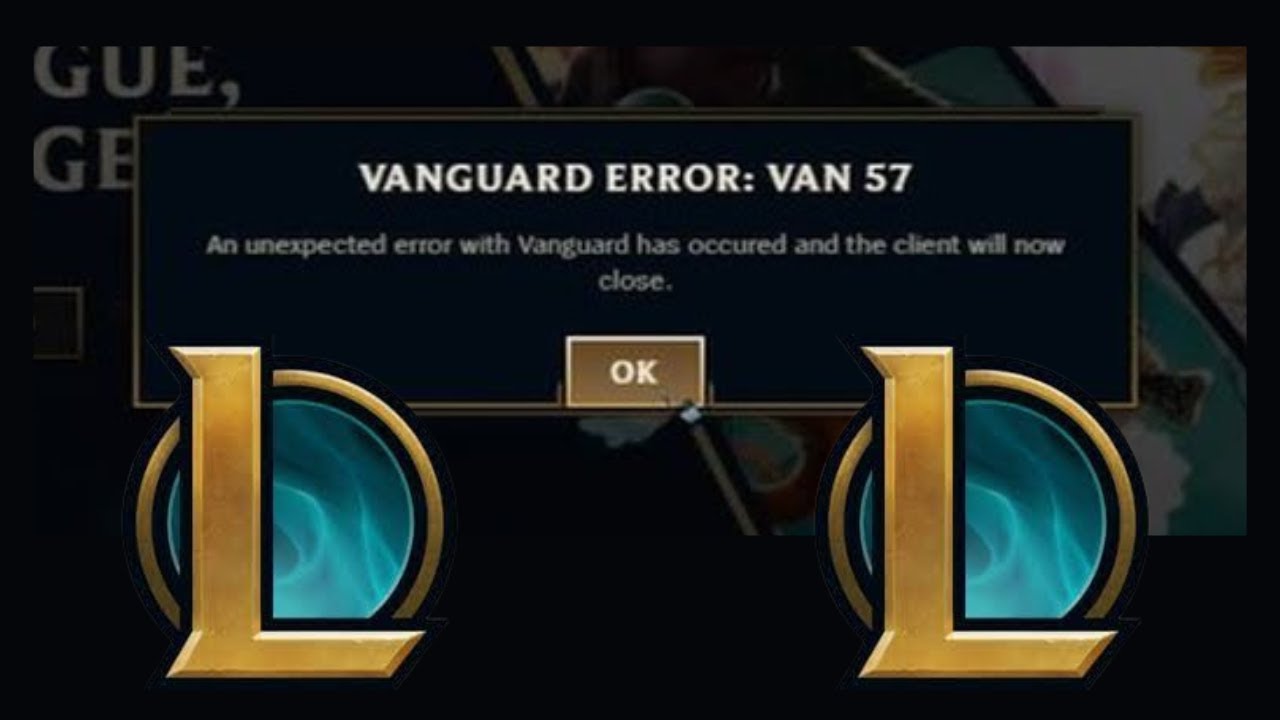
ほとんどの場合、このエラーはVanguardサービスがバックグラウンドで実行されていないために発生します。ただし、破損したファイル、レジストリエントリの不具合、またはアップデートの不完全さによっても発生する可能性があります。Vanguardは必須のセキュリティレイヤーであるため、わずかなサービス中断でもゲームの動作が完全に停止する可能性があります。
理由が明らかになったので、解決策を段階的に見ていきましょう。
1. RiotクライアントとPCを再起動する
このエラーは、多くの場合、再起動するだけで解決します。RiotクライアントとPCの両方を再起動すると、Vanguard(VGC)が強制的に再読み込みされ、一時的な競合が解消され、サービスとゲーム間の通信が正常に行われるようになります。
2. VGC(Vanguard)サービスを有効にして起動する
تعد VGCサービス これはVanguardにとって重要なバックグラウンドプロセスです。ゲームの整合性を検証し、セキュリティチェックを実施し、システムをRiotのサーバーに接続します。このサービスが無効化または停止されると、Vanguardは機能しなくなり、VAN 57エラーが発生します。
- クリック Windowsの+ R、次に入力します services.mscと、そしてを押します Enter.
![Windows の [実行] ダイアログ ボックスには、サービス マネージャーを開くために入力したコマンド「services.msc」が表示されます。](data:image/svg+xml,%3Csvg%20xmlns='http://www.w3.org/2000/svg'%20width='419'%20height='226'%20viewBox='0%200%20419%20226'%3E%3C/svg%3E)
- 下にスクロールして見つけてください VGC サービスのリスト内。
- 右クリックして選択 特徴.
![VGC サービスが強調表示され、コンテキスト メニューから [プロパティ] オプションが選択された Windows サービス マネージャー。](data:image/svg+xml,%3Csvg%20xmlns='http://www.w3.org/2000/svg'%20width='699'%20height='487'%20viewBox='0%200%20699%20487'%3E%3C/svg%3E)
- リストに スタートアップの種類、 選ぶ 自動.
- ボタンをクリック 始める セクション内 サービスステータス.
- クリック تطبيق、その後 OK 確認のため。
![Windows VGC サービスのプロパティ ウィンドウには、スタートアップの種類が自動に設定され、[開始]、[適用]、[OK] ボタンが強調表示されています。](data:image/svg+xml,%3Csvg%20xmlns='http://www.w3.org/2000/svg'%20width='426'%20height='488'%20viewBox='0%200%20426%20488'%3E%3C/svg%3E)
- 再起動 Vanguard がバックグラウンドで自動的に実行されるようにコンピューターを設定します。
- 開いた League of Legends VAN 57 エラーが解決されたかどうかを再度確認します。
![Windows の [実行] ダイアログ ボックスには、サービス マネージャーを開くために入力したコマンド「services.msc」が表示されます。](https://www.dztecs.com/gaming/wp-content/uploads/sites/3/2026/01/explorer_GL8hHifVML-1.png)
![VGC サービスが強調表示され、コンテキスト メニューから [プロパティ] オプションが選択された Windows サービス マネージャー。](https://www.dztecs.com/gaming/wp-content/uploads/sites/3/2026/01/mmc_X8C8MkkfvU-1.png)
![Windows VGC サービスのプロパティ ウィンドウには、スタートアップの種類が自動に設定され、[開始]、[適用]、[OK] ボタンが強調表示されています。](https://www.dztecs.com/gaming/wp-content/uploads/sites/3/2026/01/mmc_4yve3DpQJ7-2.png)
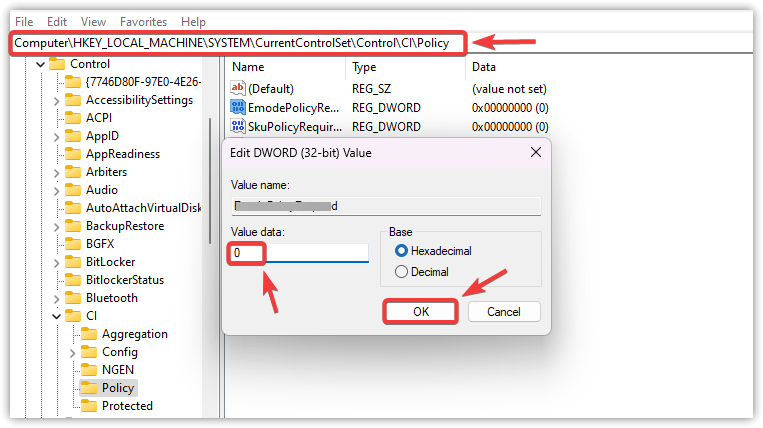
3. Regeditの「DevOverrideEnable」を修正する(上級)
Windowsレジストリを入力すると、 DevOverrideEnable また、Riot Vanguardに干渉します。値が 1ヴァンガードの起動を妨げる可能性のあるオーバーライドを許可します。これを再度変更すると、 0 Vanguard が中断されることなく正しく構成されていることを確認します。
- クリック Windowsの+ R、そしてタイプ regeditを、を押します Enter.
- レジストリ エディターで、次のパスに移動します。
HKEY_LOCAL_MACHINESYSTEMCurrentControlSetControlCIPolicy
- 右側にエントリを探します DevOverrideEnable.
- ダブルクリックして変更します 値データ 私に 0.
- タップする OK エディターを閉じます。

- 再起動 変更を適用するにはコンピューターが必要です。
- 走ってみる League of Legends もう一度。
![Windows の [ファイル名を指定して実行] ダイアログ ボックスでコマンド「regedit」を入力し、レジストリ エディターを開きます。](https://www.dztecs.com/gaming/wp-content/uploads/sites/3/2026/01/explorer_sJx3j8OSSm-2.png)
4. Vanguardをアンインストールして再インストールする
エラーが解決しない場合は、Riot Vanguard自体が破損している可能性があります。クリーンインストールを実行すると、破損したファイルが削除され、設定がリセットされ、Riotクライアントからアンチチートシステムが正しく再インストールされます。
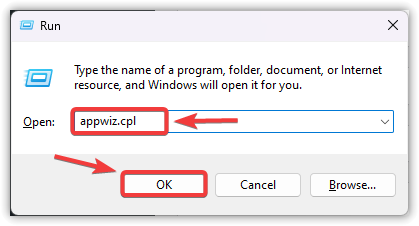
- クリック Windowsの+ R、次に入力します appwiz.cplと、をタップします OK.
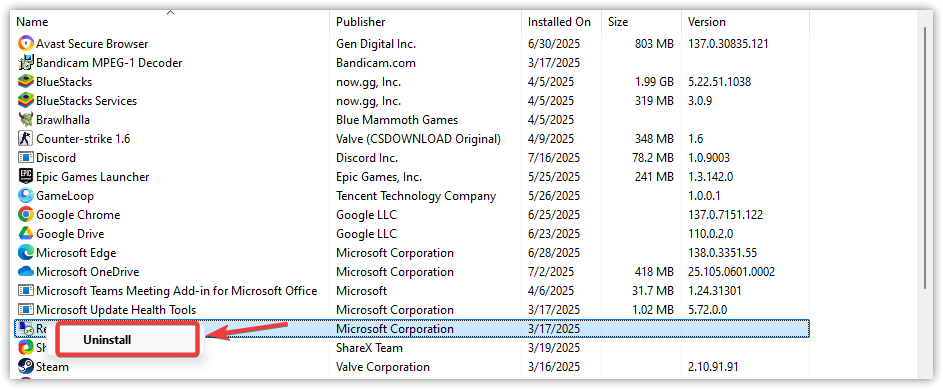
- 右クリック 暴動の先駆者 そして選択 アンインストール.

- の公式ウェブサイトをご覧ください Riot Games ライアットのゲームをダウンロードする。 Valorant أو League of Legends.
- インストール中に再インストールを行うと、 暴動の先駆者 自動的。

- インストール後、 再起動 あなたのコンピュータ。
- オンにする League of Legends VAN 57 エラーが修正されたかどうかを確認します。


コメントは締め切りました。