


準備 BLZBNTBGS000003EA 接続エラーは、Battle.netクライアントがログイン時またはゲームプレイ中にBlizzardサーバーへの認証に失敗すると発生します。これは通常、ウイルス対策ソフトウェアの干渉、ネットワークポートのブロック、または不安定なローカルネットワーク構成が原因です。
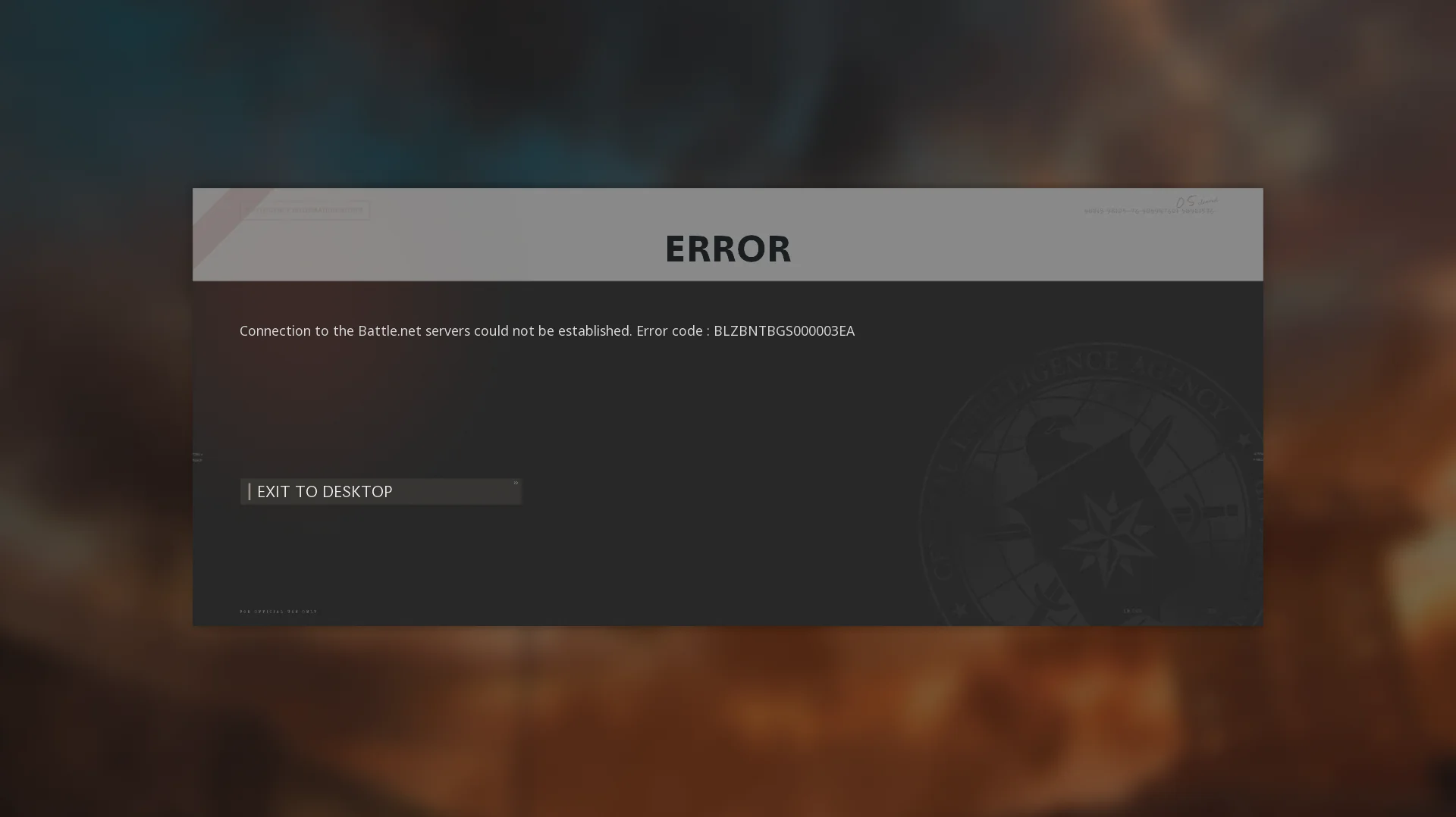
DNSレコードの破損、VPN干渉、Battle.netのインストールの侵害など、その他の要因によっても、クライアントが安全な接続を確立できない場合があります。この問題はローカル環境に起因するため、通常はセキュリティ設定の調整、ネットワーク構成の更新、またはBattle.netクライアントの修復によって解決できます。
エラーの原因を特定して解決するには、以下の手順を順番に実行してください。
1. ウイルス対策ソフトウェアをアンインストールするか、一時的に無効にします。
ウイルス対策プログラムがBattle.netファイルを誤って悪意のあるファイルと認識し、接続エラーを引き起こし、このエラーが発生することがあります。ウイルス対策ソフトウェアを一時的に無効にすると、原因を特定しやすくなります。
- 右クリック アンチウイルスアイコン システム トレイ (画面の右下隅)。
- 選択 保護を無効にする、أو ウイルス対策プログラムをオフにする、أو 一時的に保護を無効にする.

- 塗りつぶし Battle.net アプリを適用し、エラーがまだ発生するかどうかを確認します。
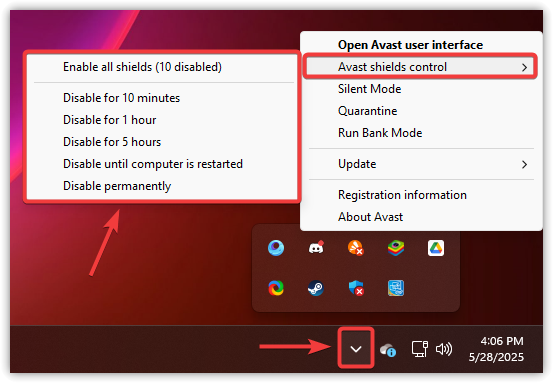
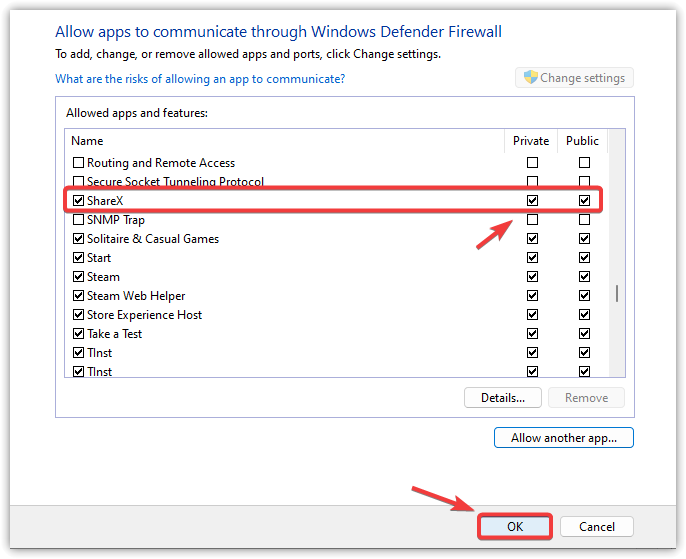
ウイルス対策ソフトウェアを無効にした後に問題が解決した場合は、 ウイルス対策ソフトウェアの設定で、ゲームを例外リストに追加します。 次の手順に従ってください。
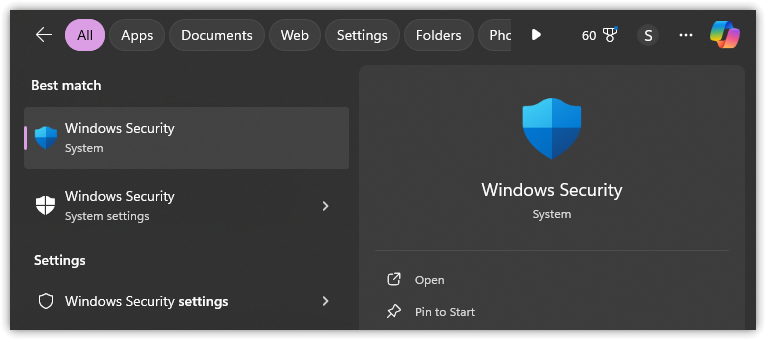
- クリック 勝利+ S、 書きます Windowsセキュリティ、を押します Enter.

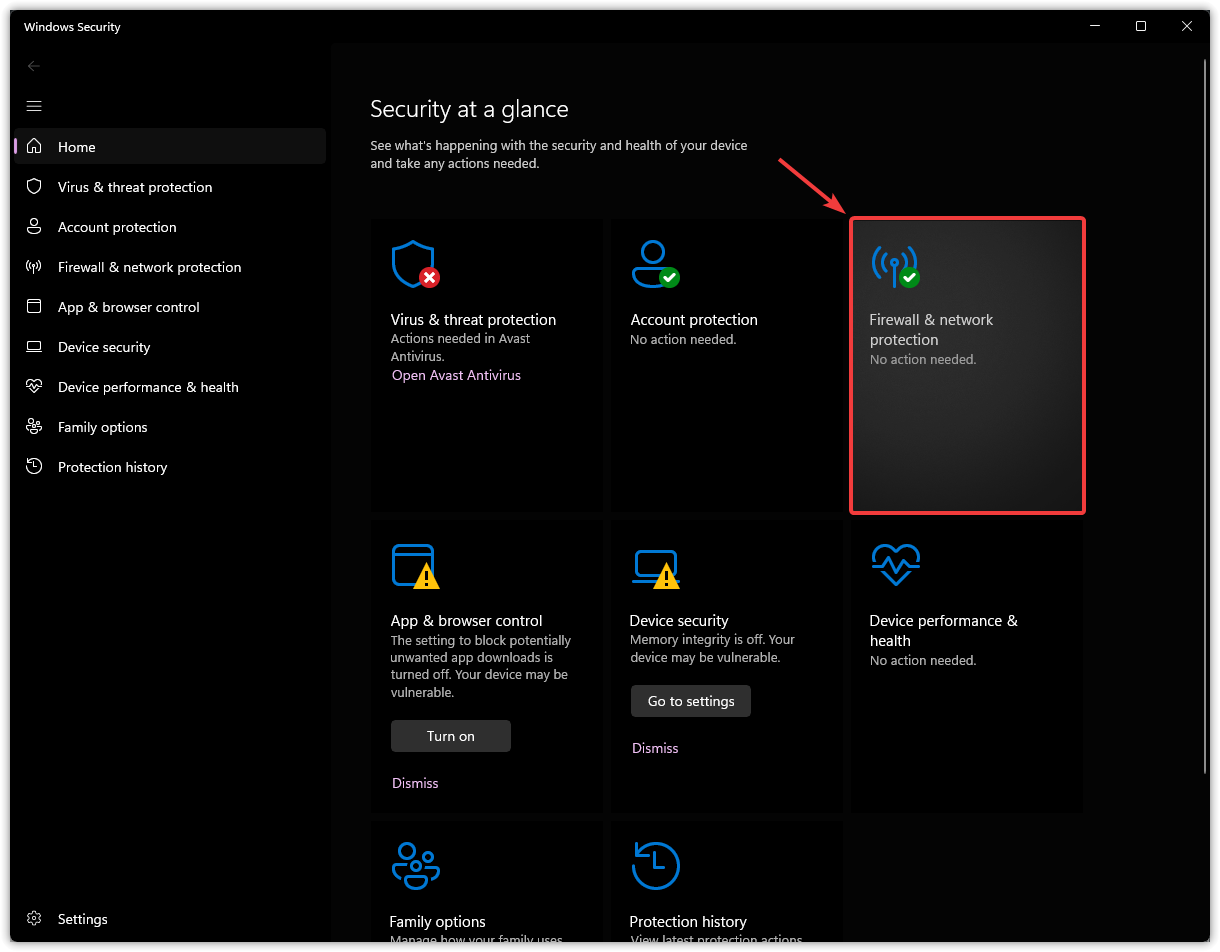
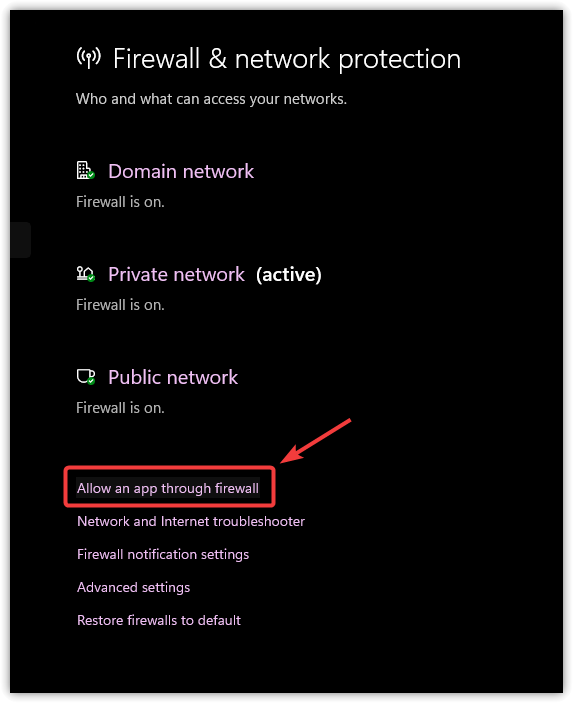
- タップする ファイアウォールとネットワーク保護.

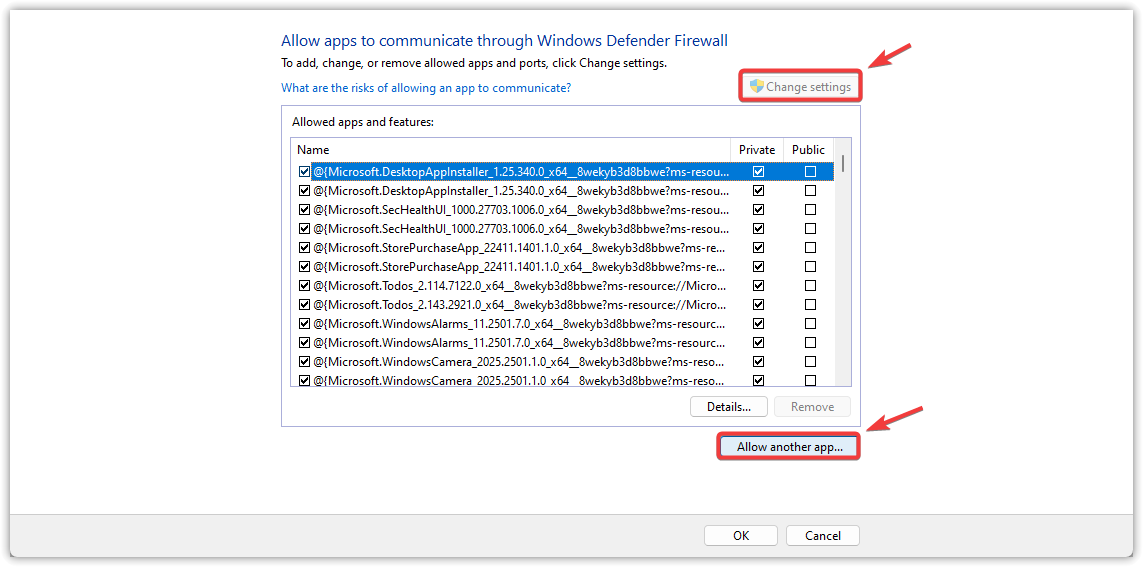
- 選択 アプリケーションがファイアウォールを通過できるようにする.

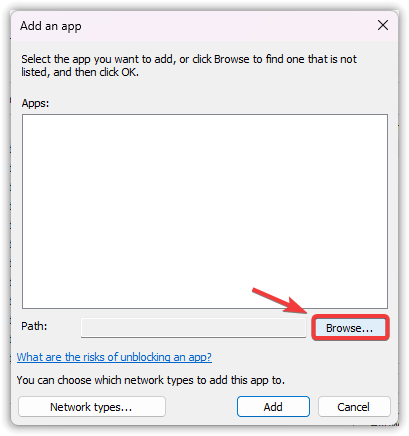
- タップする 設定を変更する、次に選択します 別のアプリケーションを許可しています…

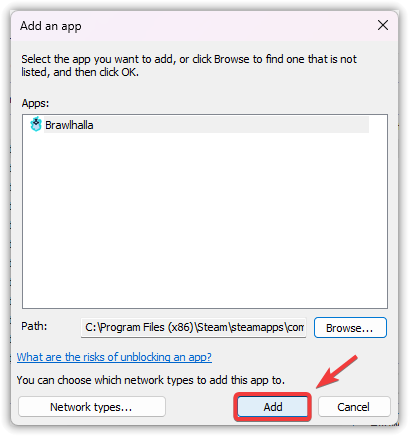
- トラックに移動します C:Program Files (x86)Battle.net と追加 Battle.net Launcher.exe.

- また、実行しようとしているゲームの実行ファイルを追加します(例: オーバーウォッチ.exe أو ModernWarfare.exe).
- 両方のチェックボックスがチェックされていることを確認してください خاص و年 各エントリごとに固有です。
- タップする OK Battle.net クライアントを再起動します。

2. DNSをクリアする/ネットワーク設定をリセットする
DNSレコードまたはネットワーク設定が古くなったり破損したりしている場合、Battle.netクライアントが正しく接続できない可能性があります。DNSをクリアし、ネットワークスタックをリセットすると、問題のあるエントリが削除されます。
DNS をクリアする手順:
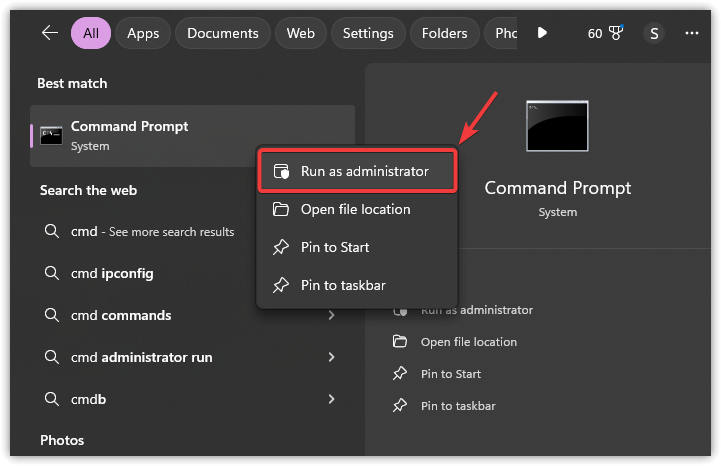
- クリック Windowsの+ S、そしてタイプ CMD、次に右クリックします コマンドプロンプト、を選択します 管理者として実行.

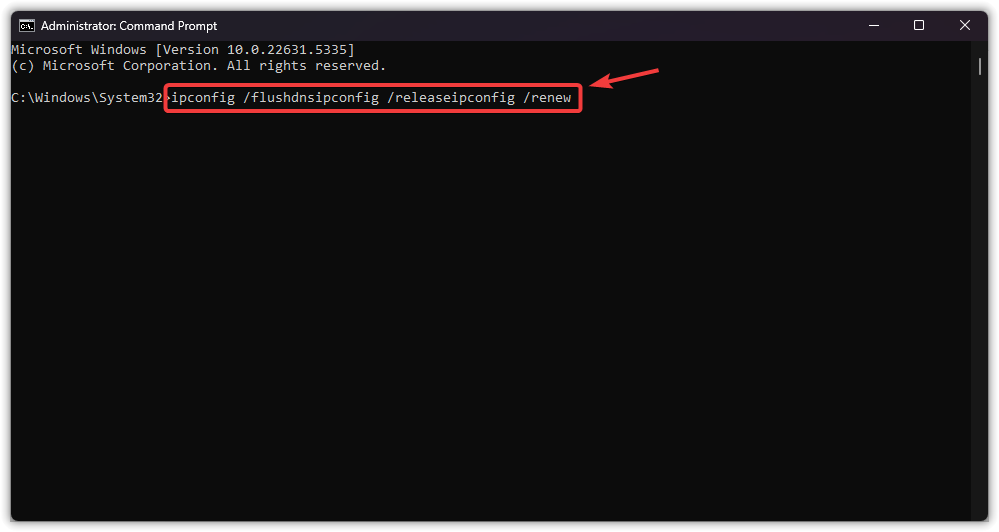
- ボタンを押しながら、次のコマンドを順番に入力します。 Enter 各注文後:
ipconfig /flushdns ipconfig /release ipconfig /renew

ネットワーク設定をリセットする手順:
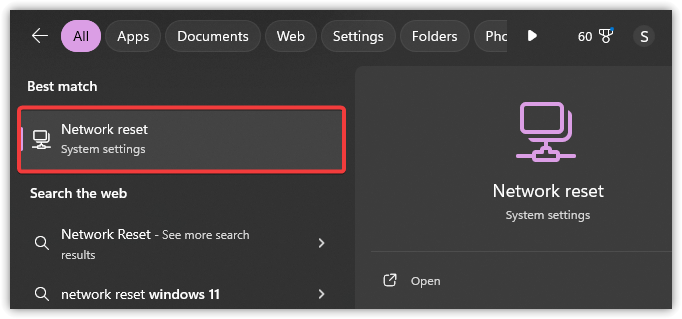
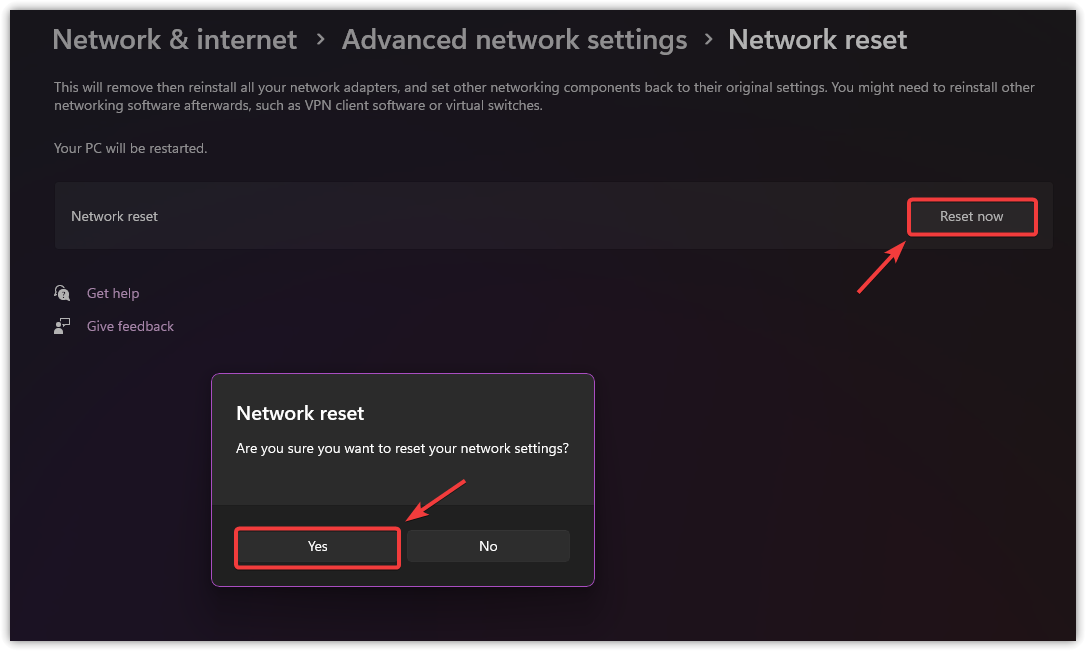
- クリック Windowsの+ S、そしてタイプ ネットワークリセット、を押します Enter.

- ネットワークリセットウィンドウで、 今すぐリセット.
- タップする نعم 確認のため、システムが自動的に再起動します。

上記の手順を完了してもエラーが解決しない場合は、Battle.netクライアントを再インストールする必要がある可能性があります。クリーンインストールを行うと、破損したファイルが削除され、すべてのデフォルト設定が復元されるため、クライアントは問題なくBlizzardサーバーに再接続できるようになります。

コメントは締め切りました。