


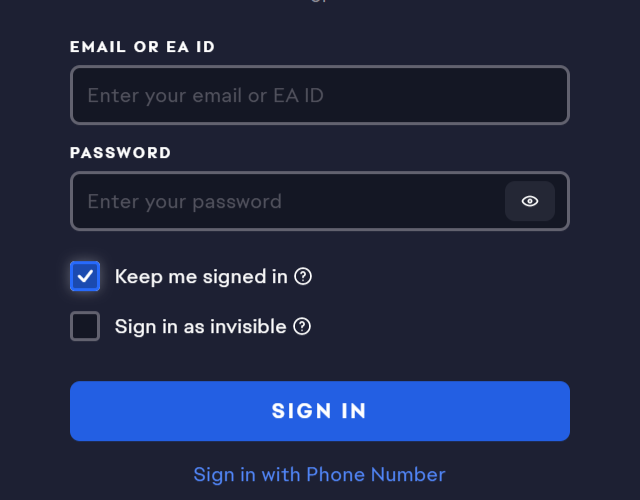
あなたが開くとき EA Appオプションを選択した後でも再度ログインを求められる場合があります。 ログイン状態を保持する (ログインの詳細を覚えておいてください。) これは通常、EA アプリがそれらを保存または再利用できないために発生します。 セッショントークン 彼の(セッション コード)は、実際にログインしたことを証明するファイル/データです。
最も一般的な理由は 破損したキャッシュ (キャッシュメモリの破損)、またはログ 信頼できるデバイス (信頼できるデバイス)が無効になっているか、ローカルのEAフォルダに無効なログインステータスが含まれています。まれに、次のような状況が発生することがあります。 システム時刻が間違っています (システムにとって間違った時間)または Windows/セキュリティ権限 (Windows/セキュリティ権限) アプリケーションが必要なセッション ファイルを書き込むことを防ぎます。
このガイドは、次の場合に適用されます。 EAアプリからログアウトしました アプリを再起動するたびに (またはコンピュータを再起動してください) ログイン状態を保持する (ログイン情報を記憶する) 「パスワードが間違っています」というエラーは表示されず、ログイン画面が繰り返し表示されるだけです。
1. EAアプリを更新する
このアップデートは、古くなったクライアントファイルを置き換え、セッション保存を管理するログインモジュールを更新します。これは、アップデート、クラッシュ、または認証コンポーネントの不整合が生じた部分的なインストール後に問題が発生した際に役立ちます。
- EA アプリを完全に閉じます (システム トレイからも終了します)。
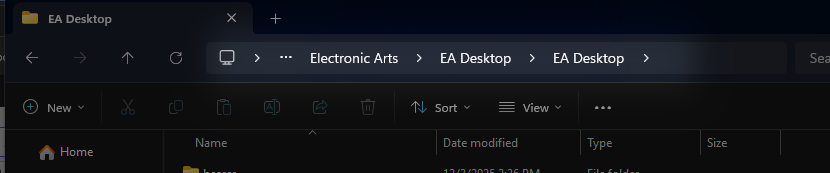
- クリック Windowsの+ E そして、次の場所に移動します。
C:Program FilesElectronic ArtsEAデスクトップ
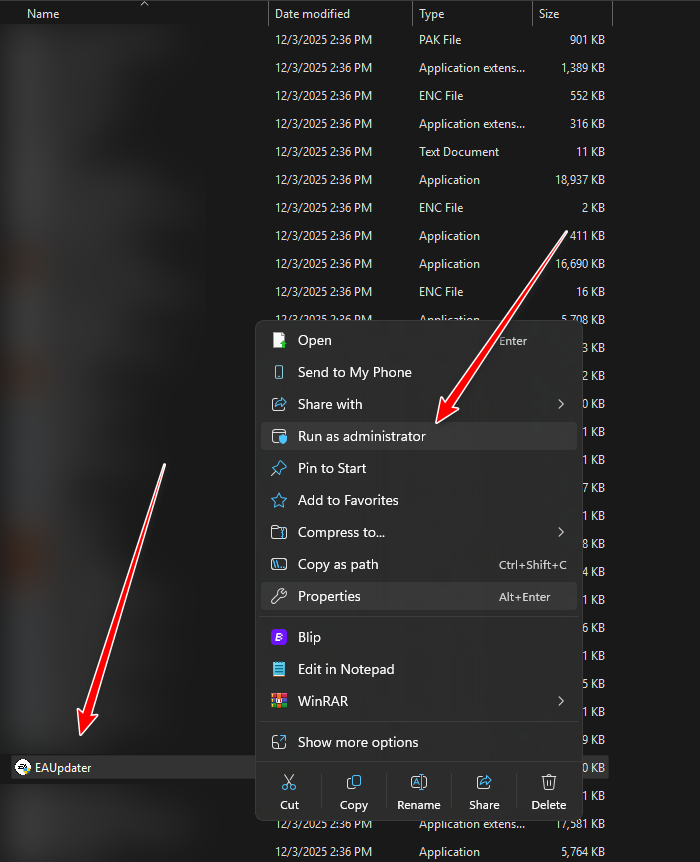
- このフォルダで更新ツールを見つけます。

- 右クリック EAUpdater.exe > 管理者として実行. (管理者として実行)。

- 更新を完了し、コンピューターを再起動します。
EAUpdater.exe が見つからない場合: EAアプリが別のドライブまたはフォルダにインストールされている可能性があります。アプリ内アップデートオプション(利用可能な場合)を使用するか、最新のEAアプリインストーラーを再インストールして、再度サインインしてください。
2. 影響を受けるデバイスの信頼を解除し、再度ログインします。
エントリーが 信頼性の高いデバイス 古い、または互換性のないEAアカウントの場合、EAは保存されたセッションの再利用を拒否する場合があります。 ログイン状態を保つ信頼できるデバイスを削除すると、EA は次回のログイン時にこの信頼レコードを再構築することになります。
- ページに移動 EAアカウント設定.
- アカウントにログインしてください。
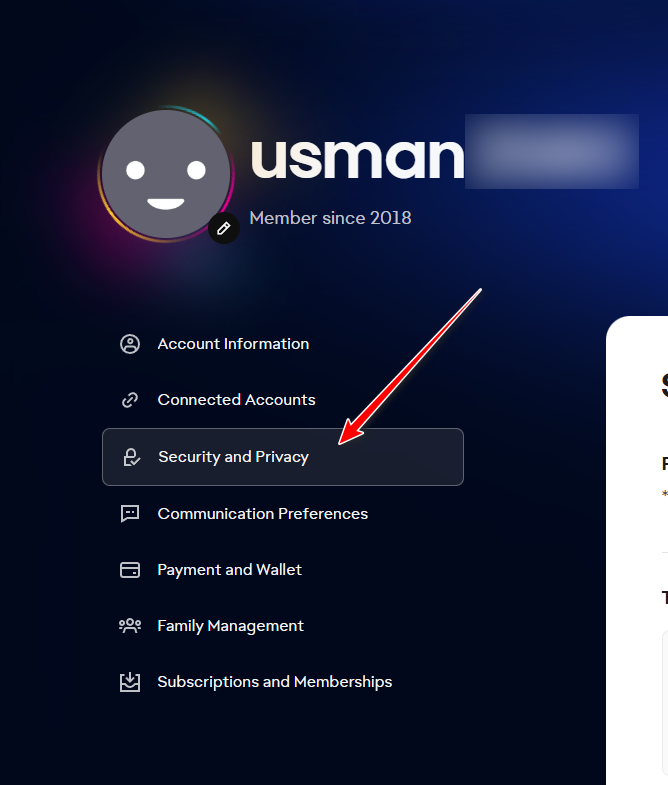
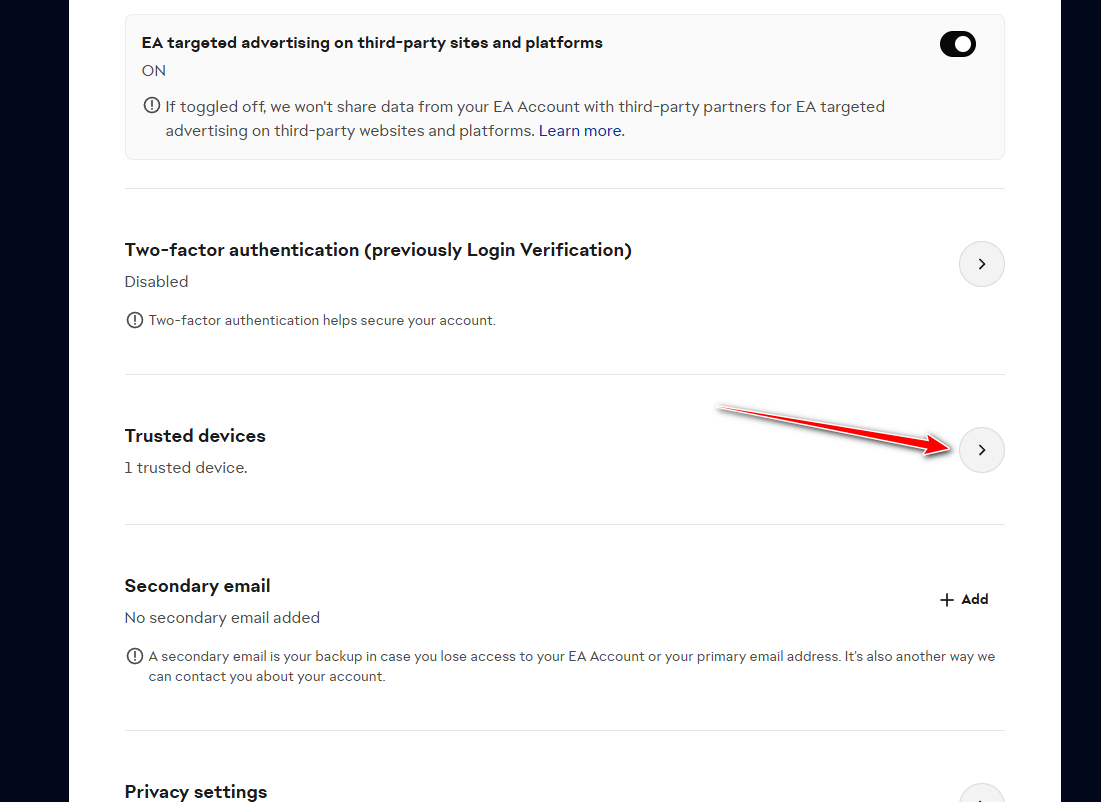
- 開いた セキュリティとプライバシー.

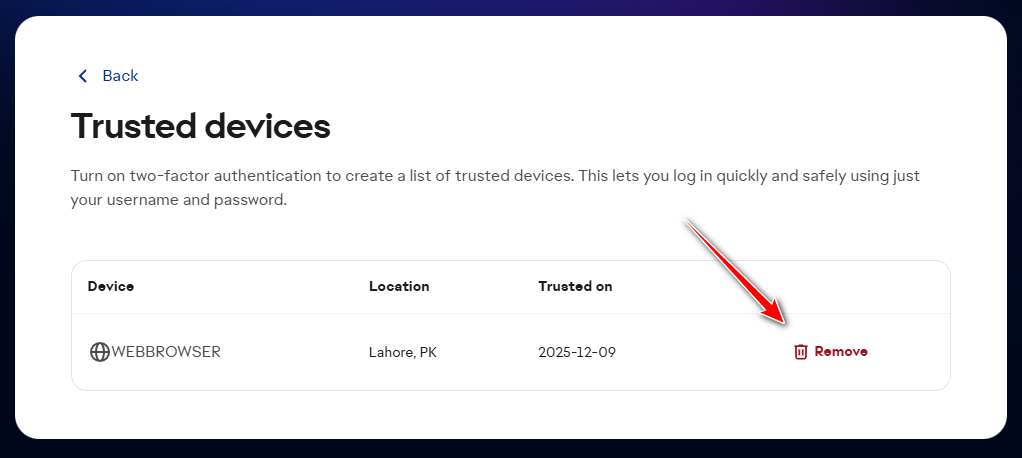
- انن<XNUMXxDXNUMX><XNUMXxDXNUMX><XNUMXxDXNUMX><XNUMXxXNUMX>لل<XNUMXxDXNUMX><XNUMXxDXNUMX><XNUMXxDXNUMX><XNUMXxAXNUMX> 信頼できるデバイス そしてそれを拡大します。

- 信頼できるデバイス(または、特定できる場合は少なくとも影響を受けるデバイス)を削除します。

- EA アプリを開いて再度ログインします。
- 見つける ログイン状態を保つ 検証が必要な申し立てをすべて完了します。
ملاحظة: ログイン方法 Google/Apple/Steam/Xbox一度再認証を求められる場合があります。これによりアカウントのリンクが解除されるわけではなく、信頼できるセッションリンクが再構築されるだけです。
3. キャッシュをクリアする
キャッシュメモリの破損は、 "健忘症" EAログインアプリケーション。これをクリアすると、ローカル認証状態が強制的に再構築され、トークンがすぐに正しく保存されるようになります。
- EA アプリケーションを完全に閉じます (システム トレイまたはタスク マネージャーから終了します)。
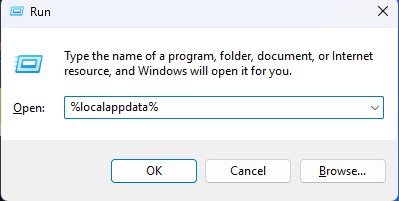
- クリック Windowsの+ R、そしてタイプ %localappdata%、を押します Enter.

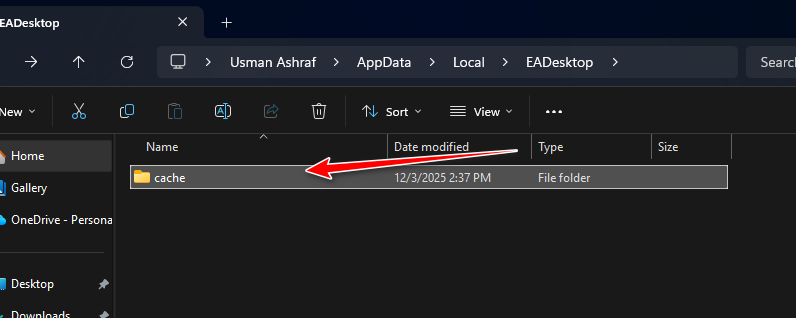
- 開いた EAデスクトップ >開く キャッシュ.

- 内部のすべてを削除する キャッシュ (EA Desktop フォルダ自体は削除しないでください)。

- EAアプリを再度開き、ログインしてオプションを選択します ログイン状態を保持する (ログイン状態を保つ)。
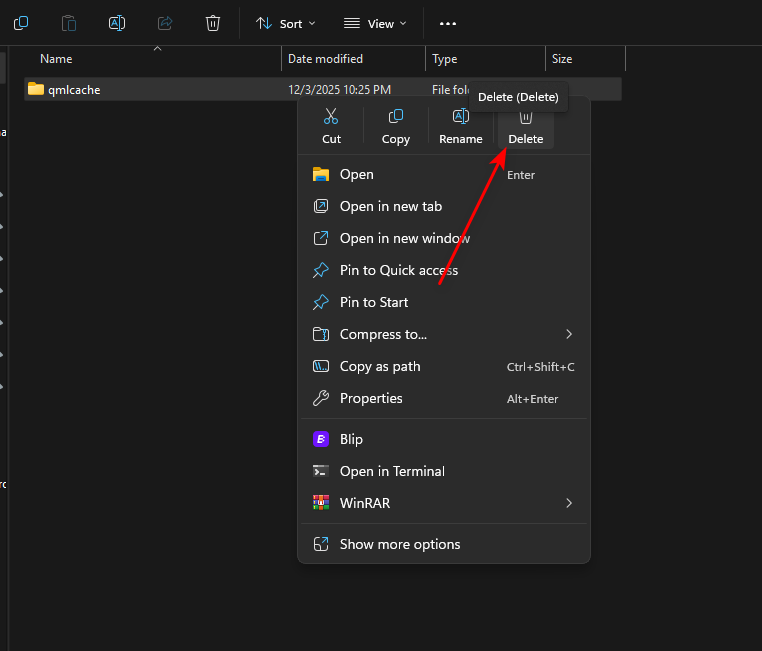
ウイルス対策ソフトウェアまたは Windows Defender セキュリティ強化を使用している場合: EAアプリがユーザーフォルダへの書き込みを許可されていることを確認してください。この機能は… 制御されたフォルダアクセス (フォルダーへのアクセスを制御) セッション ファイルをサイレントにブロックし、再起動のたびにアプリケーションがログインを要求するようにします。
4.ProgramData の EA Desktop データをリセットする
セッションがまだリセット中の場合、EA データはデバイス レベルにある可能性があります。 ProgramData 破損しています。これをリセットすると、EAアプリケーションは構成ファイルを再構築し、次回起動時にクリーンセッションを実行します。これは通常、 لا ゲーム ファイルは削除されますが、ゲームを再検出または修復するまでインストールの検出に影響する可能性があります。
おすすめされた: すぐに元に戻せるように、まずフォルダの名前を変更します。
- EA アプリを完全に閉じます。
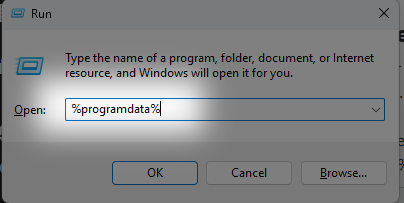
- クリック Windowsの+ R、そしてタイプ %プログラムデータ%を押してから、 Enter.

- 開いたフォルダ EAデスクトップ.
- 名前を変更します(例: EAデスクトップ 私に EAデスクトップ.old名前の変更に失敗した場合は、タスク マネージャーで EA アプリケーションが実行されていないことを確認してください。

- EA アプリを開いて再度ログインします。
- ダニ ログイン状態を保持する次に、EA アプリを一度閉じて再度開き、引き続き動作することを確認します。
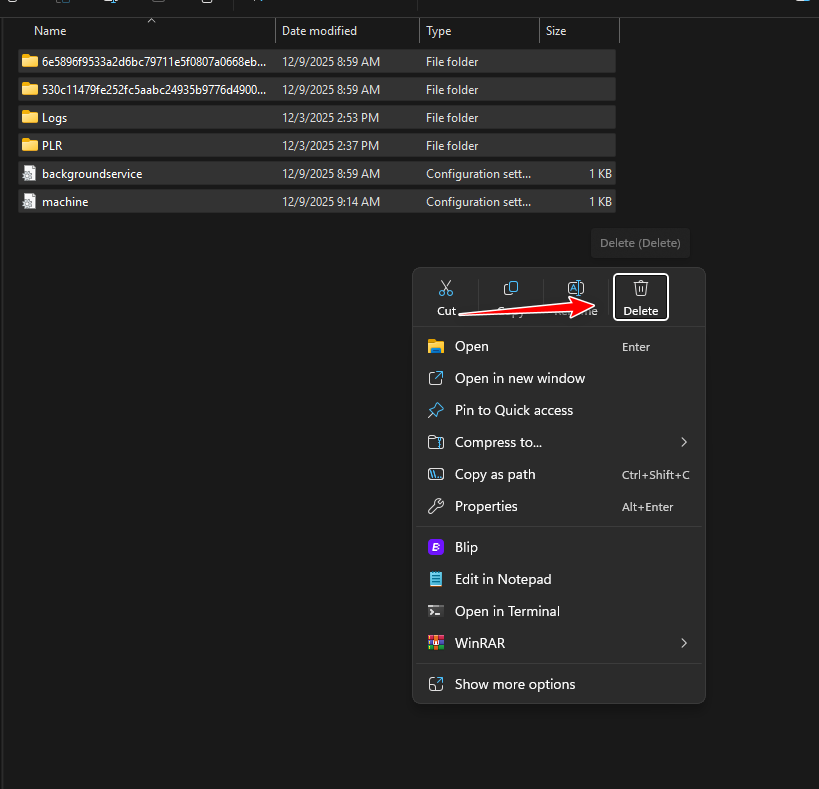
名前を変更しても問題が解決しない場合は、次の手順に従ってください。 新しいフォルダはそのままにしておいてください(EAが自動的に再構築します)。新しいフォルダを削除して名前を変更することで、古いフォルダを復元できます。 EAデスクトップ.old 私に EAデスクトップ.

コメントは締め切りました。