


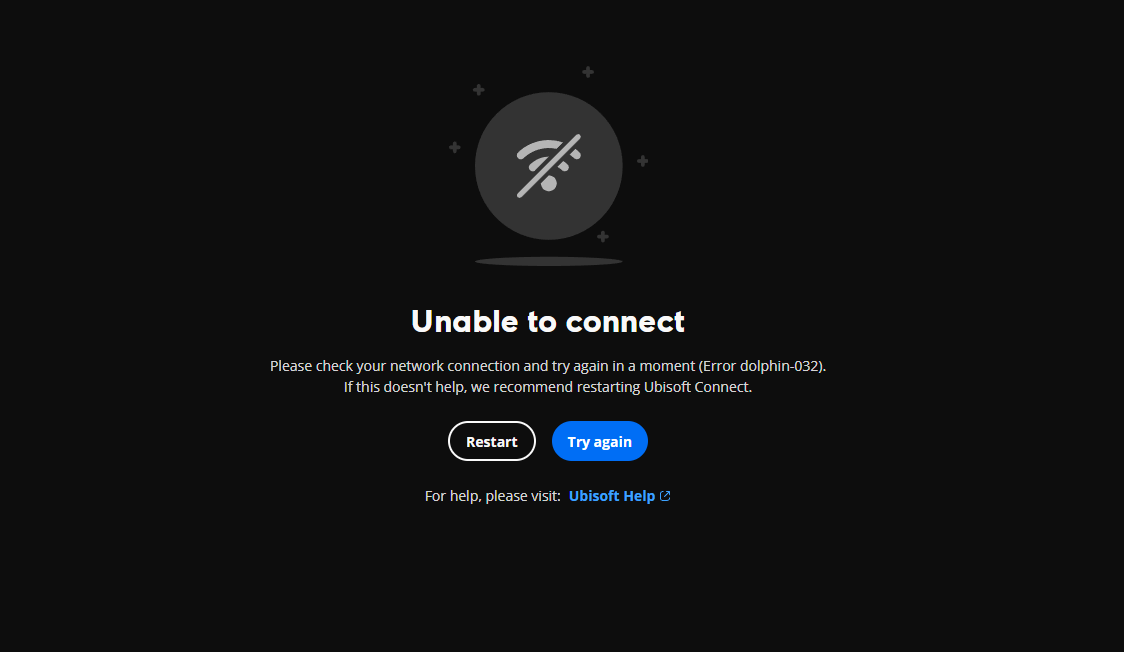
Ubisoft Connectで「 dolphin-032 」エラーが発生するのは、ソフトウェアがUbisoftサービスとの認証ハンドシェイクを完了できなかった場合です。プレイヤーはログイン画面でフリーズしたり、「ログイン中」のまま動かなくなったり、ゲームを起動できなくなったりする可能性があります。これは通常、ネットワークトラフィックのブロックや不安定さ、ログイン/セッションキャッシュデータの破損、またはトークンや証明書の検証を妨げる日時不一致が原因です。
一般的な原因:
- 破損または古いキャッシュされた資格情報 オペレーターによって保存されました
- DNS、IP、またはルーティングの問題 Ubisoftの認証エンドポイントをブロックするもの
- システムの日付/時刻が正しくありません トークン検証が失敗する原因
- ファイアウォール、ウイルス対策、VPN、またはプロキシフィルタリング 接続する
- Ubisoft サービスの一時的な停止
この問題の原因と発生した理由がわかったので、解決してみましょう。
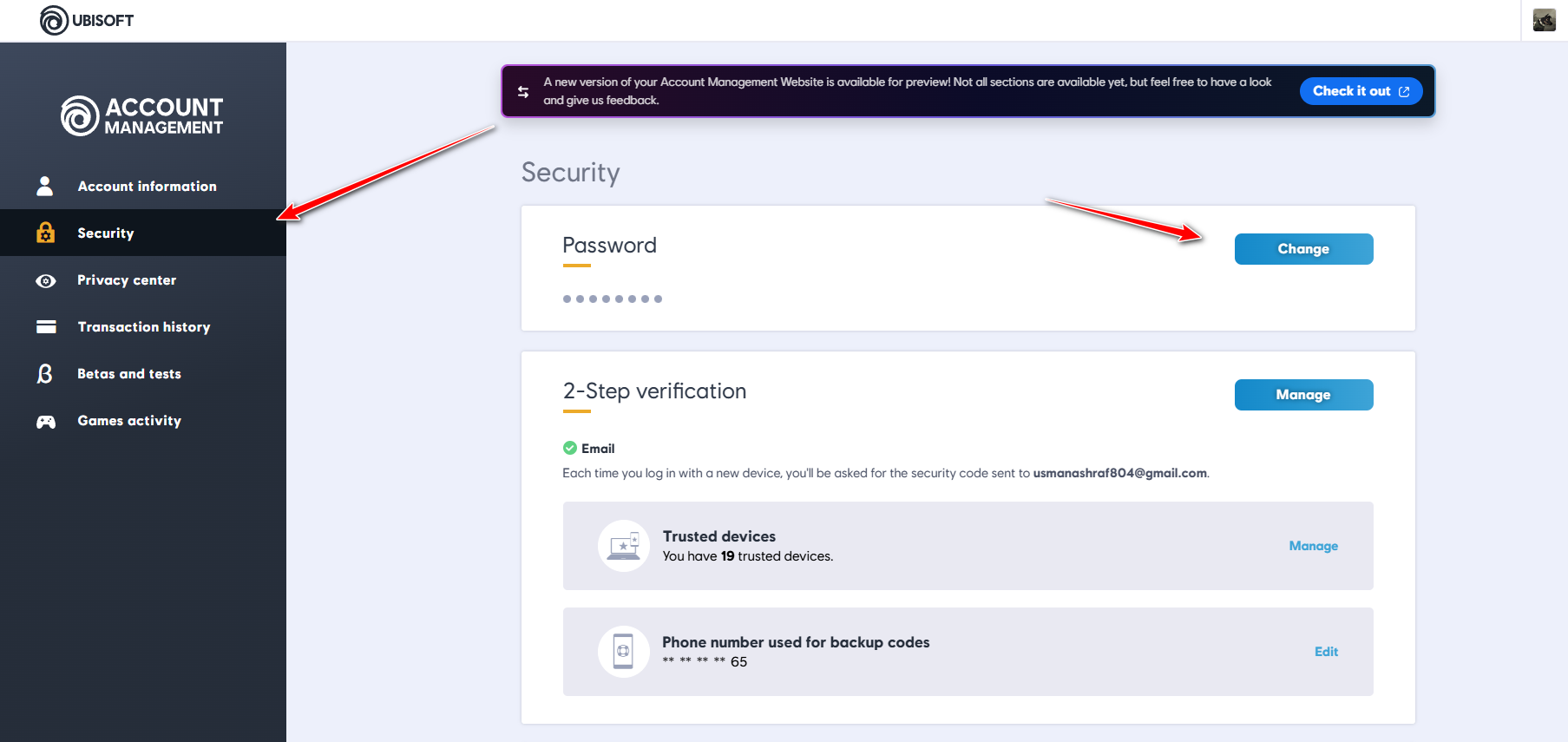
1. Ubisoft のパスワードをリセットして再度ログインします。
パスワードをリセットすると、古いセッションが無効になり、アカウントトークンが更新されます。これは、現在のセッションがスタックしたり、期限切れになったり、認証サービスによって繰り返し拒否されたりする場合に役立ちます。
- انن<XNUMXxDXNUMX><XNUMXxDXNUMX><XNUMXxDXNUMX><XNUMXxXNUMX>لل<XNUMXxDXNUMX><XNUMXxDXNUMX><XNUMXxDXNUMX><XNUMXxAXNUMX> Ubisoftアカウントページ そして、ログインします。
- タブを開く الأمان パスワードを変更してください。
![]()
- Ubisoft Connect を開き、新しいパスワードでログインします。
- 完了 XNUMX段階認証 求められた場合は、再度テストしてください。
2. Ubisoft Connectを管理者として実行する
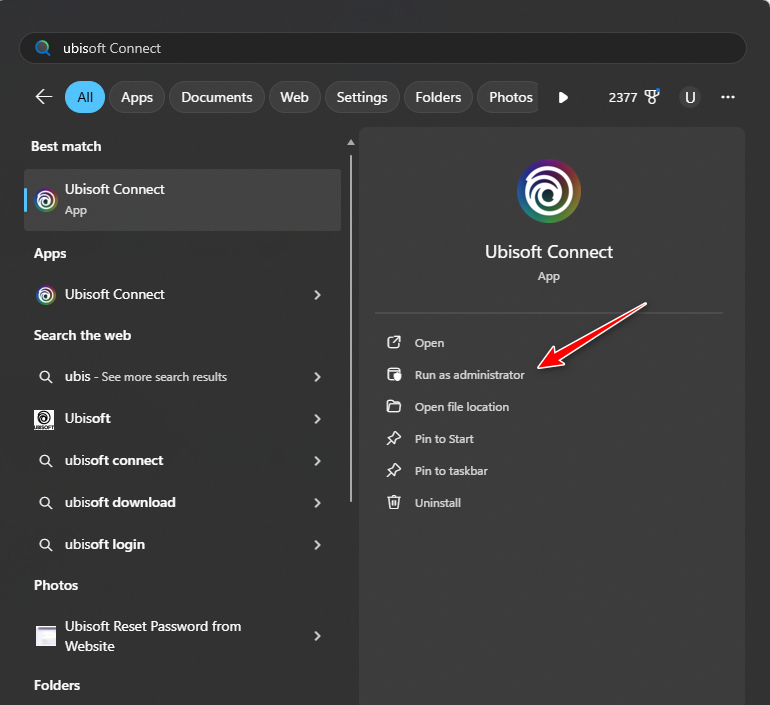
これにより、特にオペレーターがフォルダーに書き込めない場合や必要なコンポーネントを起動できない場合に、ブロックされた権限によって発生するログイン失敗を修正できます。
- ابحثعن ユービーアイソフトコネクト Windowsサーチで。
- 右クリックして選択 管理者として実行.
![]()
- もう一度ログインしてみてください。
3. Ubisoft Connectを互換モードで実行する
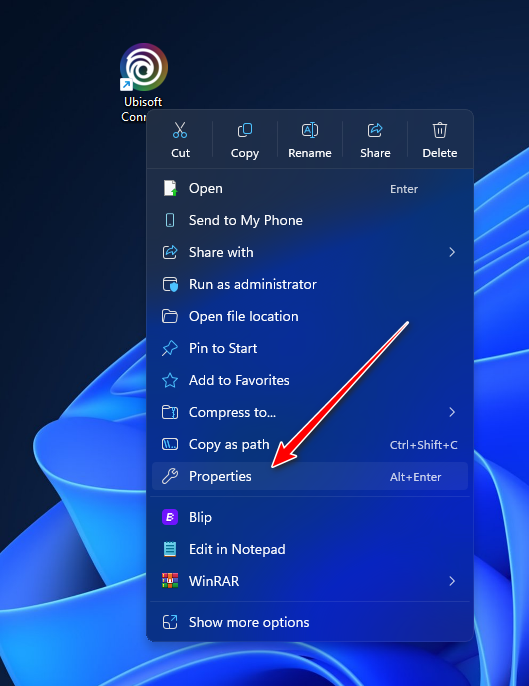
互換モードは、Windowsが特定のアプリケーションの動作を適用する方法を変更します。これにより、ログインプロセスを妨げる可能性のあるドライバー、オーバーレイ、またはバックグラウンドプログラムとの競合を回避できます。
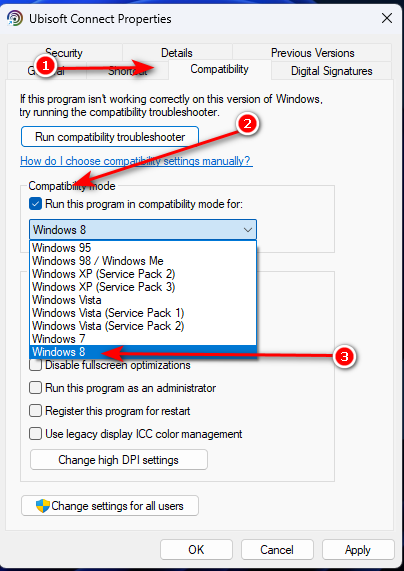
- ショートカットを右クリックします ユービーアイソフトコネクト そして選択 特徴.
![]()
- タブを開く توافق.
- 有効 このプログラムを互換モードで実行する 選択します Windows 8.
![]()
- クリック تطبيق その後、 OKUbisoft Connectを再起動してもう一度お試しください。
4. Ubisoft Connectのキャッシュをクリアする
キャッシュされたセッションファイルが破損している場合、Ubisoft Connectは認証を完了する前に失敗する可能性があります。キャッシュをクリアすると、オペレーターはクリーンなログイン認証情報を再構築する必要があります。
- Ubisoft Connect を完全に閉じます (システム トレイも終了します)。
- 開いた タスクマネージャー そしてあらゆる活動を終了 ユービーアイソフトコネクト / Ubisoftゲームランチャー.
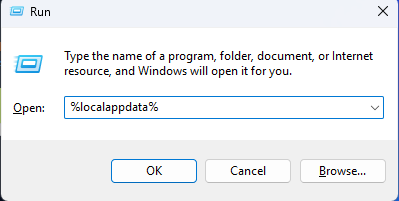
- クリック Windowsの+ R、そしてタイプ
%localappdata%、そしてを押します Enter.![]()
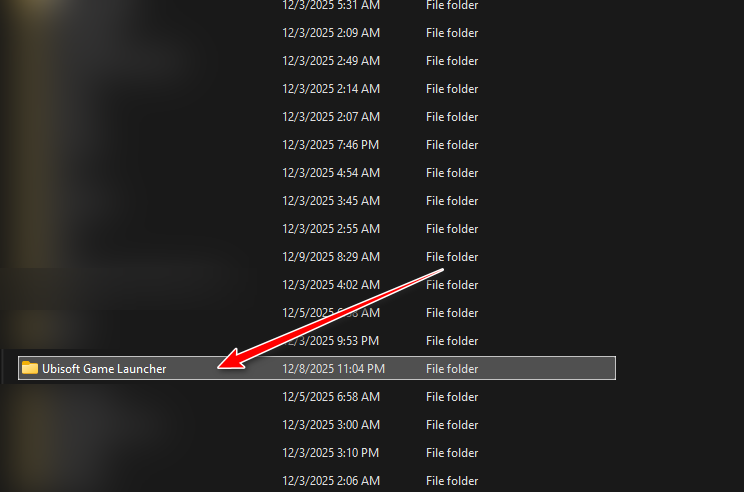
- 開いた Ubisoftゲームランチャー.
![]()
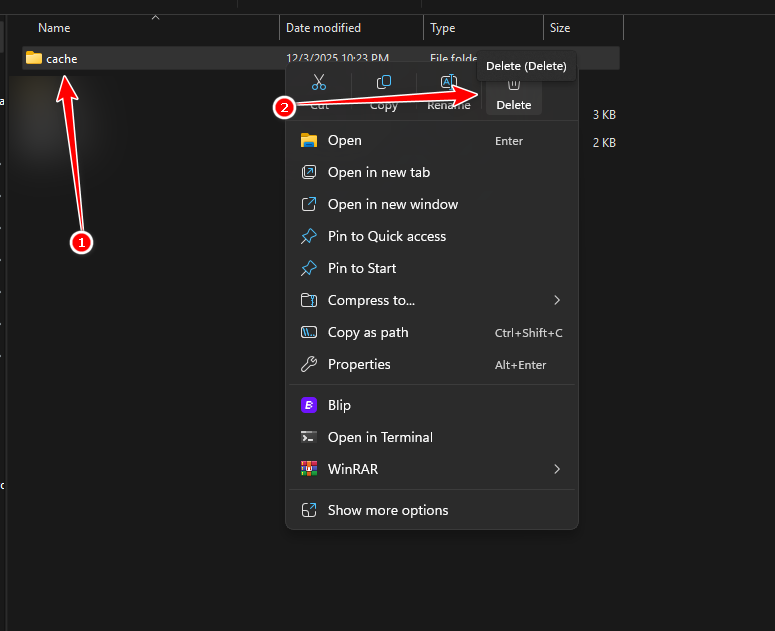
- フォルダを削除 キャッシュ.
![]()
- Ubisoft Connectを再起動して再度ログインしてください。
5. 信頼できるデバイスからコンピューターを削除します。
信頼済みデバイスの履歴が停止していたり、矛盾している場合、正しいパスワードを入力してもログインに失敗することがあります。デバイスを信頼済みデバイスリストから削除すると、クリーンな検証フローが強制的に実行されます。
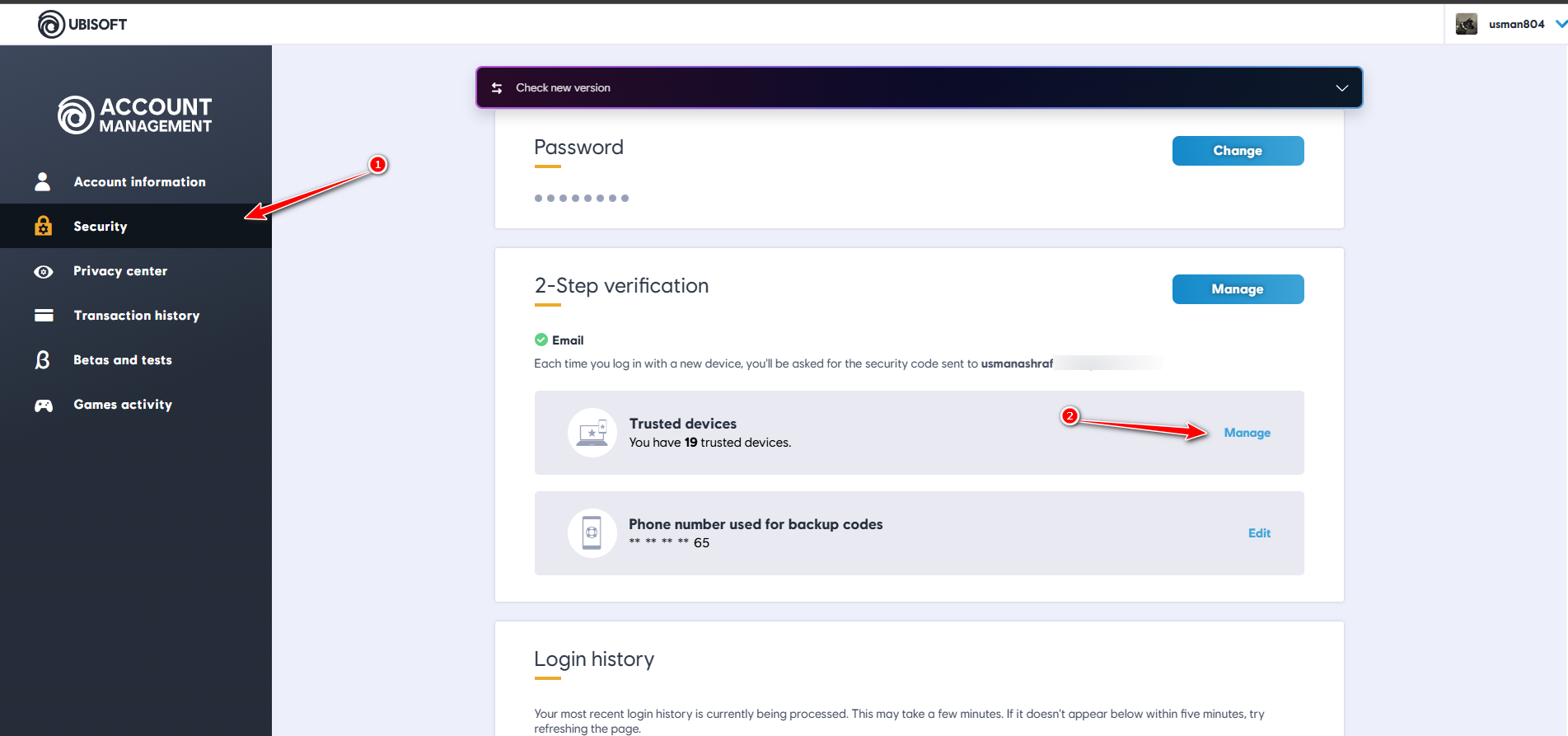
- に行く Ubisoftアカウント管理 そして、ログインします。
- 開いた الأمان 以下 XNUMX段階認証、 タップする 管理 の隣に 信頼性の高いデバイス.
![]()
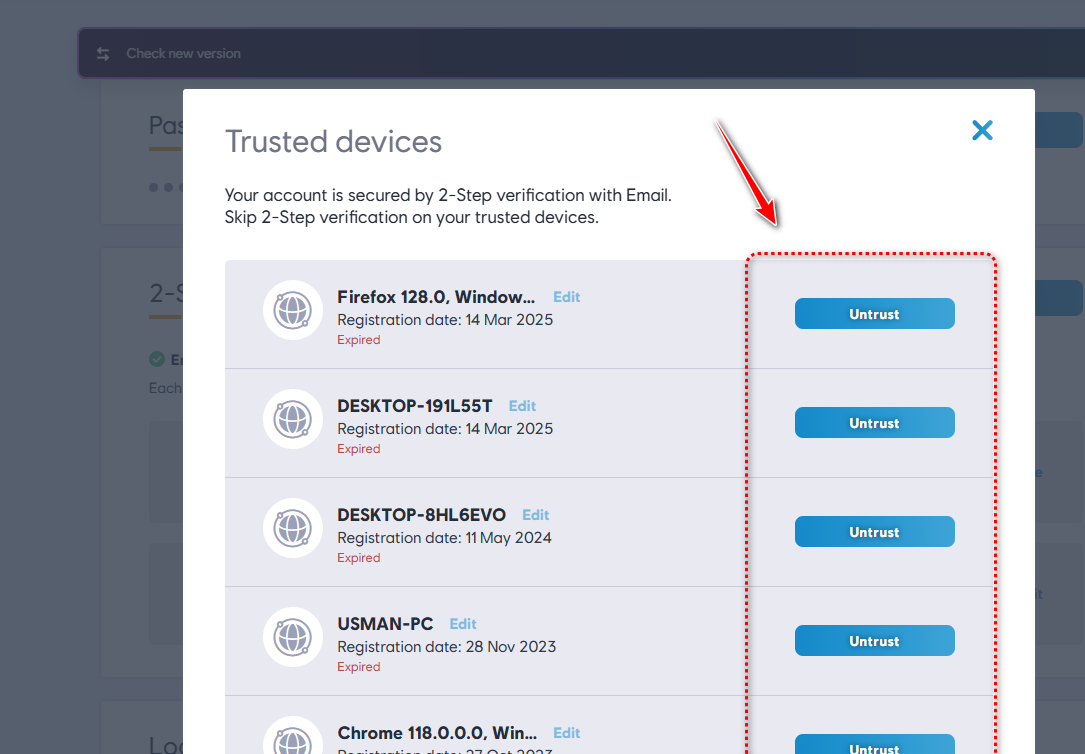
- タップする 信頼をキャンセル リストされているデバイスの場合(または、可能な場合はすべてのデバイスに対する信頼を取り消します)。
![]()
- Ubisoft Connect を再度開き、ログインします。
6. ネットワークのリセット
DNSの手順が役に立たない場合に使用してください。ネットワークをリセットすると、アダプターの設定が再構築され、認証を妨げている可能性のあるDNS/IP構成の問題が解消されます。
重要:この操作を行うと、保存済みのWi-FiネットワークやVPNアダプターが削除される場合があります。Wi-Fiパスワードを必ずご確認ください。
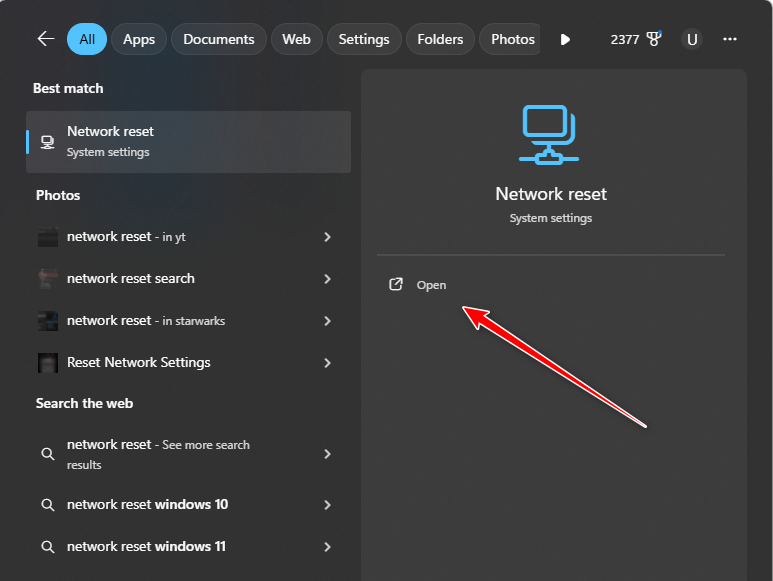
- ابحثعن ネットワークリセット Windows で開きます。
![]()
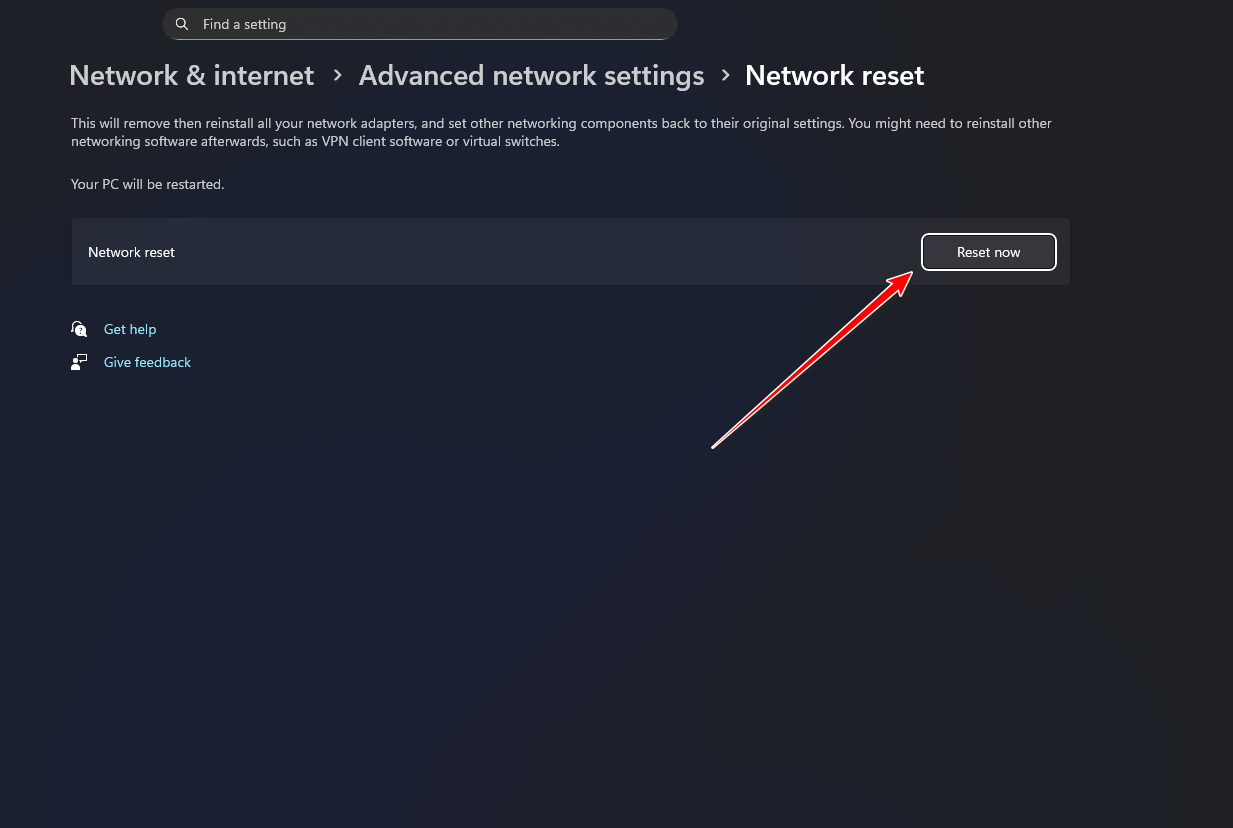
- タップする 今すぐリセット.
![]()
- コンピュータを再起動して、Ubisoft Connect をテストします。

コメントは締め切りました。