

修正: EA アプリが Windows にログインできない
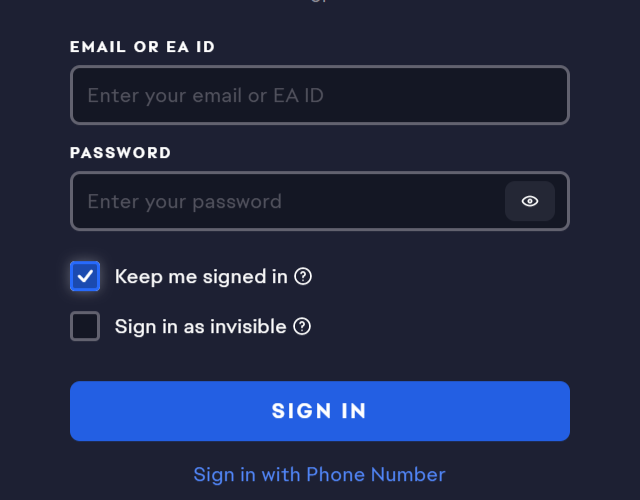
EAアプリを開いた際に、「ログイン状態を維持する」オプションを選択していても、再度ログインを求められる場合があります。これは通常、EAアプリがセッショントークン(以前にログインしていたことを証明するファイル/データ)を保存または再利用できないために発生します。
最も一般的な原因は、キャッシュの破損、信頼済みデバイスレジストリの無効化、または無効なログイン状態を含むローカルEAフォルダです。まれに、システム時刻の誤りやWindows/セキュリティ権限の問題により、アプリケーションが必要なセッションファイルを書き込めない場合があります。
このガイドは、 EAアプリが「ログイン状態を維持する(ログイン情報を記憶する)」を選択した後でも、アプリを再起動するたび(またはコンピューターを再起動するたび)にログアウトされ、「パスワードが間違っています」というエラーが表示されず、ログイン画面が繰り返し表示される場合に適用されます。
1. EAアプリを更新する
このアップデートは、古くなったクライアントファイルを置き換え、セッション保存を管理するログインモジュールを更新します。これは、アップデート、クラッシュ、または認証コンポーネントの不整合が生じた部分的なインストール後に問題が発生した際に役立ちます。
- EA アプリを完全に閉じます (システム トレイからも終了します)。
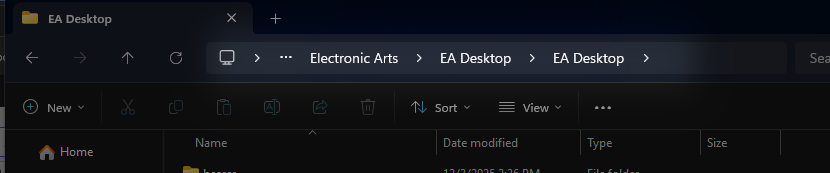
- クリック Windowsの+ E そして、次の場所に移動します。
C:Program FilesElectronic ArtsEAデスクトップ
- このフォルダで更新ツールを見つけます。

- 右クリック EAUpdater.exe > 管理者として実行. (管理者として実行)。

- 更新を完了し、コンピューターを再起動します。
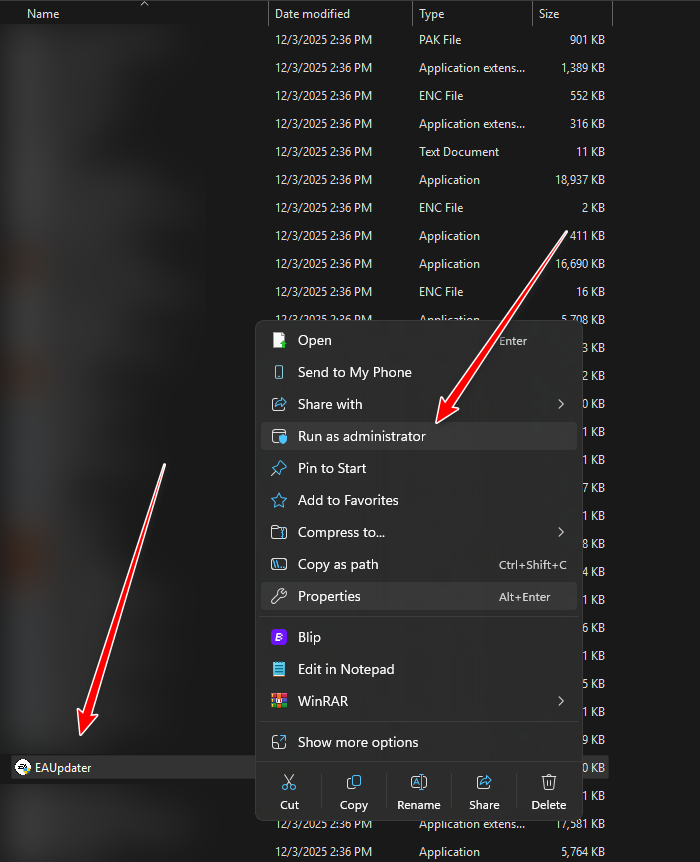
EAUpdater.exeが見つからない場合: EAアプリケーションが別のドライブまたはフォルダにインストールされている可能性があります。アプリケーション内の更新オプション(利用可能な場合)を使用するか、最新のEAアプリケーションインストーラーを再インストールしてから、再度ログインしてください。
2. 影響を受けるデバイスの信頼を解除し、再度ログインします。
EAアカウントの信頼済みデバイスのエントリが古かったり、矛盾していたりすると、 「ログイン状態を維持する」を選択しても、EAは保存済みのセッションを再利用しない場合があります。信頼済みデバイスを削除すると、EAは次回のログイン時に信頼履歴を再構築する必要があります。
- ページに移動 EAアカウント設定.
- アカウントにログインしてください。
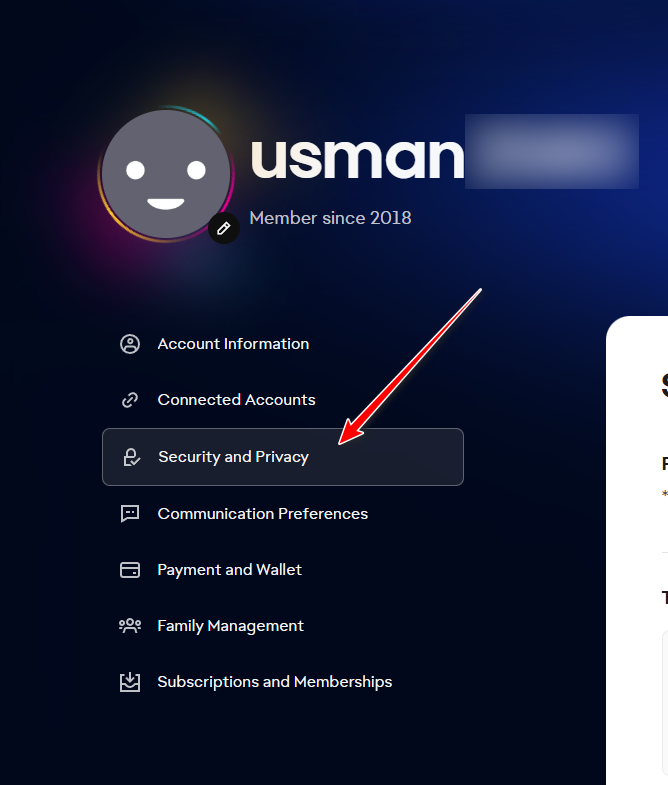
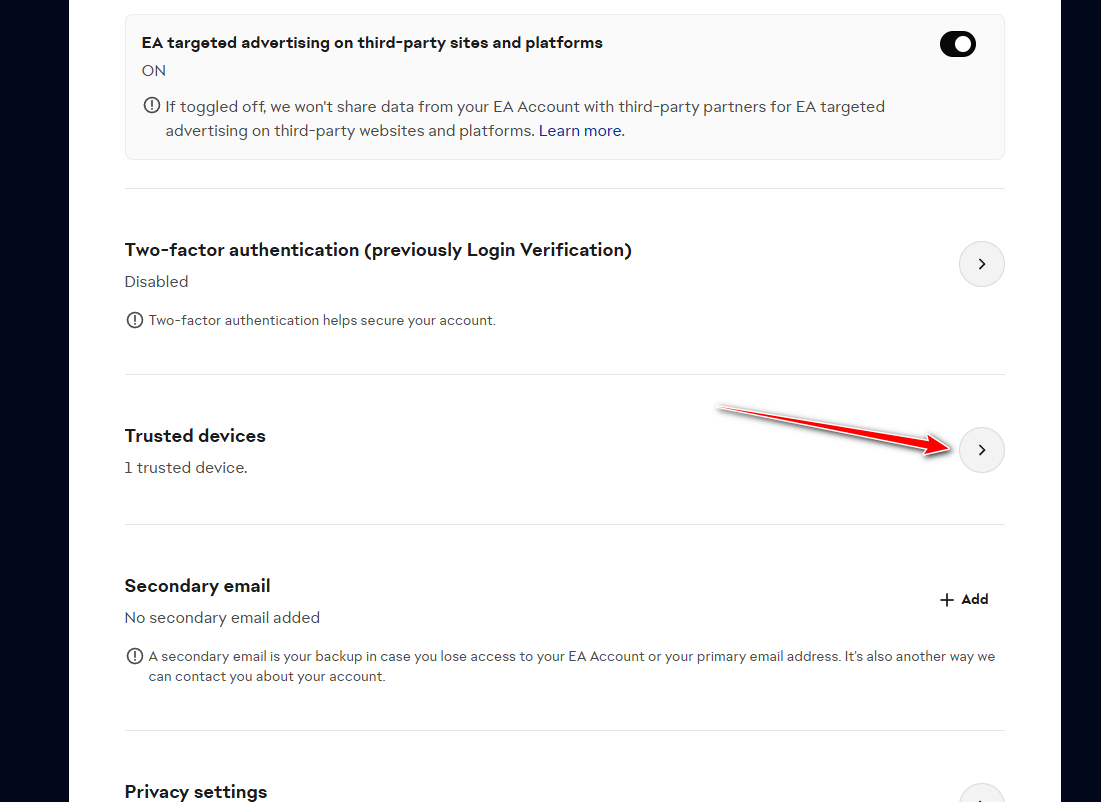
- 開いた セキュリティとプライバシー.

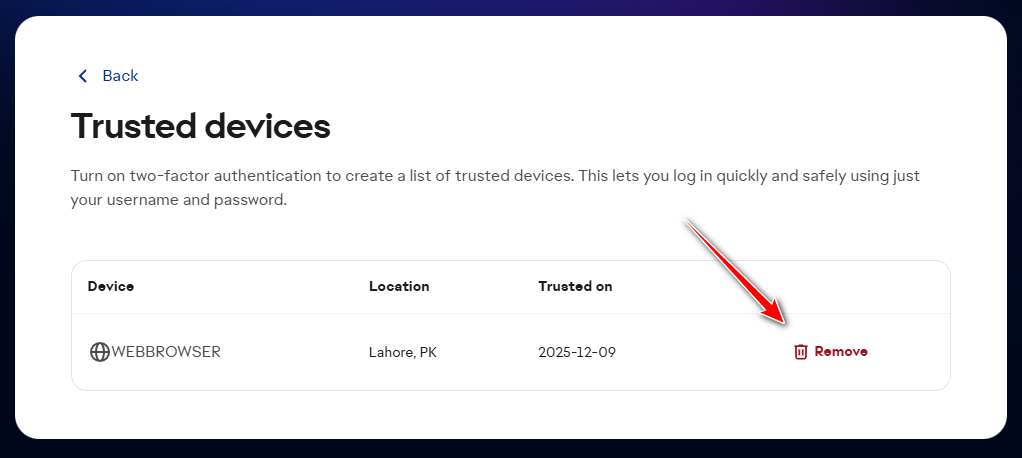
- انن<XNUMXxDXNUMX><XNUMXxDXNUMX><XNUMXxDXNUMX><XNUMXxXNUMX>لل<XNUMXxDXNUMX><XNUMXxDXNUMX><XNUMXxDXNUMX><XNUMXxAXNUMX> 信頼できるデバイス そしてそれを拡大します。

- 信頼できるデバイス(または、特定できる場合は少なくとも影響を受けるデバイス)を削除します。

- EA アプリを開いて再度ログインします。
- 見つける ログイン状態を保つ 検証が必要な申し立てをすべて完了します。
注:Google/Apple/Steam/Xboxのログインを使用している場合、一度再認証を求められることがあります。これはアカウントのリンクを解除するものではなく、信頼できるセッションリンクを再構築するだけです。
3. キャッシュをクリアする
EAアプリがログインを忘れてしまう最も一般的な原因は、キャッシュの破損です。キャッシュをクリアすると、ローカル認証状態が強制的に再構築され、多くの場合、トークンが正しく保存されるようになります。
- EA アプリケーションを完全に閉じます (システム トレイまたはタスク マネージャーから終了します)。
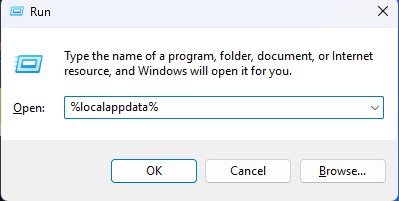
- クリック Windowsの+ R、そしてタイプ %localappdata%、を押します Enter.

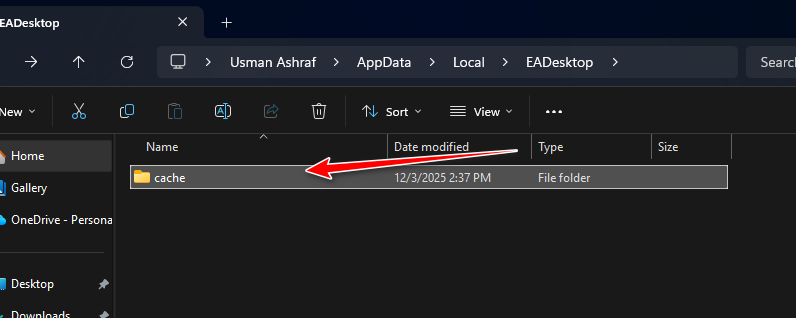
- 開いた EAデスクトップ >開く キャッシュ.

- 内部のすべてを削除する キャッシュ (EA Desktop フォルダ自体は削除しないでください)。

- EAアプリを再度開き、ログインしてオプションを選択します ログイン状態を保持する (ログイン状態を保つ)。
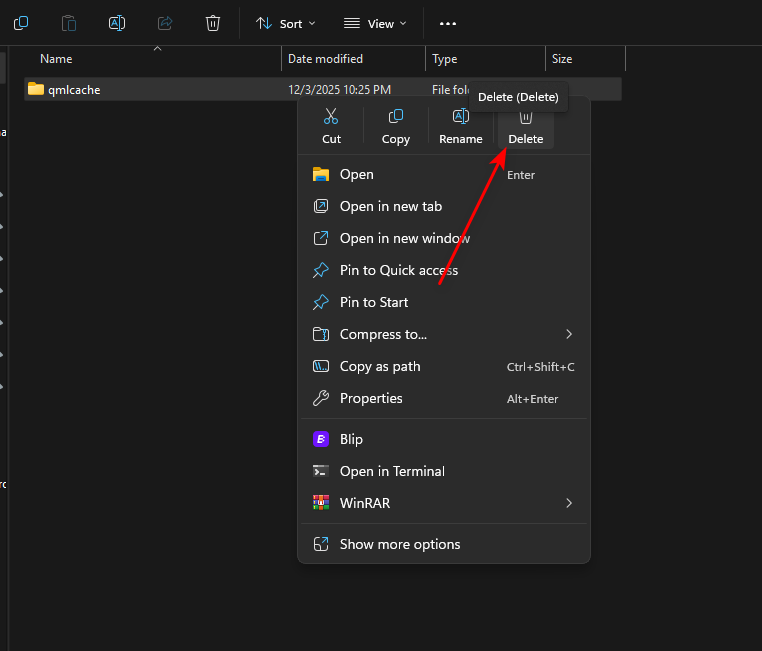
ウイルス対策ソフトウェアまたはWindows Defenderのセキュリティ拡張機能を使用している場合: EAアプリケーションがユーザーフォルダーへの書き込みを許可されていることを確認してください。フォルダーアクセス制御はセッションファイルを密かにブロックし、アプリケーションを再起動するたびにログインを要求する場合があります。
4.ProgramData の EA Desktop データをリセットする
セッションが繰り返しリセットされる場合、ProgramData内の EA のデバイスレベルデータが破損している可能性があります。これをリセットすると、EA アプリケーションは構成ファイルを再構築し、次回の起動時にセッションをクリーンアップします。通常、これによりゲームファイルが削除されることはありませんが、ゲームが再検出または修復されるまで、インストール検出に影響が出る可能性があります。
推奨:後で簡単に元に戻せるように、最初にフォルダの名前を変更しておきましょう。
- EA アプリを完全に閉じます。
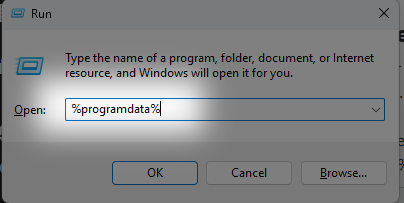
- クリック Windowsの+ R、そしてタイプ %プログラムデータ%を押してから、 Enter.

- 開いたフォルダ EAデスクトップ.
- 名前を変更します(例: EAデスクトップ 私に EAデスクトップ.old名前の変更に失敗した場合は、タスク マネージャーで EA アプリケーションが実行されていないことを確認してください。

- EA アプリを開いて再度ログインします。
- ダニ ログイン状態を保持する次に、EA アプリを一度閉じて再度開き、引き続き動作することを確認します。
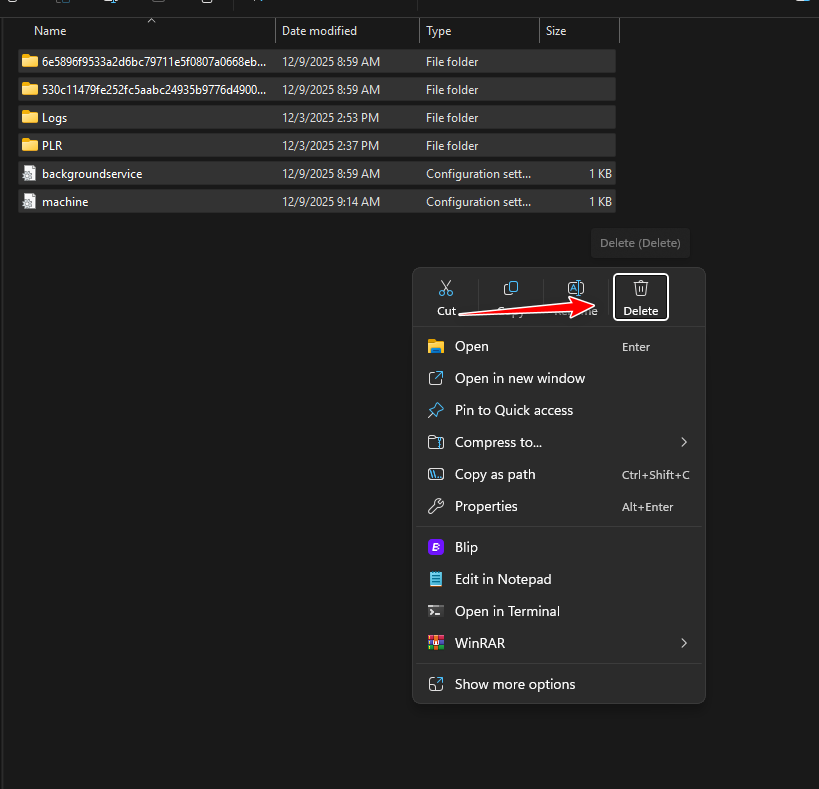
名前を変更しても解決しない場合は、新しいフォルダをそのままにしておいてください(EAが自動的に再構築します)。新しいフォルダを削除し、 EA Desktop.oldをEA Desktopに名前変更することで、古いフォルダを復元できます。
コメントは締め切りました。