

修正:Counter-Strike 2(CS2)の「クライアントを更新する必要があります」問題
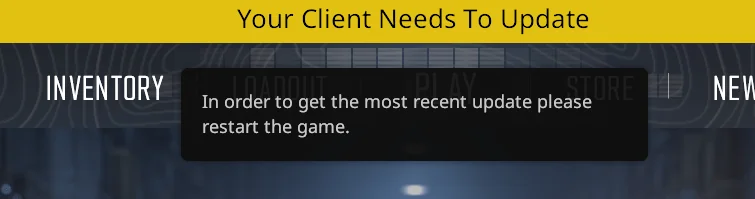
Counter-Strike 2を起動した際に、 「クライアントのアップデートが必要です」という黄色のバナーが表示されることがあります。これは、プレイヤーとサーバー間のマッチメイキングを妨げる可能性があります。この現象は、インストールされているCS2のバージョンがValveのサーバーで現在必要とされているバージョンと一致しない場合(バージョン不一致)、またはSteamがアップデートを正しくダウンロード/適用できない場合に発生します。
一般的な原因は次のとおりです:
- Steam のアップデートが保留中または停止している インストールが完了していません
- 破損した/欠落したファイル 更新後
- 募集 Steam/CS2のベータ版 ライブサーバーと一致しません。
- 蒸気で オフラインモード リリース情報の更新の失敗
- 問題 キャッシュ/ネットワーク バージョン検証に影響します。
- 権限/ウイルス対策プログラム Steamがアップデートファイルを書き込むのを防ぐ
まず、SteamとCS2サーバーの状態を確認してください。Steam/CS2サービスに障害が発生している場合、クライアント自体は正常に動作していても、「古い」バージョンと表示されることがあります。サービスが復旧したら、Steamを再起動して再度お試しください。
1. Steamを完全に再起動する
Steam は古いアップデート状態を保持することがあります。完全な再起動を行うと、コンテンツサーバーへの新たな接続が強制的に確立され、保留中の CS2 アップデートが実行される場合があります。
- クリック Steam (左上)← 出口 (終了) (ウィンドウを閉じないでください)。
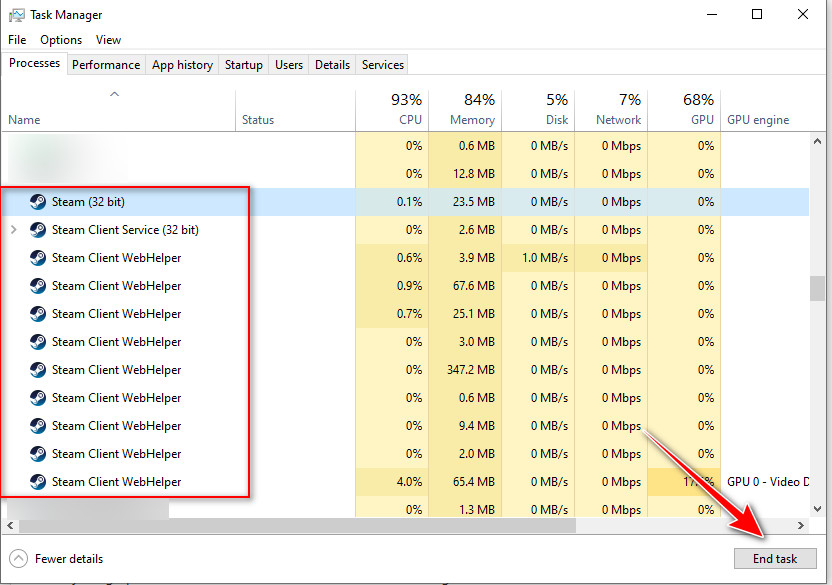
- 開いた Task Manager (タスク管理)そして完了 steam.exe و steamwebhelper.exe (Steam に関連するすべてのプロセス)。
- Steamを再度開いてログインします。
- CS2 を実行し、バナーが消えるか、更新が開始されるかを確認します。
2. アップデートのダウンロードを強制する(Steamダウンロード)
アップデートが利用可能であっても、一時停止、キューに追加、または停止している場合があります。ダウンロードページでは、アップデートを再開または再試行して、お使いのバージョンをValveのサーバー上のバージョンと一致させることができます。
- Steamを開いてクリック ダウンロード (ダウンロード) (Steam ウィンドウの下部)。
- あなたが見たら Counter-Strike 2、タップ 履歴書 (再開)または リトライ (もう一度やり直してください)。
- 完了するまで待ってから、CS2 を再度実行してください。
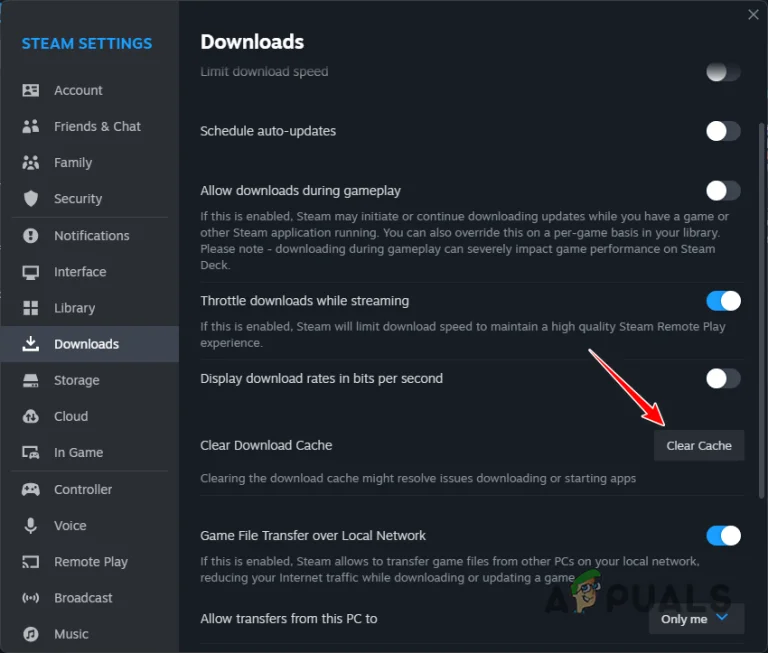
3. Steamのダウンロードキャッシュをクリアする
ダウンロードキャッシュが破損していると、パッチの適用が妨げられることがあります。キャッシュをクリアすると、一時的なダウンロードデータが削除され、SteamがCS2の新しいアップデートパッケージを取得するようになります。
注意:この操作を行うとSteamからログアウトされますので、ログイン情報を必ず確認してください。
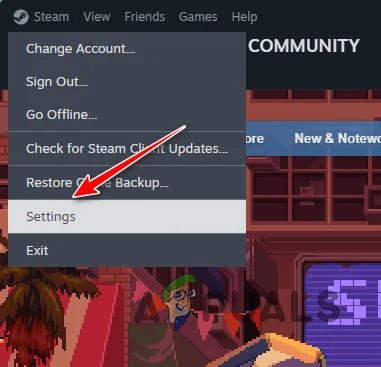
- 開いた Steam設定.

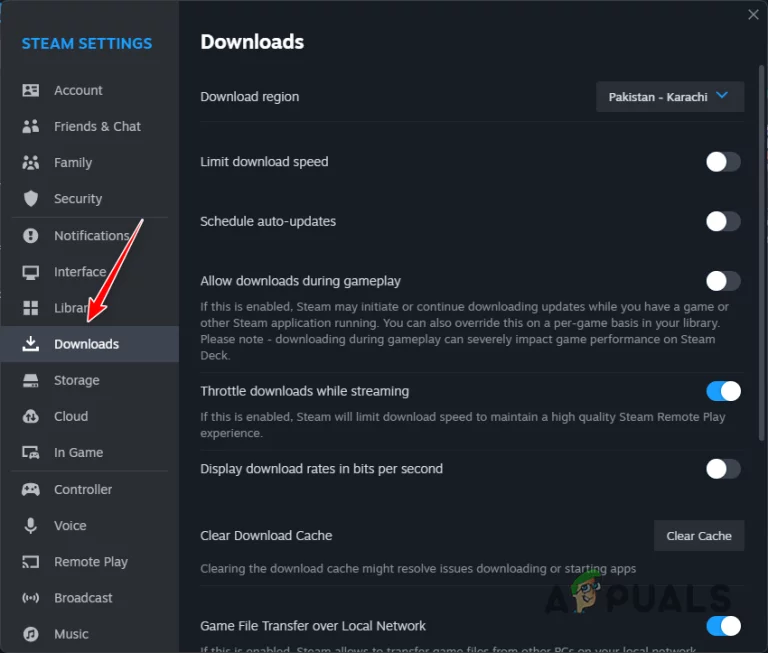
- に行く ダウンロード (ダウンロード)。

- タップする ダウンロードキャッシュをクリア (ダウンロードキャッシュをクリアします)。
- Steam を再起動した後、再度ログインし、CS2 を実行します。
4. ベータ版からの撤退
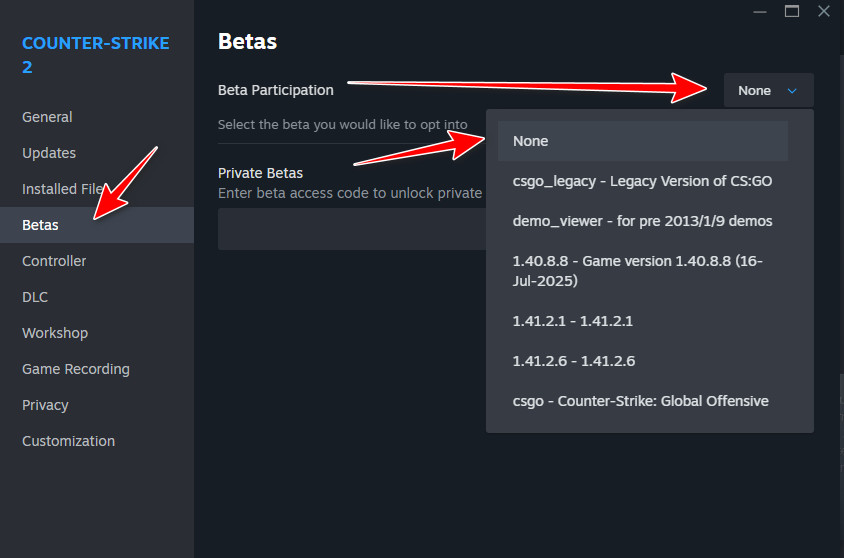
ベータ版(ベータブランチ)を使用している場合、ファイルがライブサーバーよりも新しい、または古い可能性があります。安定版に切り替えると、Steamはベータ版のコンテンツをパブリックバージョンに置き換え、差異を解消します。
ヒント:ベータ版のドロップダウンリストに「なし」以外の項目が表示されている場合は、ベータ版を使用しています。
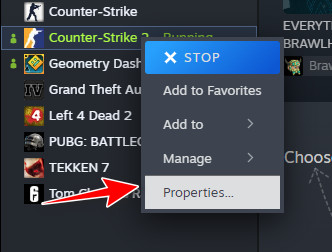
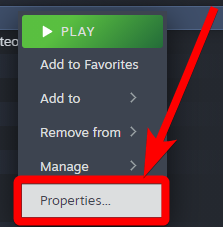
- Steamライブラリで右クリックし、 Counter-Strike 2 ← 特性 (プロパティ)。

- タブを開く ベータ版.
- ドロップダウンメニューを NONEを.

- Steam を再起動して、CS2 を実行します。
5. ゲームファイルを確認する
アップデートが正しく適用されなかった場合やファイルが不足している場合、Steamは誤ったバージョンのままになる可能性があります。検証プロセスでは、インストール環境と現在のSteamバージョンを比較し、破損または古いファイルを再ダウンロードします。
注: Steamで「1つのファイルの検証に失敗しました」と表示されても、これは正常です。Steamは多くの場合、自動的にファイルを取得します。検証が完了したら、CS2を起動してください。
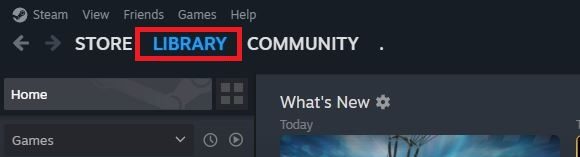
- Steamを開いて 図書館.

- 右クリック Counter-Strike 2 → 特性.

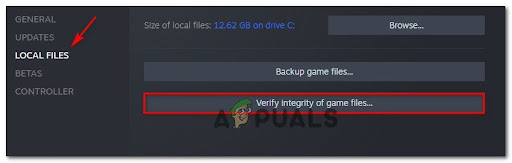
- انن<XNUMXxDXNUMX><XNUMXxDXNUMX><XNUMXxDXNUMX><XNUMXxXNUMX>لل<XNUMXxDXNUMX><XNUMXxDXNUMX><XNUMXxDXNUMX><XNUMXxAXNUMX> インストールされたファイル → ゲームファイルの整合性を確認する.

- プロセスが完了したら、CS2 を実行し、通知が消えたかどうかを確認します。
コメントは締め切りました。