


ゲームを実行するとき EAアプリ 経由 SteamEA アプリ内で次のメッセージが表示される場合があります。 「エラーが発生しました。パスワードをリセットしてゲームを再起動してください。」EA クライアントが開いているにもかかわらず、ゲームは起動しません。
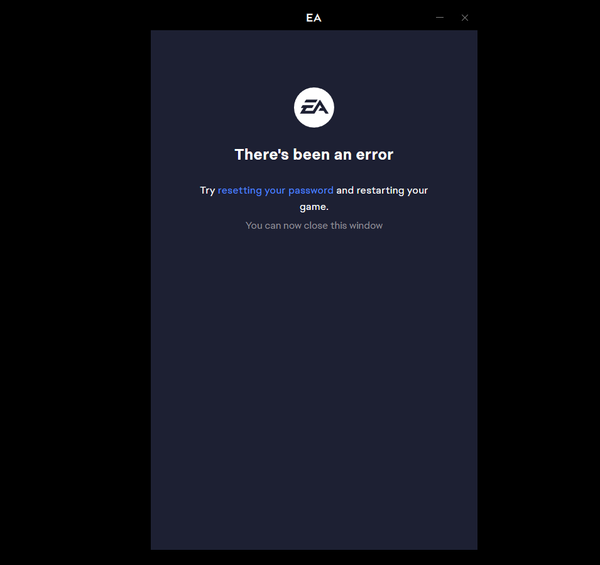
この問題は通常、 ログイン/セッションEAアプリは 古くなった、または破損したログインコードまたは、セッションの有効期限が切れたか、Steam が EA アカウントを使用してゲームを実行しようとしています。 違う ログインに使用したアカウントについて。
一般的な原因:
- 期限切れ/無効なセッション (パスワードの変更、長期間の非アクティブ状態、またはログイン試行の失敗回数が非常に多い場合)。
- SteamとEAの不一致 (Steam は別の EA アカウントにリンクされています)。
- キャッシュされた資格情報が破損しています EA アプリ内。
- EAアカウントが制限/無効化されました (時々気づくでしょう @disabled.ea.com (アカウントまたはログイン画面で)。
- ネットワーク/時間検証の問題 (VPN/プロキシ、DNS、ファイアウォール、またはシステム時間の誤りにより、トークン検証プロセスが中断される可能性があります)。
始める前に:
- パスワードのリセット要求を繰り返し送信しないでください。 リセットを繰り返すと、セキュリティ チェックや一時的なシャットダウンが実行される場合があります。
- Steam に関連付けられた EA アカウントが「所有者」であると想定します。 Steam が別の EA アカウントにリンクされている場合、正しいリンクされたアカウントを使用するまで、ほとんどの修正は失敗します。
迅速検査
これらのチェックにより、より深刻な修復を実行する前に、小さな障害 (スタックしたセッションや失敗した検証) が除去されます。
- すべてのオペレーターを停止:
- から抜け出す EAアプリ システムトレイから(EAアイコンを右クリック > 出口).
- から抜け出す Steam 完全に。
- コンピュータを再起動し、Steam を開いてもう一度試してください。
- VPN/プロキシをオフにする もう一度お試しください (トークン/リージョン検証が失敗する一般的な理由)。
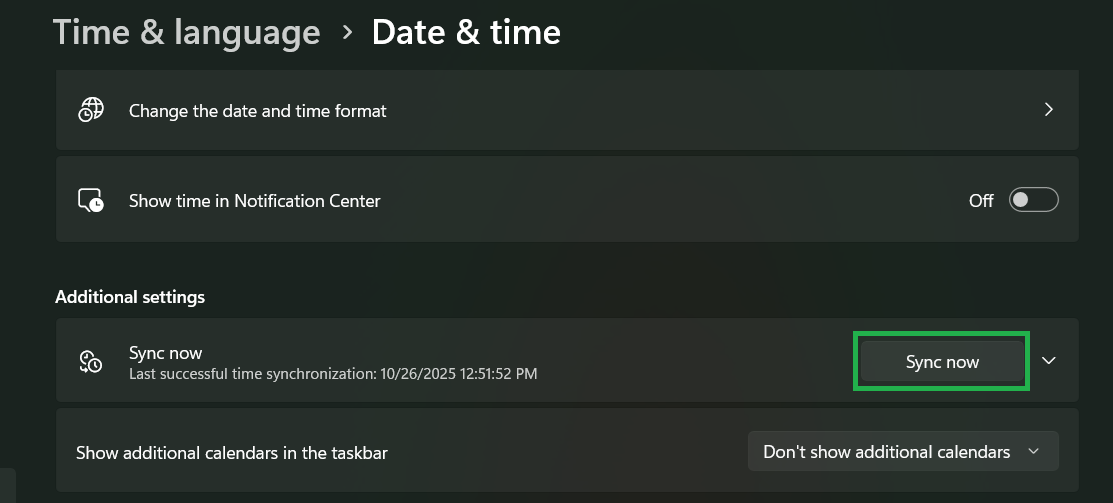
- システム時刻同期:
- ウィンドウズ:設定 >時間と言語 >日時 >有効にする 時刻を自動設定 >今すぐ同期.

1. パスワードをリセットする(リンクされたEAアカウントであることが確実な場合のみ)
パスワードをリセットすると、EA は古いセッションを無効にして新しいセッションを発行するようになります。 新しい認証コードこれは、セッションの有効期限が切れた場合や、セキュリティの変更後にセッションが停止した場合に非常に役立ちます。
重要: パスワードをリセットする Steamアカウントにリンクされている同じEAアカウントの場合間違ったメール アドレスをリセットすると、Steam は関連付けられたアカウントで起動し、エラーが解消されません。
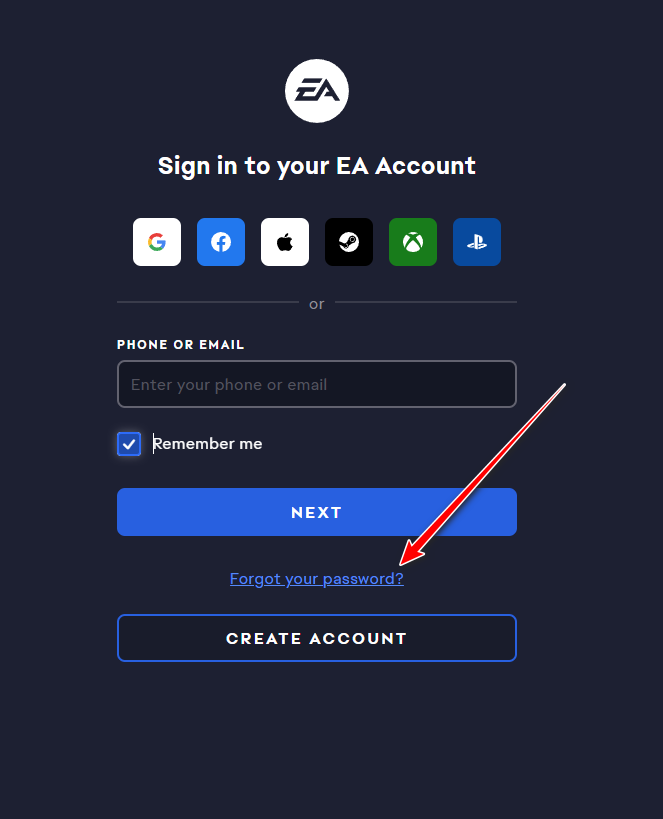
- انن<XNUMXxDXNUMX><XNUMXxDXNUMX><XNUMXxDXNUMX><XNUMXxXNUMX>لل<XNUMXxDXNUMX><XNUMXxDXNUMX><XNUMXxDXNUMX><XNUMXxAXNUMX> EAログインページ.
- 選択 パスワードを忘れた? EA の電子メール アドレスを使用して再割り当てします。

- EAアプリを開いて、 新しいパスワード.
- ゲームをもう一度実行する Steam.
EAアカウントに関連付けられたメールアドレスが不明な場合だから、やってみよう 解決策 3 まず、間違ったアカウントをリセットすることを避けるためです。
2. EAアプリで「アプリの復元」を使用します。
EA アプリケーションが破損したキャッシュされた資格情報を再利用している場合、キャッシュをクリアすると、クリーンな再起動と新しいログイン フローが強制的に実行されます。
- 開いた EAアプリケーション.
- メニュー(3行) > مساعدة > アプリを復元する.
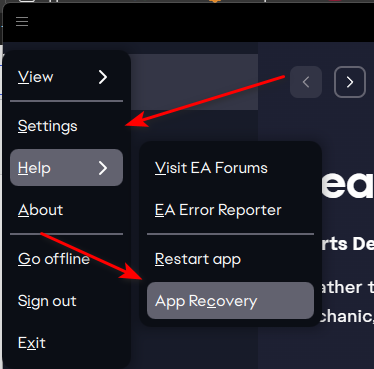
- クリック キャッシュの消去 アプリケーションの再起動を許可します。
- 再度ログインし、 Steam.
すぐに戻ってきたら次に、古いセッションが再読み込みされないように、バックグラウンド サービスを完全に無効にします。
- システム トレイから EA アプリを終了します。
- 開いた タスク管理 そして彼は手術を終えた EA / EAバックグラウンドサービス.
- EA アプリを再度開き、ログインして、Steam から再度実行します。
3. EAへのSteamアカウントリンクを確認する
Steamが現在使用しているEAアカウントとは異なるEAアカウントにリンクされている場合、パスワードをリセットしてキャッシュをクリアしても不一致は解消されません。リンクされているEAアカウントにサインインしてください。アクセスできない場合は、サポートにお問い合わせください。
- 開いた EAのウェブサイト そして、ログインします。
- タップする 個人ファイル (右上) > الحساب (EAアカウントページが開きます)。
- ابحثعن 電気通信 / 接続されたアカウント そして、それを確認してください Steam この EA アカウントにリンクされています。

- Steam が予期しない EA アカウントにリンクされている場合:
- すでにリンクされているEAアカウントを使用する(まだアクセスできる場合)、または
- リンクされた EA アカウントにアクセスできなくなった場合は、EA サポートにお問い合わせください。
- 正しいリンクを確認したら登録してください 出口 EAアプリをシステムトレイから終了し、ゲームを起動します。 Steam.
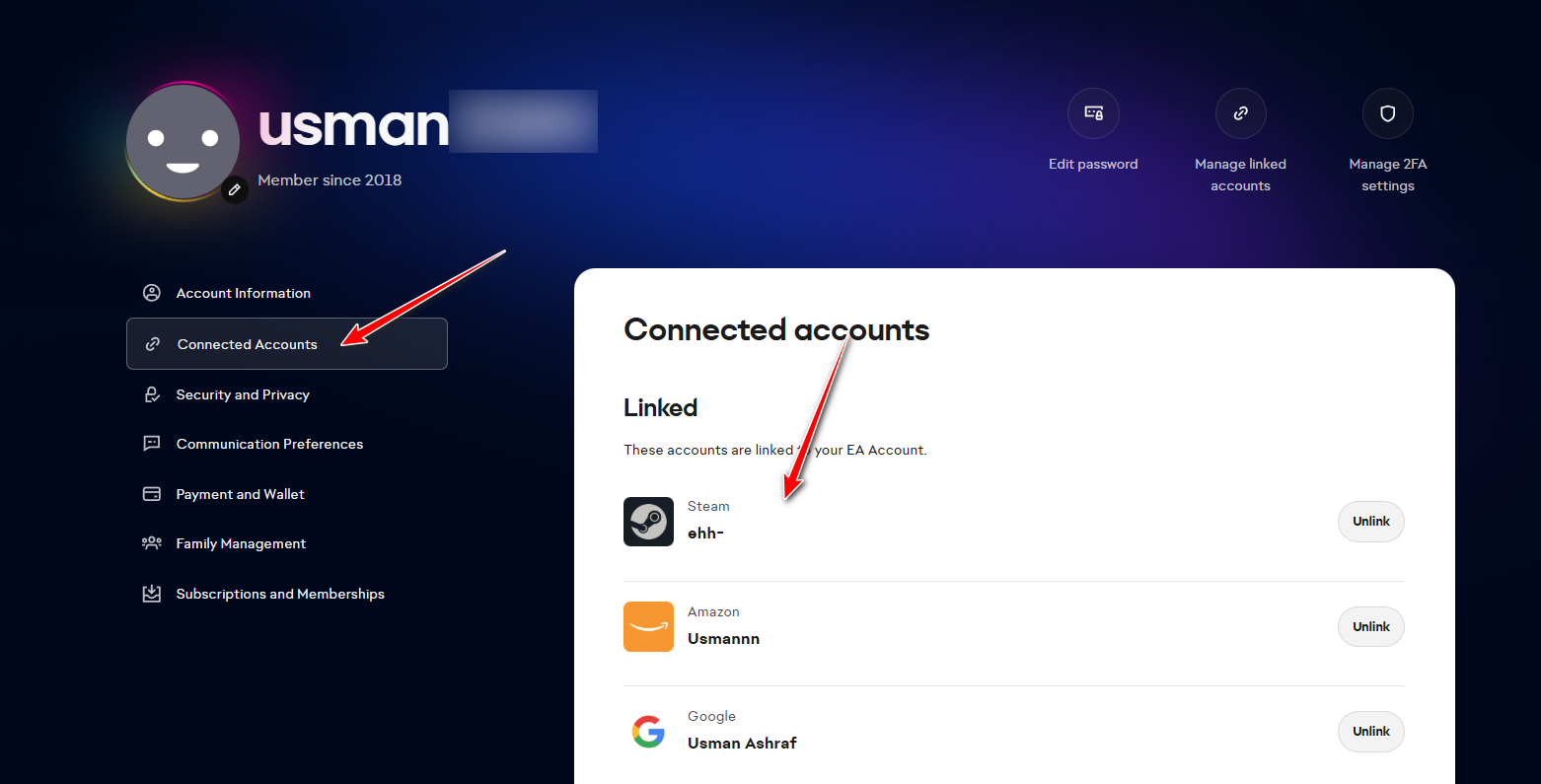
ملاحظة: 特にリンクされたアカウントにアクセスできない場合、リンクの変更が制限されることがあります。この場合、通常はサポートが必要になります。
4. EA Updaterを実行する(アプリケーションファイルの修復/更新)
EAアプリケーションのコンポーネントが古くなっているか破損している場合、正しい認証情報を使用してもログインに失敗する可能性があります。更新ツールを実行すると、キーファイルが修復または更新されます。
- EA アプリを閉じます (システム トレイも終了します)。
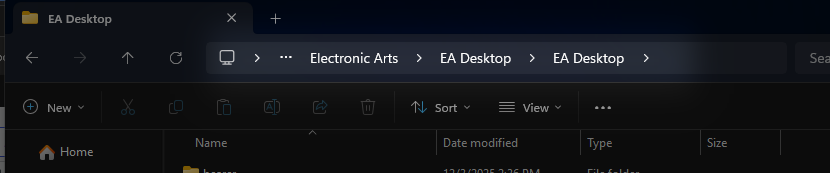
- 開いた ファイルエクスプローラー そして(人気のサイト)へ行きます:
C:Program FilesElectronic ArtsEAデスクトップ

- 右クリック EAUpdater.exe > 管理者として実行.

- コンピュータを再起動し、もう一度電源を入れます。 Steam.
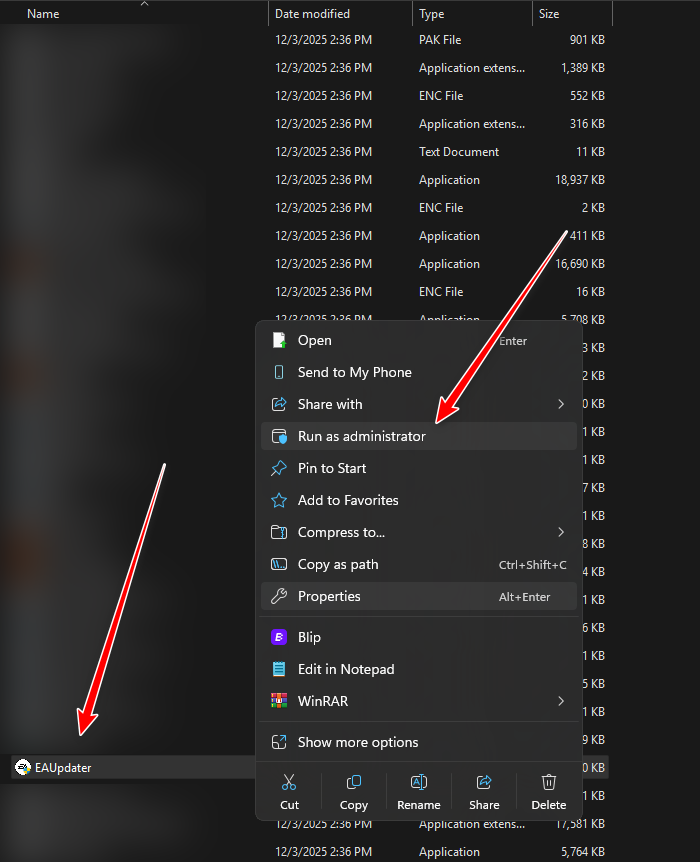
見えない場合 EAUpdater.exeEAアプリは別の場所にインストールされます。Windowsオペレーティングシステムで検索してください。 EAアップデータ 管理者として実行するか、再インストール手順に進みます。
5. EAアプリを再インストールする
キャッシュのクリアと修復が失敗した場合は、再インストールするとログイン/Web コンポーネントが置き換えられ、アプリケーション レベルで破損がリセットされます。
- アンインストール EAアプリケーション: 設定 > アプリケーション.

- コンピュータを再起動してください。
- 最新のEAアプリをダウンロードしてインストールしてください。 EA公式ページ.
- EAアプリを開いてサインインし、ゲームを起動します。 Steam.
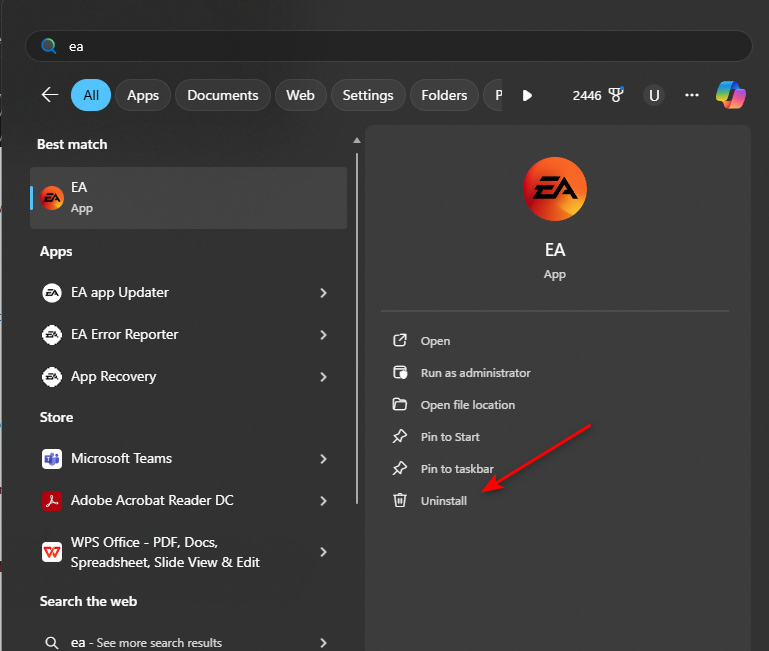
助言: 再インストール後、最初に Steam から起動し、複数のアカウントにログインするのではなく、EA が正しいログイン/リンクを要求するようにします。
6. EAサポートに連絡する
他に何も効果がない場合は、 アカウント側から (アカウントの制限/無効化、資格の不一致、または Steam リンクのロック)、または EA サービスの一時的な問題。
- に行く EAヘルプ.
- EA アカウントを使用してログインします。
- ゲームを選択してください(または EAアプリケーション)を選択し、 ログイン / アカウントリンク.

- チャット/メール オプションを使用してサポートにお問い合わせください。
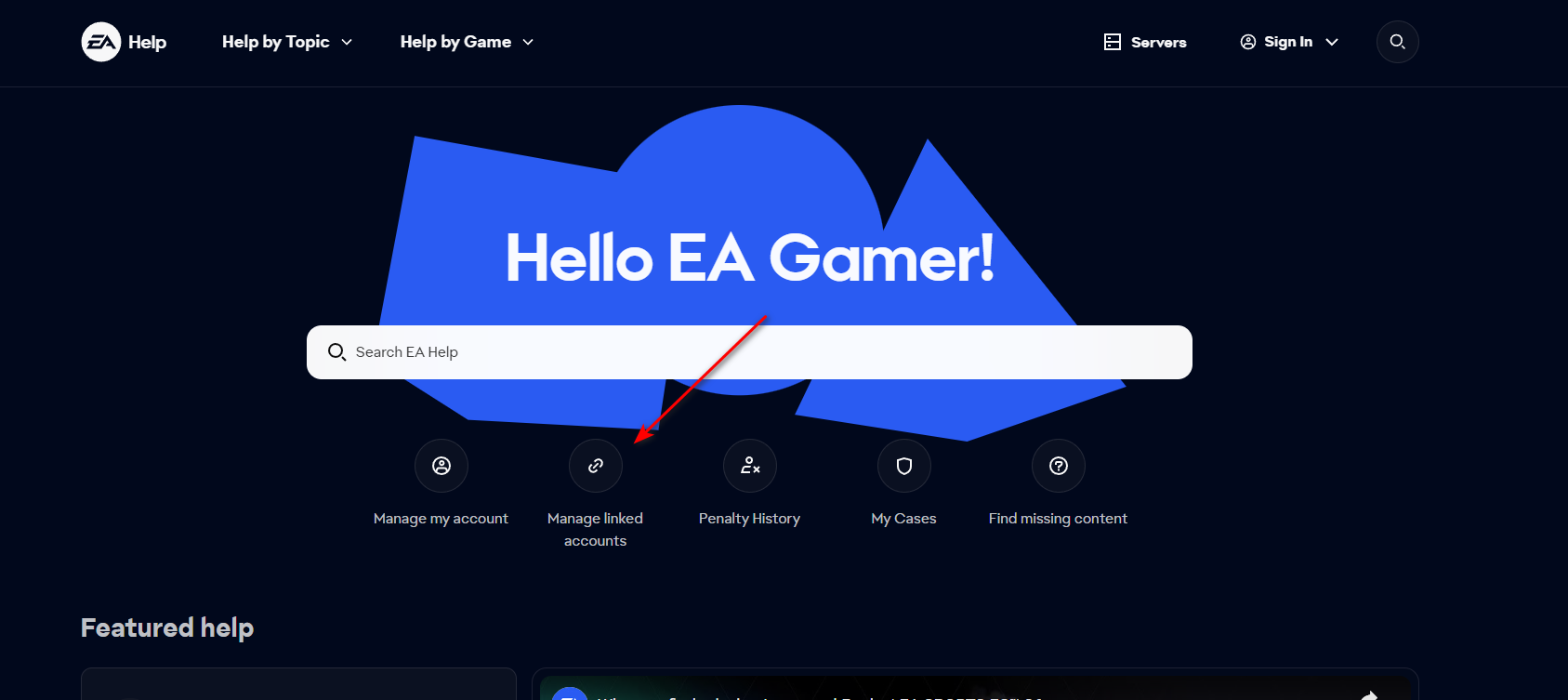
確認してもらう アカウントのステータス、وSteamリンク、و権利そして、Steam が現在リンクされている EA アカウントを確認します。

コメントは締め切りました。