


をクリックすると ت<XNUMXxDXNUMX><XNUMXxBXNUMX><XNUMXxBXNUMX><XNUMXxDXNUMX><XNUMXxDXNUMX>ييل في PUBG: BATTLEGROUNDS Steam では、Steam が一時的に「実行中」のように見えることがあり、PUBG がこのように実行されているのを見ることもあります。 TslGame.exe (時々 ExecPubg.exe 不正防止コンポーネントは、 タスク管理しかし、ゲームウィンドウは開きません。
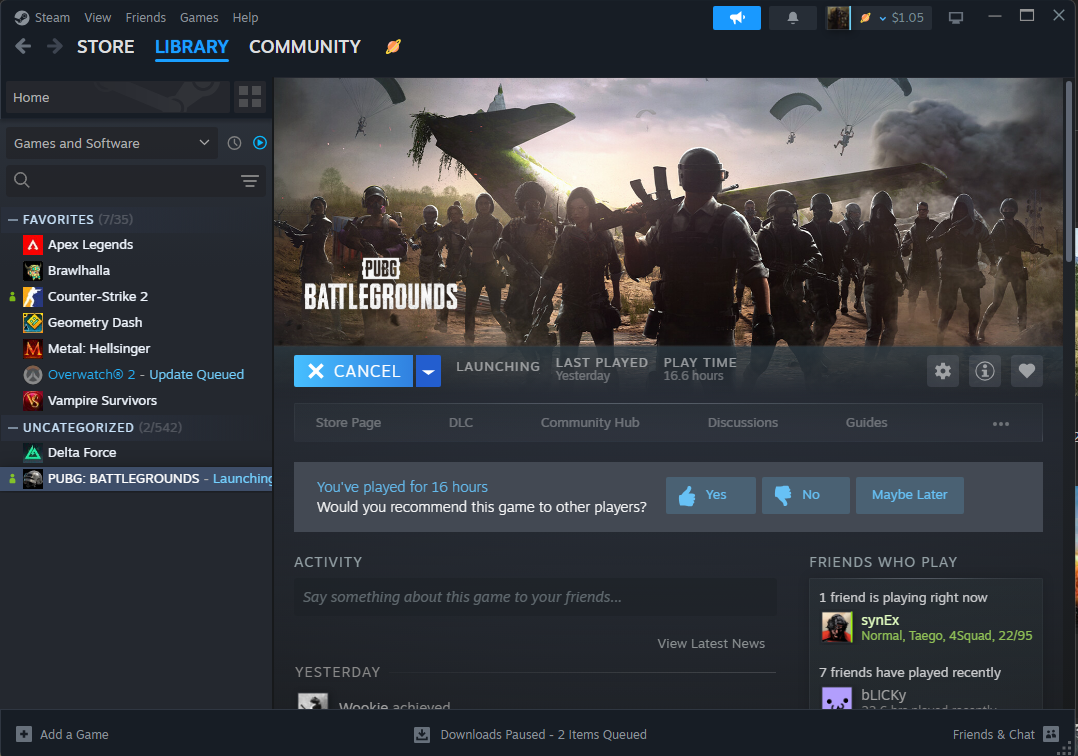
これは通常、PUBGが起動して、初期セットアップ中に失敗することを意味します。多くの場合、 ゲームファイルが破損/欠落している、أو イントロビデオファイル(ムービー)が破損しています、أو DirectX 構成/ドライバーの競合あるいは介入 セキュリティプログラムまたは紛争 オーバーレイ/インジェクター.
以下の修正方法を、負担の少ないものから負担の大きいものの順にお試しください。それぞれの方法を試した後、PUBGを再度起動し、正常に起動するかどうかを確認してください。PUBGがバックグラウンドで固まっている場合は、閉じてください。 TslGame.exe 再試行する前にタスク管理で。
1. -dx11 ランタイムオプションを追加する
法律を施行することは役に立つ DirectXの11 PUBGがグラフィックパスを適切に設定できない場合(不安定なドライバー、ハイブリッドGPU設定、オーバーレイフックなどでよく発生します)、起動エラーやウィンドウが表示されない問題のトラブルシューティングには、通常、DX11が最も互換性の高い選択肢となります。既にDX11をご利用の場合は、次の修正に進んでください。
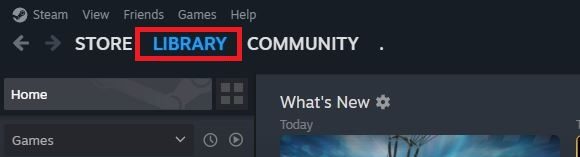
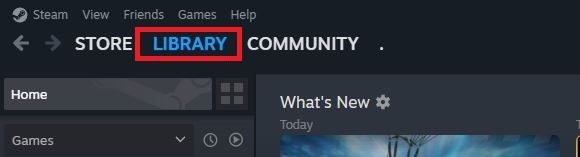
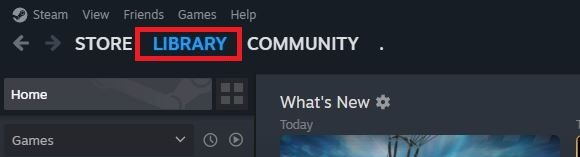
- Steam ライブラリを開きます。

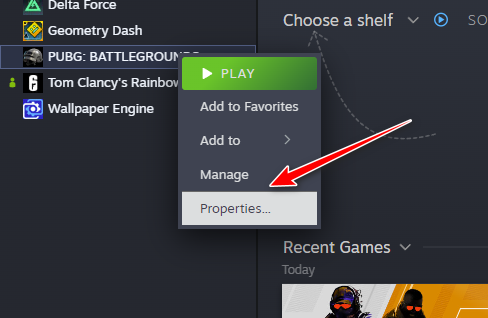
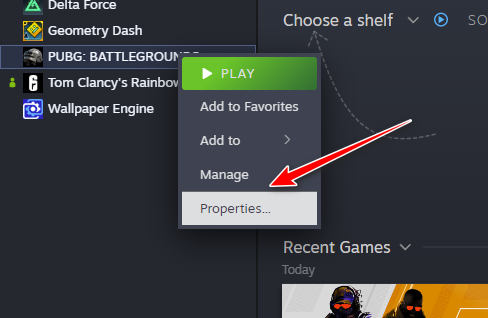
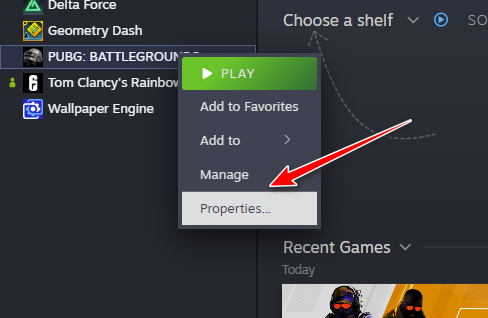
- 右クリック PUBG: BATTLEGROUNDS 選択します 特徴.

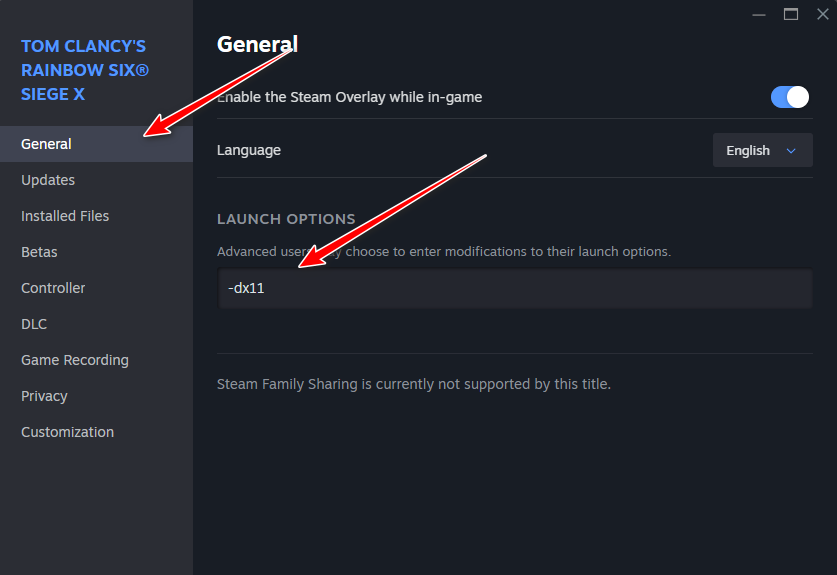
- 箱の中に 再生オプション、 タイプ:
-dx11
- プロパティ ウィンドウを閉じて、ゲームをもう一度起動します。
ملاحظة:
すでに他の起動オプションが設定されている場合は、一時的にそれらを削除し、それらだけを残します。 -dx11 これはテスト中に起動失敗の原因を特定するのに役立ちます。
2. ゲームファイルの整合性を確認します
PUBGがバックグラウンドで起動したがウィンドウが表示されなかった場合は、 紛失または破損したファイル それが主な理由です。Steam認証はインストールと 再ダウンロード 破損または欠落しているもの(不適切な更新や部分的な更新により破損したファイルを含む)。
- Steam を開いてライブラリに移動します。
- 右クリック PUBG: BATTLEGROUNDS をクリックします プロパティ.
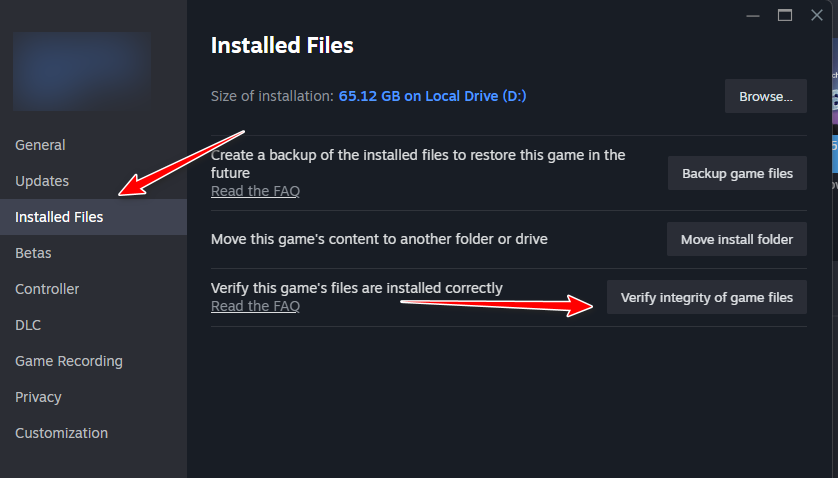
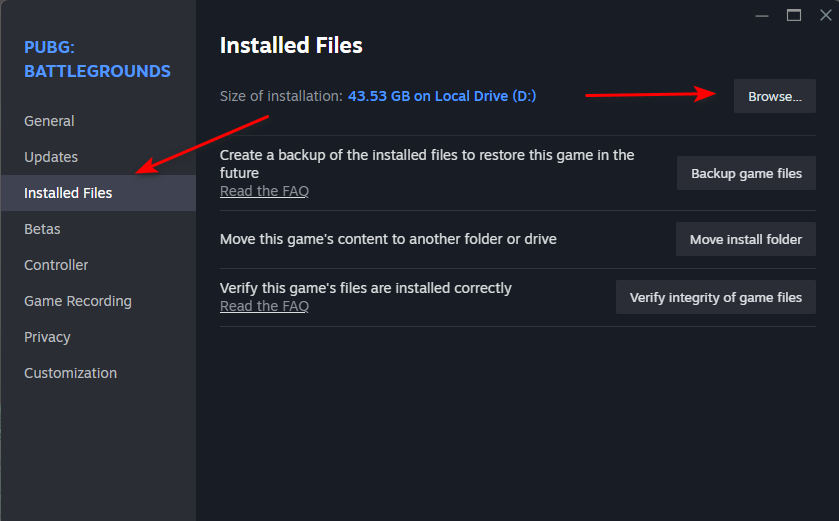
- انن<XNUMXxDXNUMX><XNUMXxDXNUMX><XNUMXxDXNUMX><XNUMXxXNUMX>لل<XNUMXxDXNUMX><XNUMXxDXNUMX><XNUMXxDXNUMX><XNUMXxAXNUMX> インストールされたファイル をクリックします ゲームファイルの整合性を確認する.

- プロセスが完了するまで待ってから、ゲームを起動します。
3. Moviesフォルダを削除(または名前を変更)する
PUBGは起動時にイントロ/オープニングビデオを読み込みます。フォルダ内に破損したファイルがある場合 動画ウィンドウが開く前にゲームがフリーズしたり終了したりすることがあります。フォルダを削除(または名前を変更)すると、PUBGはこれらの動画をスキップするようになります。
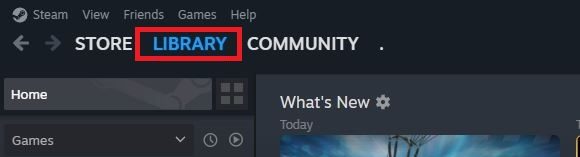
- Steamを開いてライブラリに移動します。
- PUBGを右クリックして 特徴.
- انن<XNUMXxDXNUMX><XNUMXxDXNUMX><XNUMXxDXNUMX><XNUMXxXNUMX>لل<XNUMXxDXNUMX><XNUMXxDXNUMX><XNUMXxDXNUMX><XNUMXxAXNUMX> インストールされたファイル をクリックします レビュー.

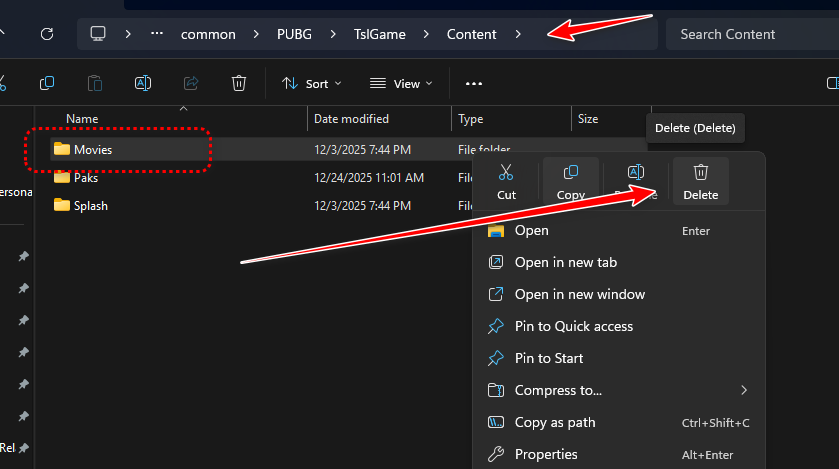
- 開ける: TslGame > コンテンツ
- 見つける 動画 削除する(または名前を変更する) 映画.bak).重要: 削除する Tslゲームコンテンツムービー フォルダを削除しないでください コンテンツ 全体。

- PUBGをもう一度プレイします。助言: 元の動画を復元するには、再生してください ファイルの整合性を検証する (方法2)失われたファイルを再ダウンロードします。
4. WindowsセキュリティでPUBGを例外として追加する
混乱を招く可能性がある Windowsセキュリティ (またはサードパーティ製のウイルス対策プログラム)PUBGは起動時にコンポーネントを隔離したり、アンチチートファイルをブロックしたり、スキャン中にファイルアクセスを遅くしたりすることがあります。PUBG実行ファイルに例外を追加すると、これらの誤ったブロックが軽減され、「プロセスは表示されるがウィンドウが表示されない」という問題が解決します。
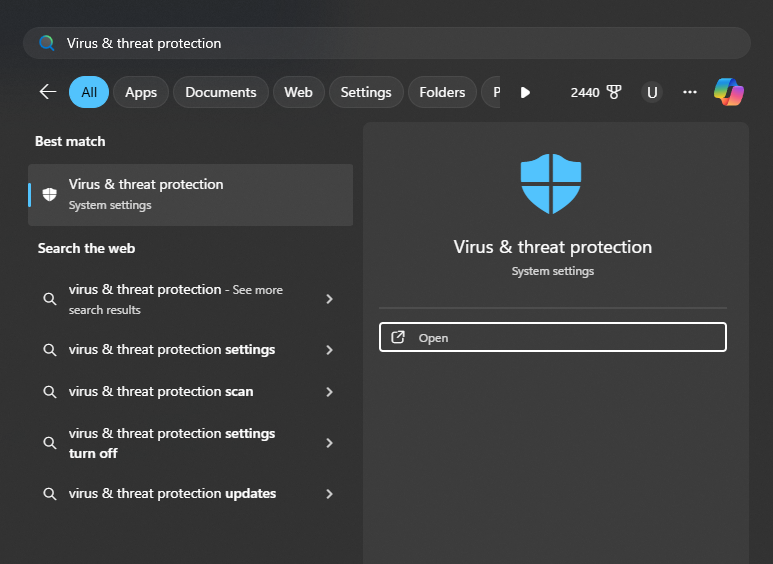
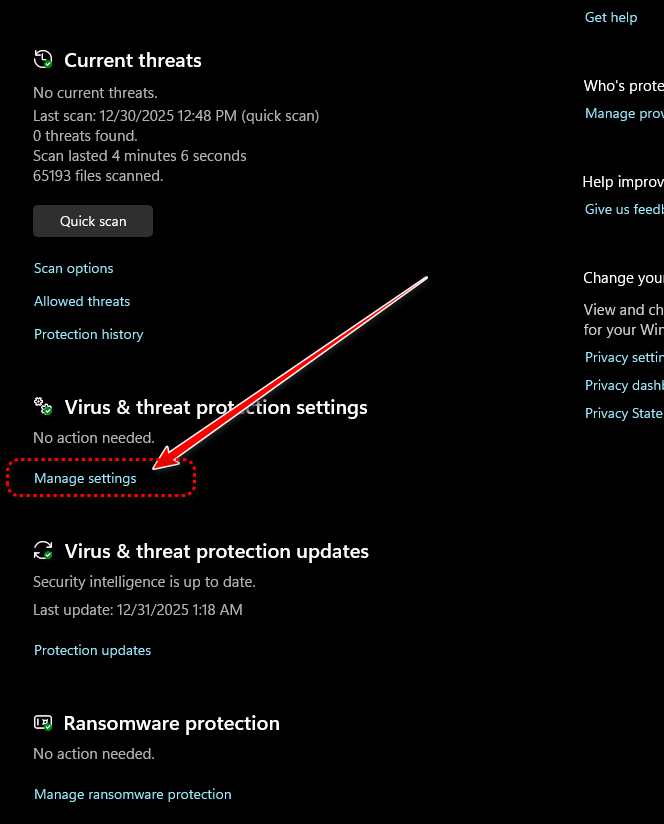
- ابحثعن ウイルスと脅威の保護 そしてそれを開きます。

- タップする 設定を管理する 下 ウイルスと脅威の保護設定.

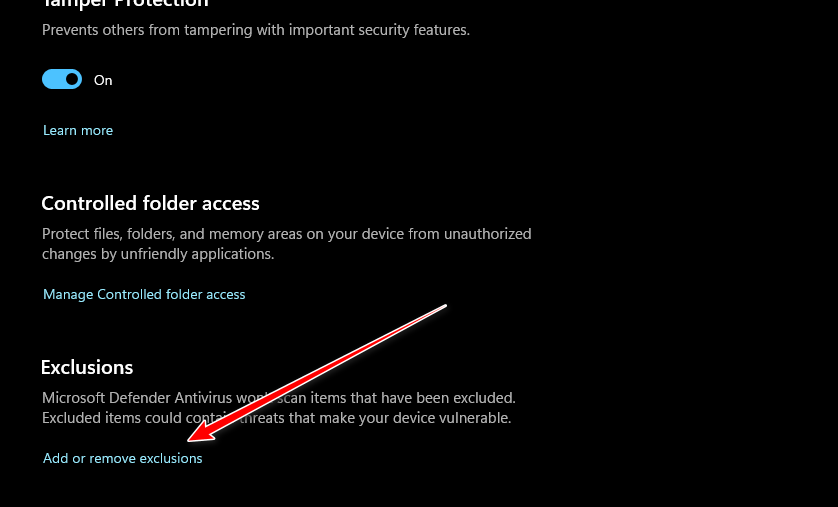
- タップする 除外を追加または削除する.

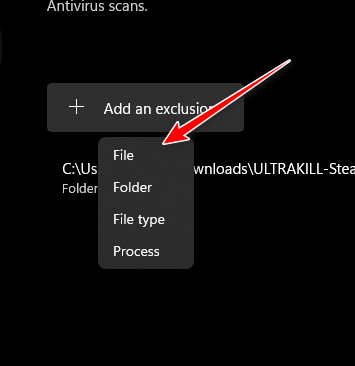
- タップする 除外を追加 次に選択します File.

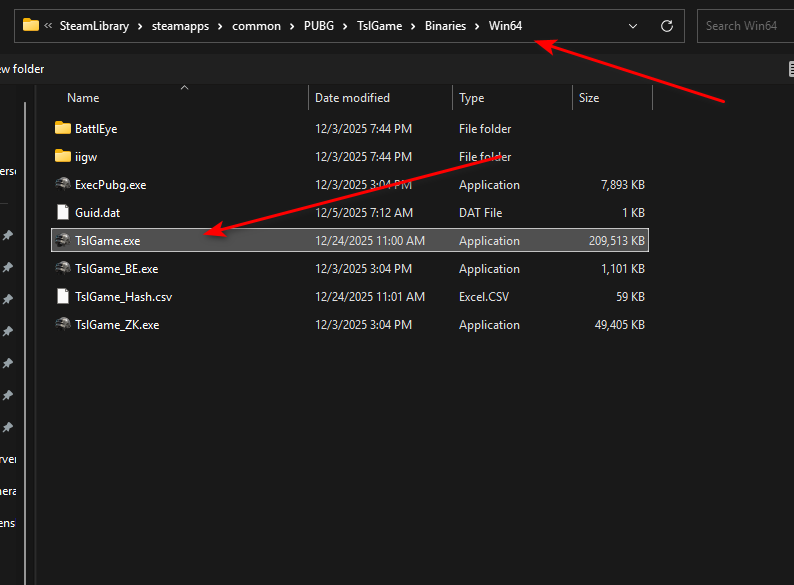
- このフォルダに移動します (Steam ライブラリが別のドライブにある場合は編集します)。
SteamライブラリsteamappscommonPUBGTslGameBinariesWin64
- PUBG 実行ファイルを選択します: TslGame.exe

- 変更を保存して、ゲームを再度実行してみてください。追加チェック: 最近禁止/隔離を見た場合はそれを開いてください 保護履歴 再試行する前に、Windows セキュリティで PUBG 関連の項目を有効化/許可してください。
5. PUBG: BATTLEGROUNDSを再インストールする
他に方法がない場合は、再インストールが最もクリーンなリセットです。再インストールでは、インストール全体(破損したアップデートやキャッシュされたコンポーネントを含む)が新しいコピーに置き換えられ、検証では完全に解決できない問題も修正されることがよくあります。
- Steam を開いてライブラリに移動します。
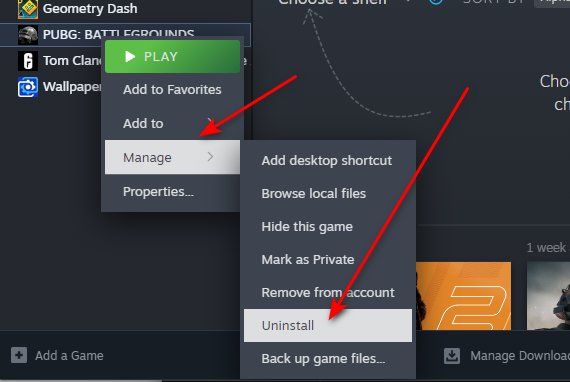
- 右クリック PUBG: BATTLEGROUNDS 選択します 管理 (管理)。
- 選択 アンインストール (アンインストール)して確認します。

- 削除後、PUBGを再インストールして実行してください。

コメントは締め切りました。