


PC版のEA SPORTS FC 26では、オンライン対戦中にコントローラーの認識が突然停止することがあります。パス、ラン、スイッチなどの入力が認識されなかったり、動作が遅延したり、Windows上ではコントローラーが接続されていると表示されているにもかかわらず、ゲームが突然キーボードとマウス操作に切り替わったりする場合があります。
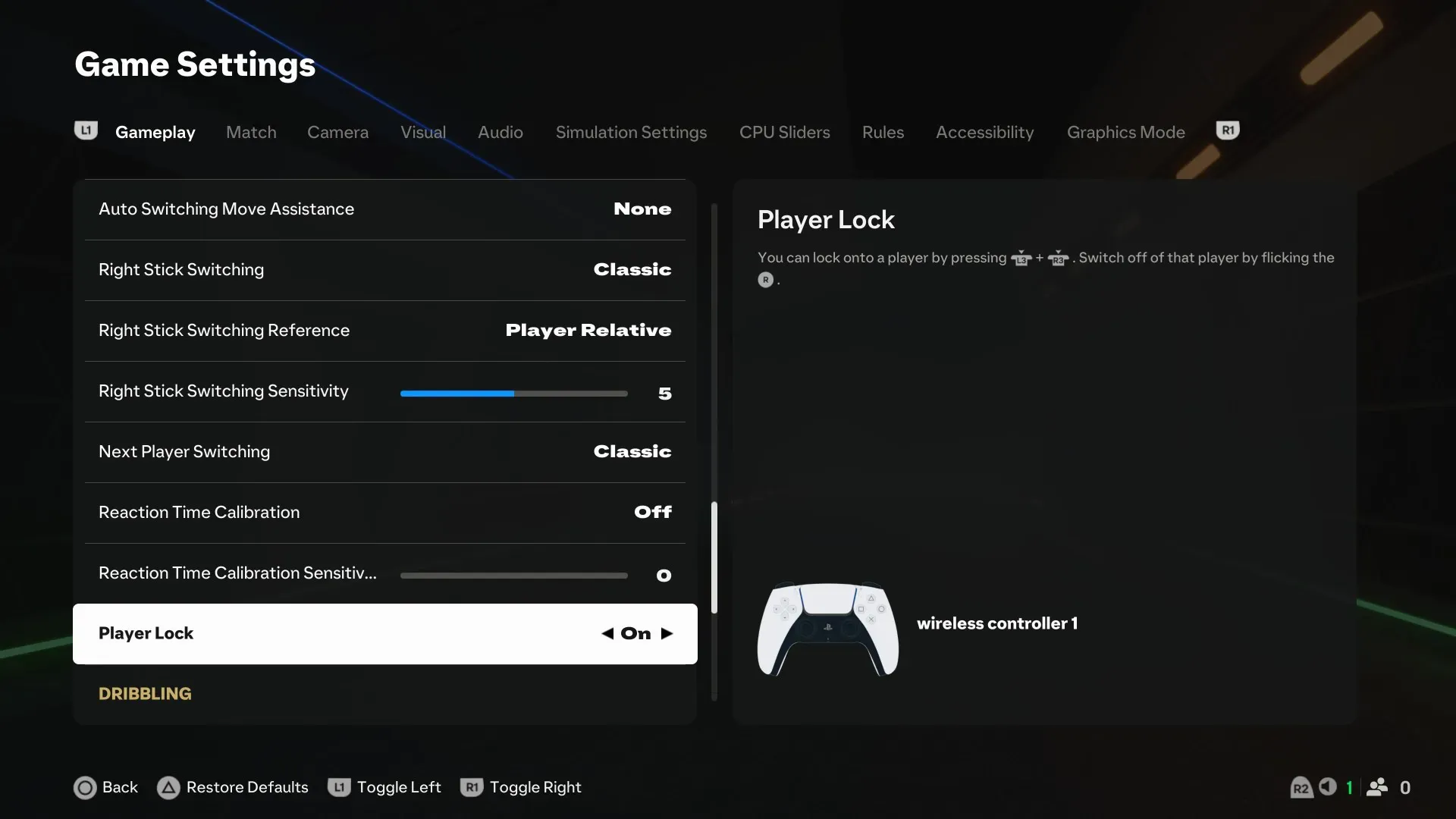
ほとんどの問題は、入力レイヤーの競合(Steam Input、EAオーバーレイ、Discord/Xboxゲームバー/GPUオーバーレイ、DS4Windows/reWASDなど)または入力フォーカス/検出を妨げる不安定なフレームレート変動に起因します。以下の修正により、これらの競合が解消され、入力が安定します。
始める前に:
- コントローラーが Windowsでも分離する (FC26だけではない) USB/Bluetooth修理.
- FC 26 がコントローラーを検出するまで、追加の入力デバイス (2 番目のコントローラー、ステアリング ホイール、HOTAS) をすべて取り外します。 XNUMX.
- Xboxコントローラーは通常ネイティブで動作します。PlayStationコントローラーの場合は有効にしないでください。 複数のレイヤー (例えば、 Steam入力 + DS4Windows) 同時に。
修正は順番に適用してください。各修正後、メインメニュー、オフラインのスターターマッチ、そしてオンラインマッチの順にテストしてください。
1. ゲームファイルを確認する
ファイルが破損または欠落していると、入力コンポーネントが正しく初期化されない可能性があります。検証/修復により、破損したファイルが自動的に復元されます。
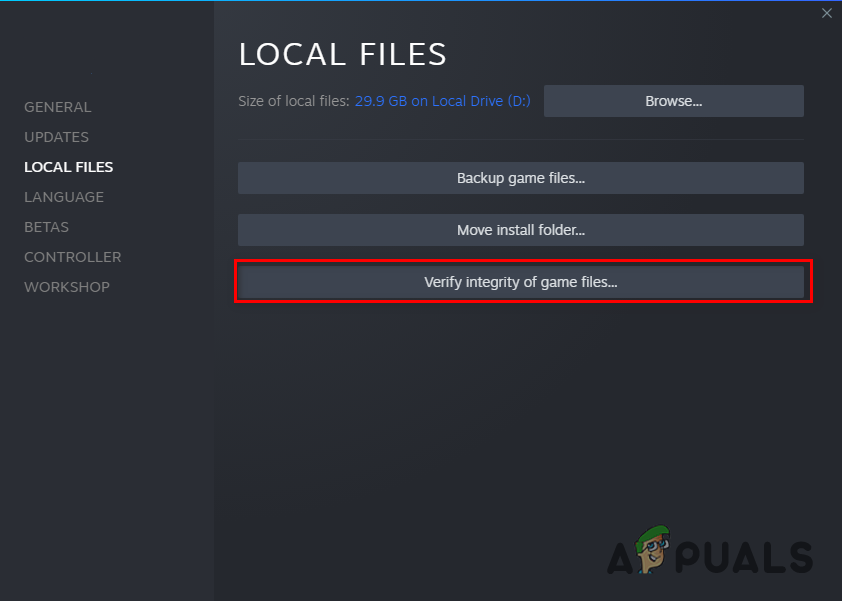
- 蒸気: スチーム > 図書館 > を右クリックします EA SPORTS FC 26 > 特性 > インストールされたファイル > ゲームファイルの整合性を確認する.
![]()
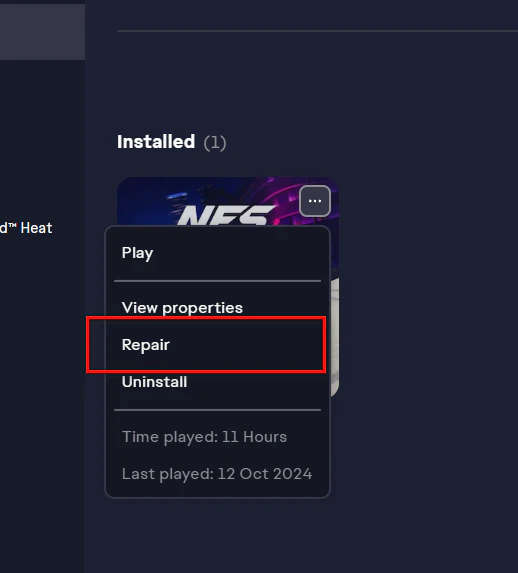
- EAアプリ: EAアプリ > 図書館 > EA SPORTS FC 26 > 管理 > 修理.
![]()
2. フレームレート(FPS)を60に固定する
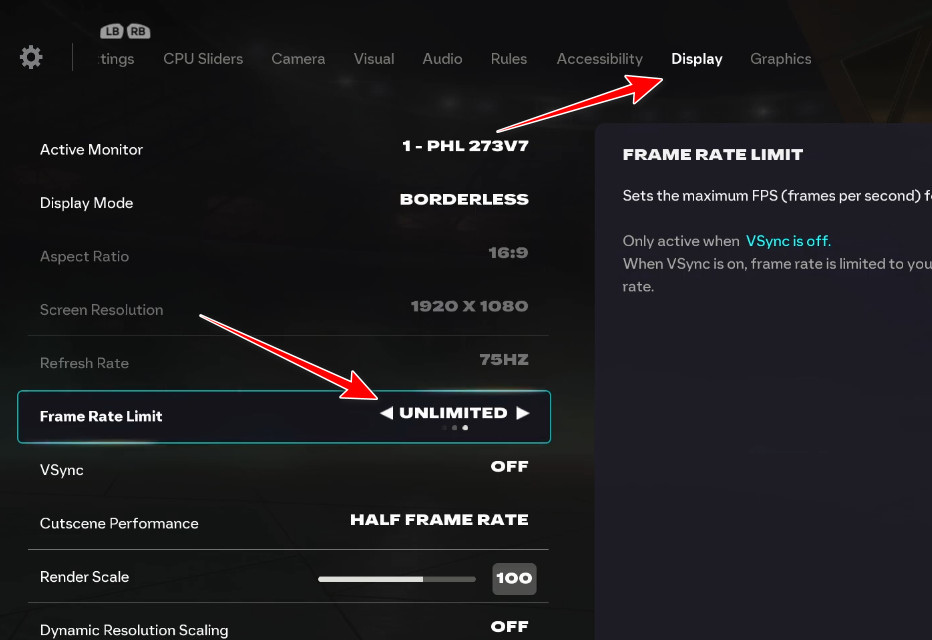
コンソールのフリーズは、フレームレートが非常に高い場合や不安定な場合に発生しやすくなります。フレームレートを設定することで、フレームレートが向上し、フォーカスエラーや入力エラーが軽減されます。まずは60から始めてください(必要に応じて30も試してみてください)。
- 開いた EA SPORTS FC 26.
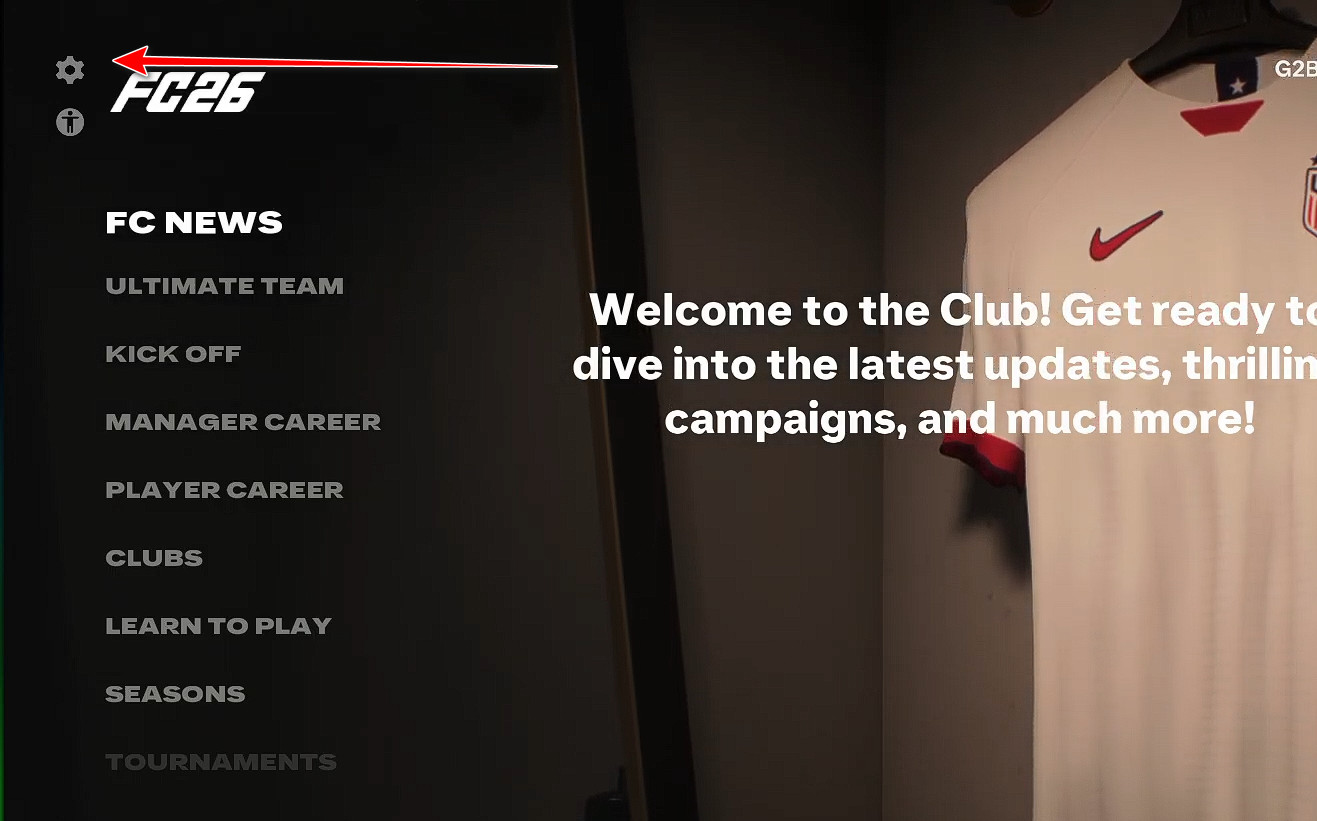
- に行く 設定.
![FC 26設定メニュー]()
- 開いた ディスプレイ.
- 設定 フレームレート制限 こんにちは 60のFPS (また 30のFPS).
![FC 26 FPS制限を60または30に設定する]()
- 変更を適用し、 再起動 ゲーム。
- オフラインでテストを繰り返し、その後オンラインでテストを繰り返します。
3. Steam入力を無効にする(Steam版のみ)
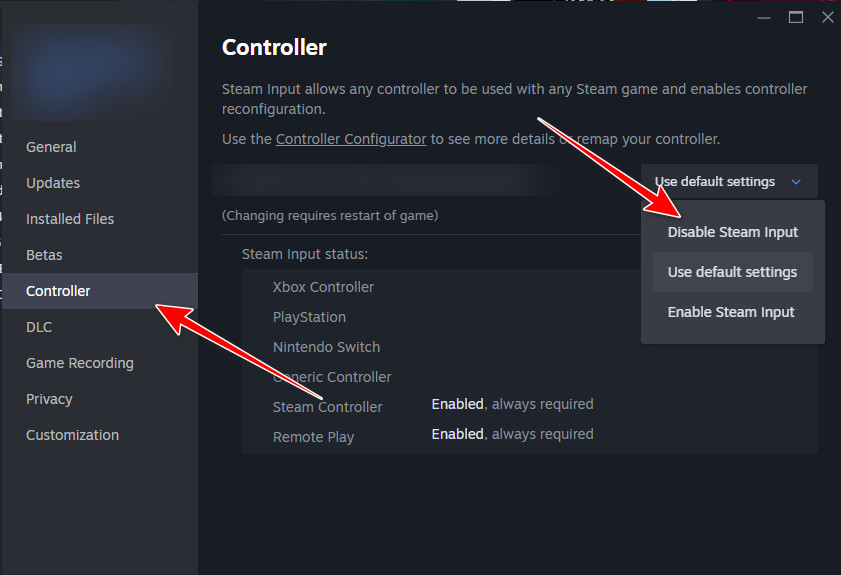
Steam Inputはコンソール入力を傍受/変換する可能性があります。FC 26は重複した/変換された信号を受信したり、試合中にデバイスを切り替えたりする可能性があります。これを無効にすると、ゲームはコンソール入力を直接読み取ることができます。
注:この手順は、FC 26をSteam経由で実行している場合にのみ実行してください。EAアプリのみで実行している場合は、次の修正方法に進んでください。
- 開いた Steam > 図書館.
- 右クリック EA SPORTS FC 26 > 特性.
- タブを開く コントローラー.
- 設定する スチーム入力を無効にする (次のように表示されるかもしれません オフ/強制退去).
![EA SPORTS FC 26のSteam入力を無効にする]()
- ゲームを再起動してもう一度お試しください。
Steam Inputを無効にした後、コントローラーが動作しなくなった場合: Steam Inputを再起動し、代わりに他のオーバーレイ(DS4Windows/reWASD/overlays)を無効にして、 1つのコントローラーオーバーレイのみがアクティブになるようにしてください。
4. オーバーレイを無効にする
オーバーレイはFC 26(Steamオーバーレイ、EAオーバーレイ、Discord、GeForce Experience、Xbox Game Barなど)に干渉する可能性があります。これらの干渉により、入力フォーカスが乱れ、フリーズ、遅延、またはキーボード/マウスの強制切り替えが発生する可能性があります。
さまざまなプラットフォームでオーバーレイを無効にする方法についての詳細ガイドをご覧ください。
5. DS4Windows(およびその他の仮想コントローラー)を終了します。
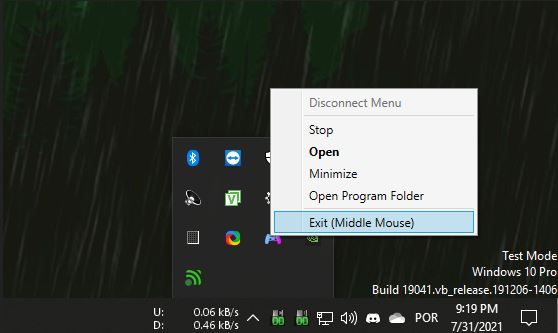
DS4Windows(および同様のアプリケーション)は仮想コンソールを作成します。FC 26が仮想マシンと物理マシンの両方を認識すると、誤ったマシンを識別したり、入力が重複したり、物理コンソールの読み取りを停止したりする可能性があります。
- 選ぶ DS4Windows システム ボックスから完全に取り外します。
- 他のコントロールも無効にします( 再WASD أو 入力マッパー أو 隠す隠す または他の仮想ゲームパッド ドライバー)。
- 再起動 FC 26 もう一度やり直してください。
6. USB/Bluetooth の修復(Windows コントローラーも動作しなくなった場合)
Windowsでもコントローラーが応答しなくなる場合は、通常、電源管理の問題、ポート/ハブの故障、Bluetoothの不安定さ、またはドライバー/ファームウェアの問題が原因です。まずWindowsの安定性を改善してから、FC 26を再テストしてください。
- 別の USB ポートを試してください: フロントエンド ハブ/ポートの使用は避け、マザーボード上の直接ポートを使用してください。
- 接続タイプを変更します。 テスト Bluetooth 反対側 USB ワイヤレス接続の不安定さを分離します。
- 追加のペアリングされたコントローラーを削除します。 コントロールを維持する XNUMX Bluetooth設定で有効にします。
- 制御レイヤーを 1 つだけ使用します。 蒸気入力 أو DS4Windows またはオリジナルのサポート。

コメントは締め切りました。