

Minecraft の「終了コード -1073741819」エラーを修正するにはどうすればよいですか?
Minecraft: Java Editionを実行している際に、ゲームがすぐにクラッシュして「終了コード -1073741819」というメッセージが表示され、プレイヤーをスキップしたりワールドをロードしたりできなくなる場合があります。
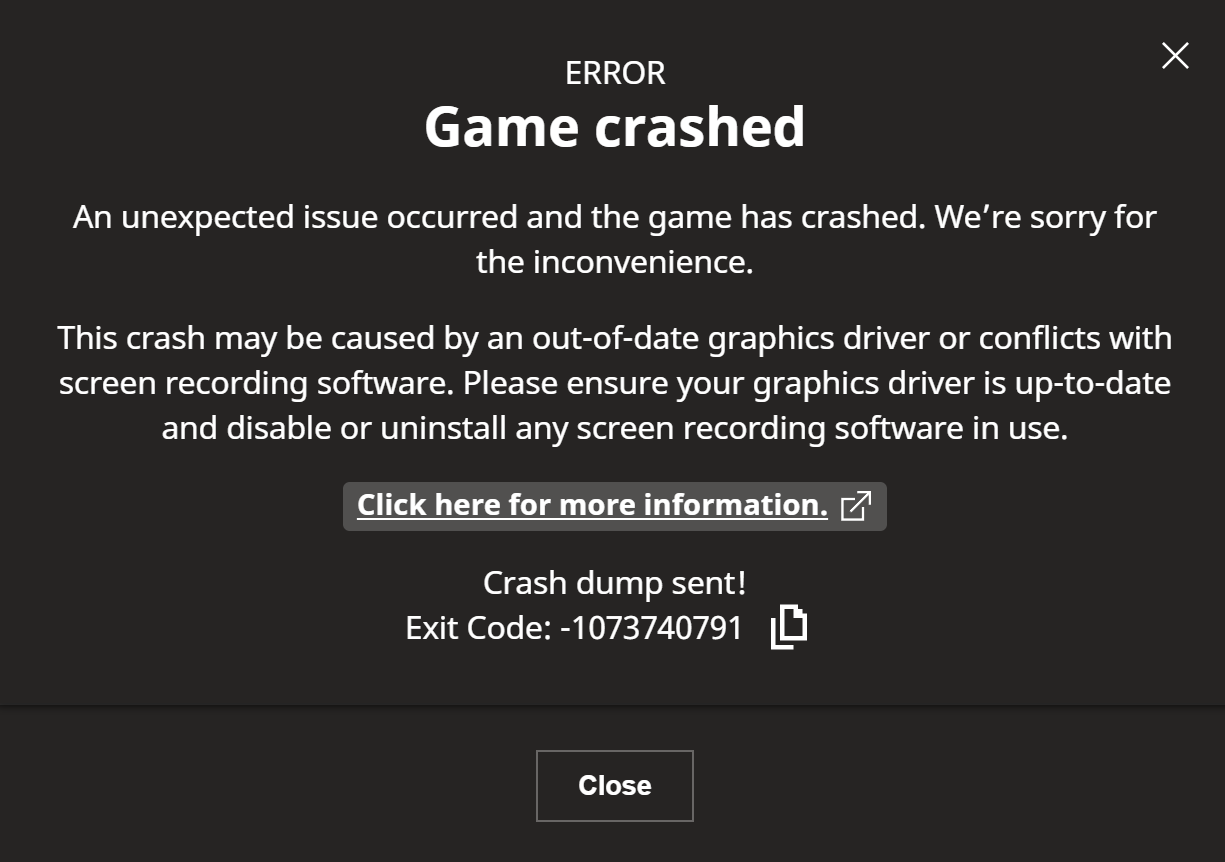
これは多くの場合、Windowsの0xC0000005(アクセス違反)エラーを示しており、Java(またはMinecraftで使用されるネイティブライブラリ)が保護されたメモリまたは無効なメモリにアクセスしようとしたことを意味します。
最も一般的な原因としては、GPUドライバーの破損/バグ、オーバーレイ/バンドルの競合、互換性のない変更/シェーディング、またはシステムの不安定性(オーバークロック/XMP/EXPO、不安定なRAM、またはページファイルの設定ミス)などが挙げられます。
1. グラフィックドライバを更新(またはクリーンインストール)する
この終了コードは、Minecraftのレンダリングパイプラインが起動時に失敗した場合によく発生します。ドライバーを更新することで解決する場合がありますが、「最新」のドライバーでも破損している可能性があります。クリーンインストールを実行すると、有害な残骸が削除され、Minecraftが依存するコアドライバーコンポーネント(OpenGL/DirectX)がリセットされます。
- グラフィック処理装置(GPU)を選択します。 Windowsの+ R、そしてタイプ DXDIAG、そしてを押します Enter、タブを開きます ディスプレイ (またはタブ) レンダー (一部のシステム)
 ヒント(ラップトップ): あなたが見るかもしれません 私のユニット グラフィック処理(Intel iGPU + NVIDIA/AMD dGPU)。両方に注意してください。
 - NVIDIA/AMD/Intel の Web サイトから正しいドライバーをダウンロードします。 公式.
- 欠陥のあるパッケージによって OpenGL/DirectX コンポーネントが無効になり、クラッシュが増加する可能性があるため、サードパーティの「ドライバー更新」ツールは使用しないでください。
- 最近のアップデート後にクラッシュが始まった場合は、次の操作を試してください。
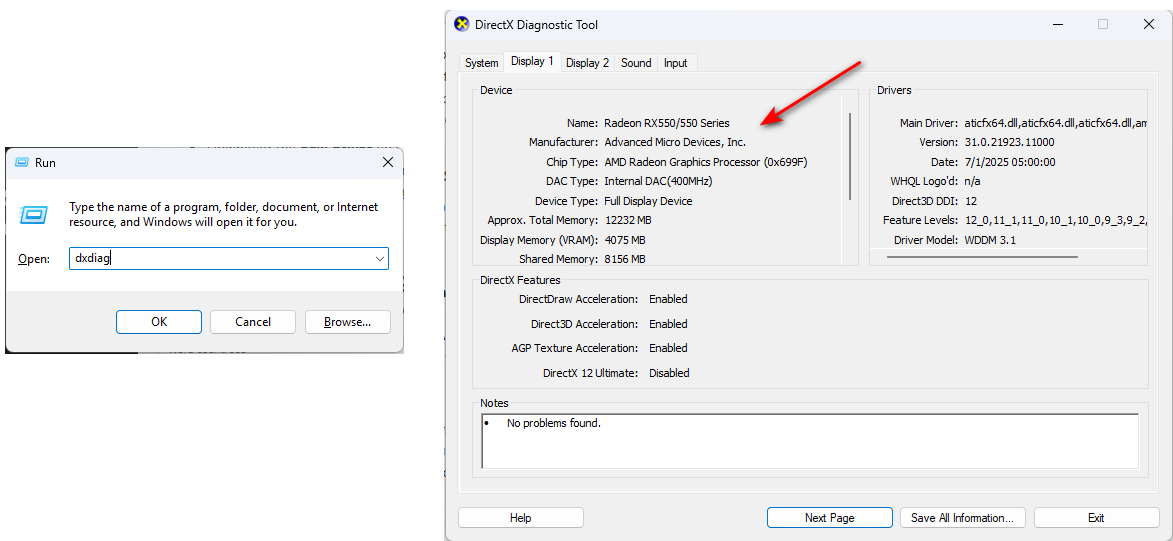 ヒント(ラップトップ): あなたが見るかもしれません 私のユニット グラフィック処理(Intel iGPU + NVIDIA/AMD dGPU)。両方に注意してください。
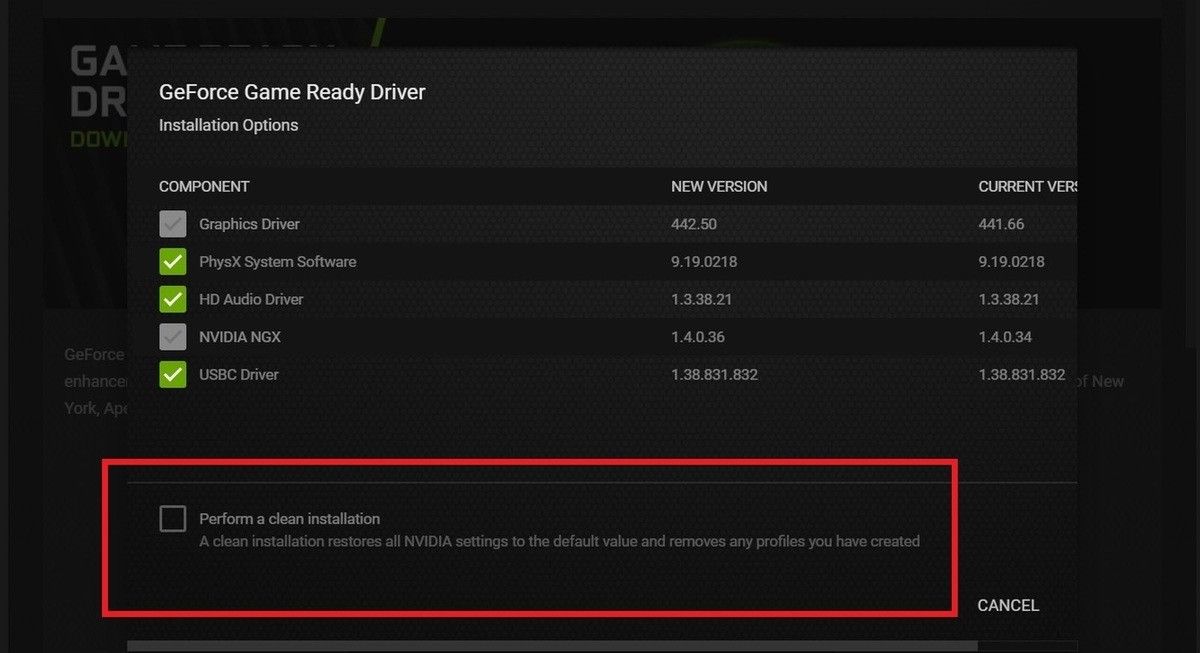
- クリーンインストール メーカーのインストールソフトウェアを使用する(NVIDIA はこのオプションを提供していることが多い) クリーンインストールを実行します).

- 上級(オプション): 使用する DDU 残りのドライバーコンポーネントを削除するにはその後再インストールしてください。
- コンピュータを再起動して、Minecraft をもう一度実行してみてください。
2. 競合するアプリケーションを無効にする
オーバーレイ、録画プログラム、FPSカウンター、RGBウィジェット、ハードウェアモニターなどは、Java/OpenGLに「ハング」を発生させる可能性があります。Minecraftの起動中にハングが不適切なタイミングで発生すると、アクセス違反が発生する可能性があります。オーバーレイの競合を確認する最も簡単な方法は、ハングを閉じることです。
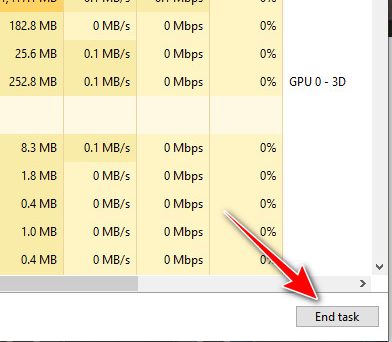
- クリック CTRL + SHIFT + ESC 開く タスク管理.
- オーバーレイ/録画/監視アプリケーションを終了します (その後、Minecraft を再起動します)。

- アプリを閉じた後にのみ Minecraft が起動する場合は、そのアプリのオーバーレイ/ハング機能を無効にします (次回再び起動しないようにするため)。
3. 変更を無効にする(元の設定をテストする)
改造やシェーダーによって、特にMinecraft、Fabric/Forge/NeoForge、OptiFine/Irisのアップデート後、またはシェーダーパックの使用後に、メニューが表示される前にMinecraftがクラッシュすることがあります。バージョンの不一致により、Javaが互換性のないネイティブコードやレンダリングハンガーをロードし、この終了コードが発生する場合があります。ネイティブ環境をテストすることで、改造された環境が問題の原因かどうかを迅速に判断できます。
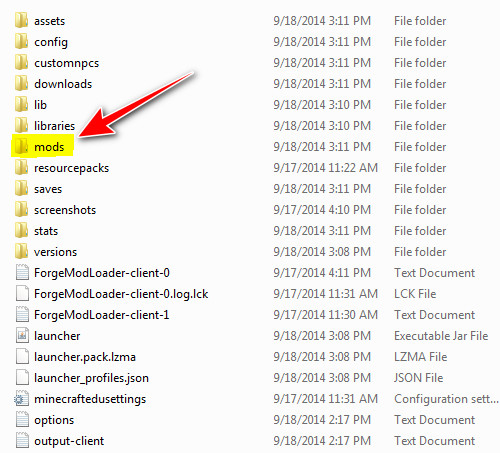
- Minecraft のデータ フォルダーを開きます。
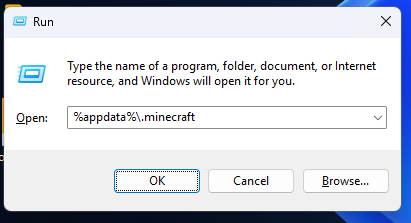
- Windows: クリック Windowsの+ R、そしてタイプ %appdata%.マインクラフト、そしてを押します Enter.
- ملاحظة: CurseForge/Prism/GDLauncherを使用している場合は、 対応するフォルダ このプロファイル(インスタンスごと)
modsそして独自の特別な構成。
- 開いたフォルダ 改造:
- フォルダがない場合 改造元のモードになっている可能性があります (次の修正に進んでください)。
- 削除しないでください名前を変更する mods_old (安全なバックアップ)。

- また、シェーダー/構成の破損を排除するために、一時的に名前を変更します (存在する場合)。
- シェーダーパック
- リソースパック
- 設定
- Minecraftを起動します。起動できたら、クラッシュが再発するまで、MODを少しずつ復元します。通常、これにより… バージョンの不一致 (Minecraft バージョン + ローダー + mod/シェーダー バージョン)。
4. MinecraftのXmxカスタマイズを減らす
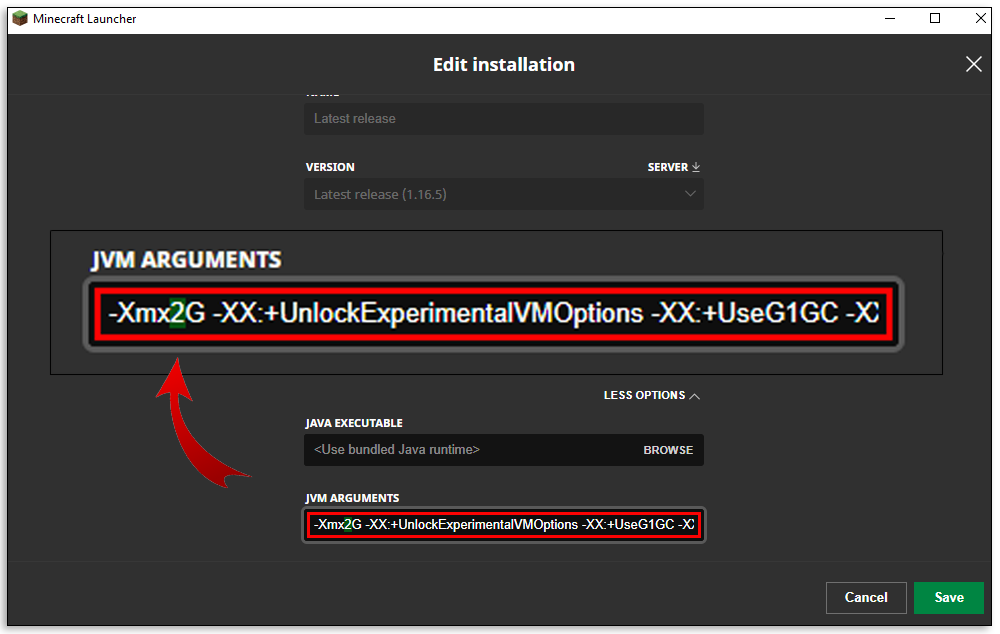
-Xmx の値が高すぎると、特に RAM 容量が限られている場合、バックグラウンド処理が重い場合、またはページ ファイルのサイズが無効になっているか小さい場合、Java の起動初期に不安定になる可能性があります。-Xmx の値を下げることでメモリ負荷が軽減され、安定性テスト中に起動レベルのアクセス違反が発生するのを防ぐことができます。
- 開いた マインクラフトランチャー.
- انن<XNUMXxDXNUMX><XNUMXxDXNUMX><XNUMXxDXNUMX><XNUMXxXNUMX>لل<XNUMXxDXNUMX><XNUMXxDXNUMX><XNUMXxDXNUMX><XNUMXxAXNUMX> アメニティ をクリックします その他のオプション あなたのプロフィールに。
- ابحثعن
-Xmxそしてそれを-Xmx2Gأو-Xmx4G(基本的なゲームは通常 2G~4G).

- 助言: ランダムアクセスメモリ(RAM)をチェックする Task Manager > パフォーマンス > メモリ.
- テスト用: 任命しない
-Xmx非常に高い値の場合、ランダム アクセス メモリ (RAM) を増やすと、移行や不安定性が増加し、一部のシステムでクラッシュの重大度が増す可能性があります。
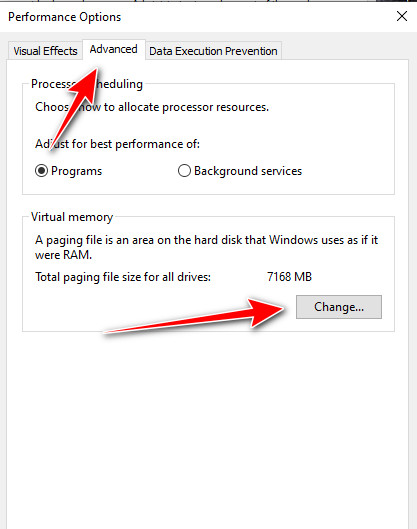
5. 仮想メモリ(ページファイル)を増やす
Windowsのページファイルは、RAM容量が限られている場合のセーフティネットとして機能します。ページファイルが無効になっているか小さすぎる場合、特に変更やシェーディング、値の設定時にJavaの起動時にクラッシュする可能性があります。 -Xmx 高い。Minecraft を初期化するときに Windows が十分なメモリを提供できないためです。
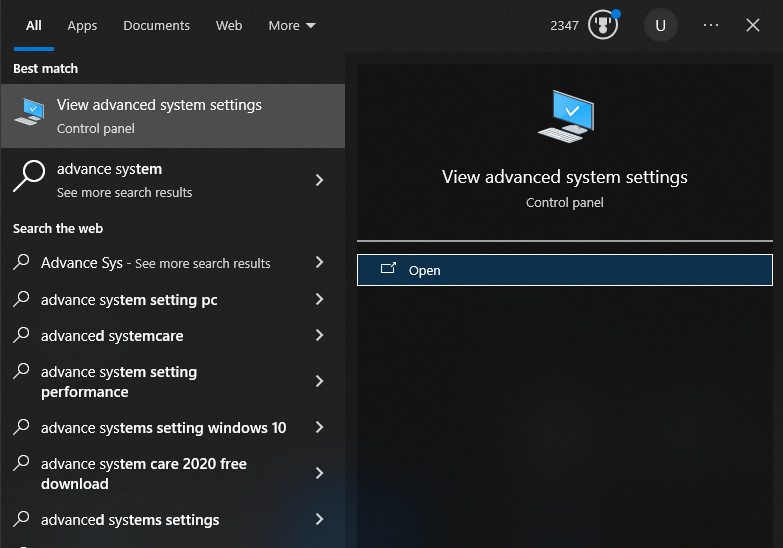
- ابحثعن システムの詳細設定を表示する そしてそれを開きます。

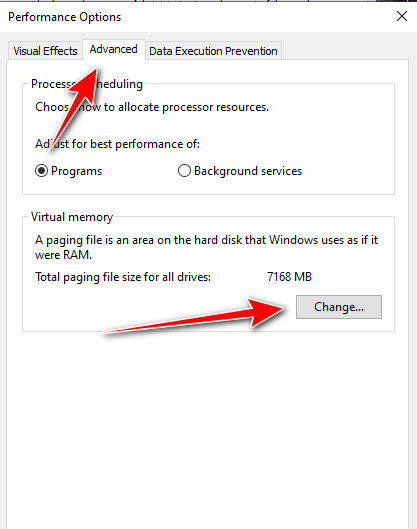
- 以内に パフォーマンス、 クリック إعدادات.

- タブを開く 高度なオプション をクリックします おつり 以内に 仮想メモリ.
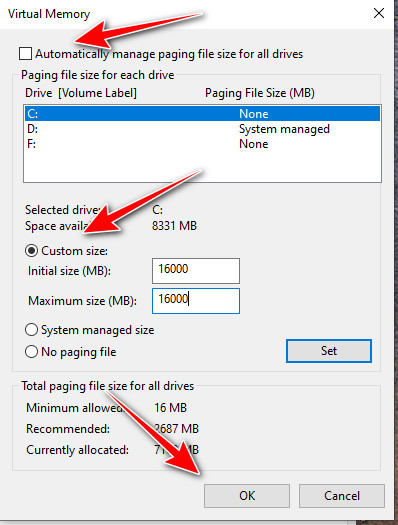
- 推奨(最も安全): 有効 すべてのドライブのページング ファイル サイズを自動的に管理しますトラブルシューティングのために手動で値を入力する場合は、 カスタムサイズ:
- 初期サイズ(MB): 約1.5 × RAM(例:16GB ≈ 24576MB)
- 最大サイズ(MB): RAMの約2倍
- ملاحظة: 32GB以上のRAMを搭載している場合、通常は システムマネジメント 大規模な手動値よりも優れています。
「設定」 > 「OK」をクリックします。

- コンピュータを再起動して、Minecraft をもう一度試してください。
6. ビデオ設定をリセットする
設定ファイルに保存されているフルスクリーン/解像度/グラフィックの値が適切でないと、メニューが表示される前にMinecraftが無効になる可能性があります。オプションファイルの名前を変更すると、Minecraftはクリーンなデフォルト設定を再構築し、起動時にクラッシュを引き起こす無効なビデオ設定を削除できます。
- Minecraft とランチャーを完全に閉じます。
- 開いた %appdata%.マインクラフト (また 対応するフォルダ (オペレーター)

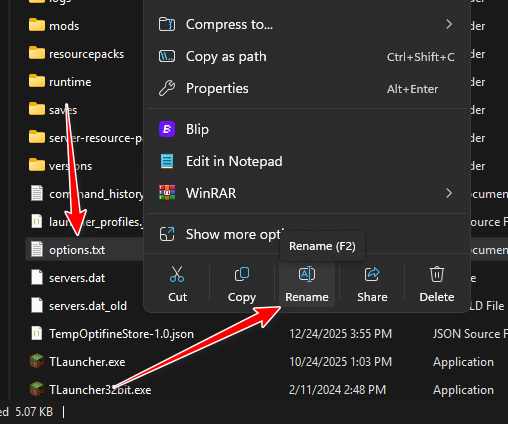
- 名前の変更 オプション.txt 私に オプション_old.txt.

- OptiFineを使用している場合は、名前を変更します オプション.txt 私に optionsof_old.txt また。
- Minecraft を再起動してください。これで起動できるようになった場合、クラッシュの原因はグラフィック設定の破損または無効である可能性があります。
クラッシュが続く場合は、別の(古い/新しい)Minecraftランチャーを実行して、特定のビルドの問題ではないことを確認し、問題が発生する直前に変更された内容(新しいドライバー、新しいMOD、新しいシェーダー、新しいオーバーレイ、または新しいRAM/BIOS設定)を再度確認してください。オーバークロックまたはXMP/EXPOを使用している場合は、一時的に無効にして安定性を確認してください。
コメントは締め切りました。