

スケートゲームの起動/読み込み中に黒い画面が表示される問題を修正する方法
Skateを起動した際、イントロの後やロード中に画面が真っ暗になり、メニューや映像が表示されない場合があります。ゲーム自体は実行されているかもしれませんが、画面にフォーカスが合わなかったり、最初のフレームがレンダリングされなかったりすることがあります。
ほとんどの報告によると、表示モードの競合(フルスクリーンとウィンドウモード/フレームレス)またはオーバーレイ/フォーカスの競合が原因で、ゲームウィンドウが表示されないとのことです。
Skateで発生するブラックスクリーン問題に対する最も効果的な解決策は以下のとおりです。
1. 表示モードをウィンドウに変更する
ウィンドウ モードでは、起動時に失敗する可能性のある排他的な全画面動作を回避し、ゲームが最初のフレームを配信するのに役立ちます。
- クリック Altキー+ Enterキー フルスクリーンモードとウィンドウモードを切り替えます。
黒い画面でAlt + Enter キーが反応しない場合は、まず方法 6 (フォーカスの修正) を試してから、この手順をもう一度試してください。
2. オーバーレイと最適化プログラムを無効にする
オーバーレイや監視/最適化ツールは、ゲームの再生中に干渉し、フレームのレンダリングを妨げる可能性があります。オーバーレイの競合が原因であるかどうかを確認するには、これらのツールを一時的に無効にしてください。
-
-
- Steamオーバーレイ: スチーム > 設定 > ゲームで >無効にする ゲーム中にSteamオーバーレイを有効にする.

- Discordオーバーレイ: 不和 > ユーザー設定 > ゲームオーバーレイ 無効にします。

- Xbox ゲーム バー: Windows 設定 > ゲーム業界 > シャットダウン Xboxゲームバー (一時的に)。

- Steamオーバーレイ: スチーム > 設定 > ゲームで >無効にする ゲーム中にSteamオーバーレイを有効にする.
-
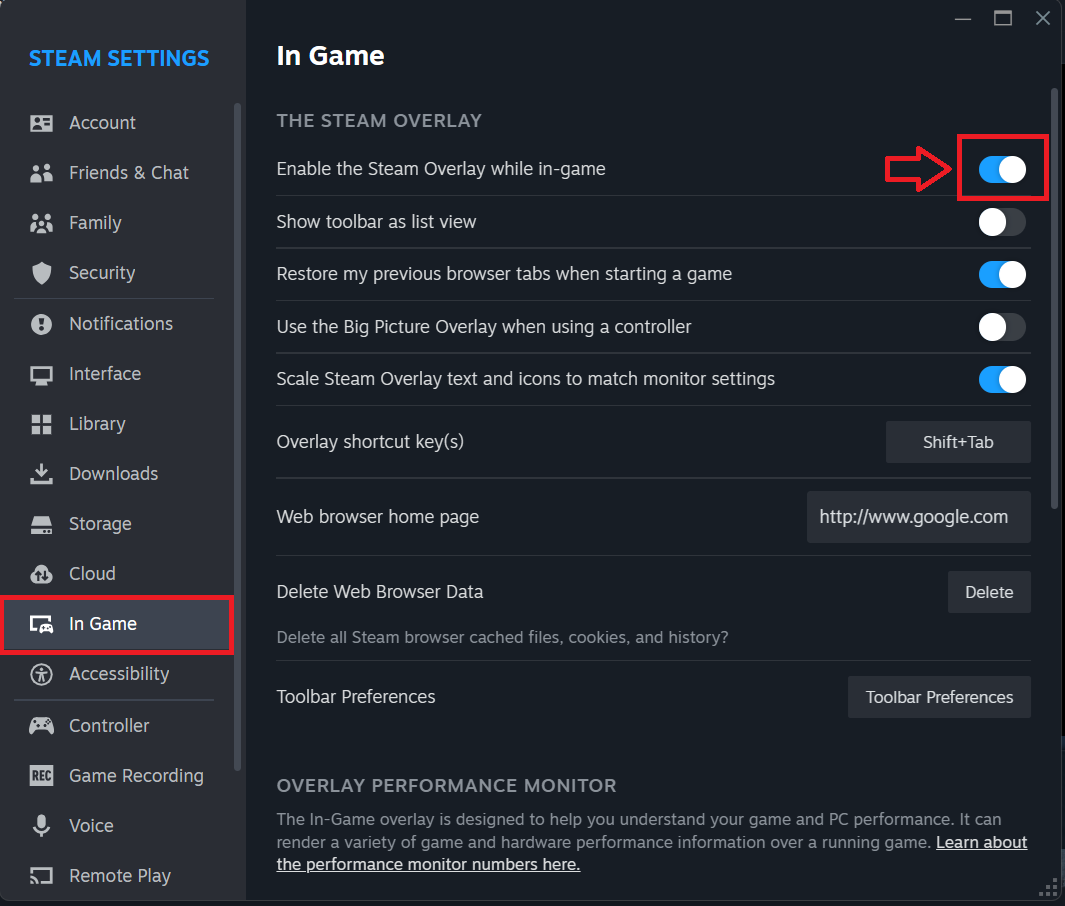
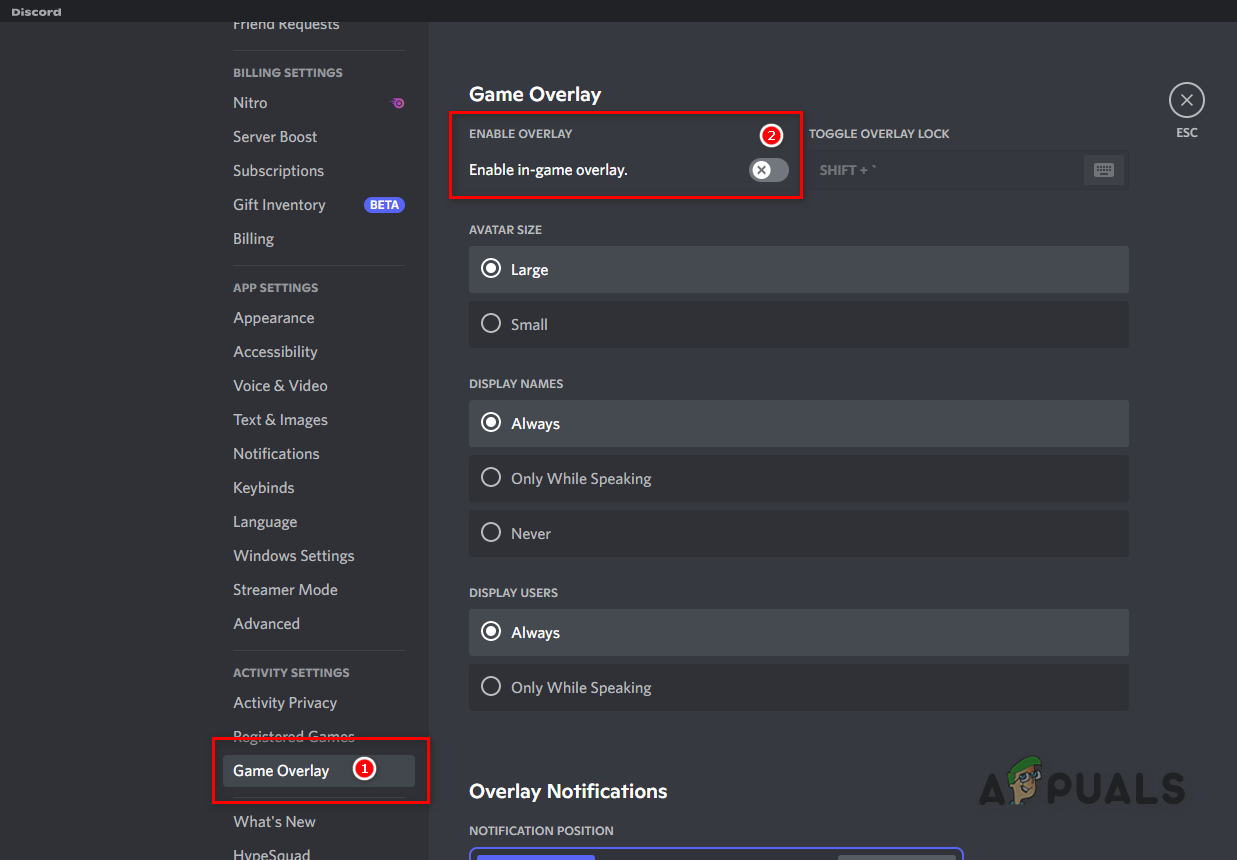
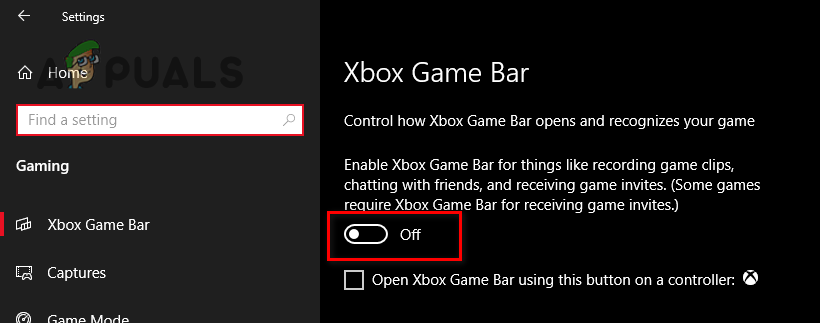
オーバーレイを無効にした後、もう一度Skateを起動して、黒い画面から先に進めるかどうかを確認してください。
3. グラフィック/構成設定をリセットする
ゲームがサポートされていないディスプレイ解像度、不適切なモニター、HDR/リフレッシュレートの不一致、または不安定なディスプレイモードで保存されている場合、起動時に画面が真っ暗になることがあります。設定をリセットすると、Skate.がディスプレイ設定を再構築します。
- ゲームとプレーヤーを完全に閉じます。
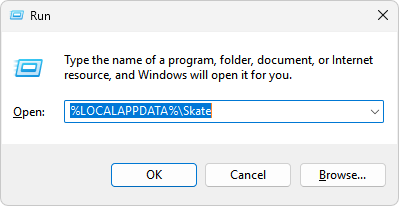
- クリック 勝利+ R以下を貼り付けて、 Enter:
%LOCALAPPDATA%スケート

- フォルダ名を変更します(例: -backupその後、ゲームを再起動して新しい設定を再作成します。
4. ゲームをSSDに転送する
これは、「ブラックスクリーン」が実際には読み込みの停止(ゲームは実行されているが、ファイルのストリーミング中にフリーズする)である場合に役立ちます。Skate .がハードディスクドライブ(HDD)にインストールされている場合、読み込み時間が長くなり、フリーズしたように見えることがあります。ソリッドステートドライブ(SSD)を使用すると、読み込み時間が短縮され、停止を防ぐことができます。
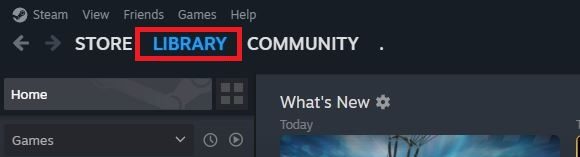
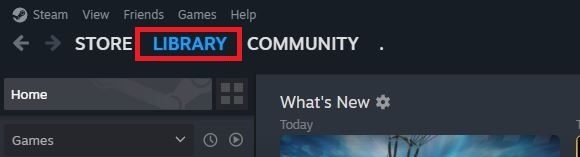
- Steamを開いて 図書館.

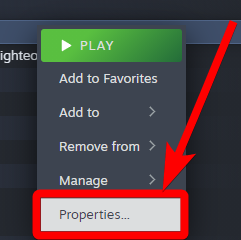
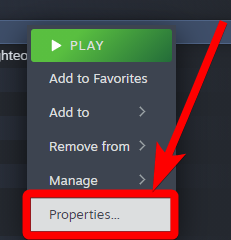
- 右クリック スケート。 をクリックします 特徴.

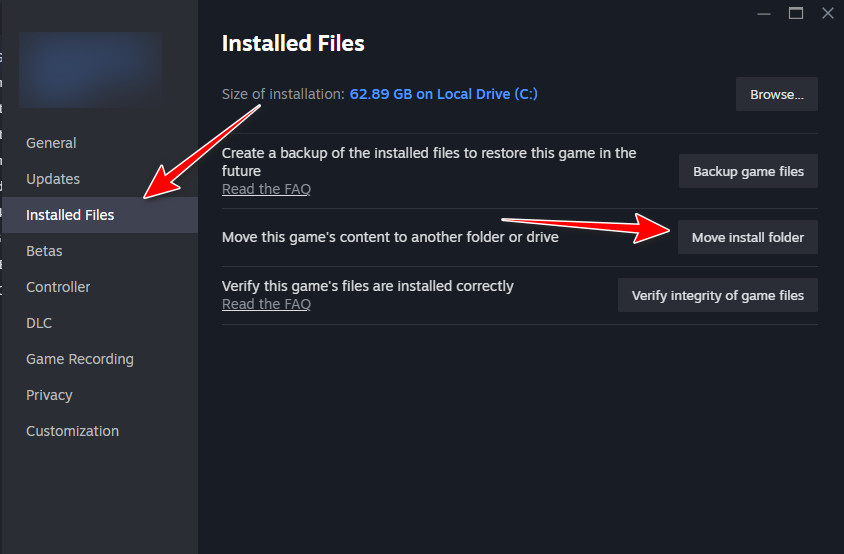
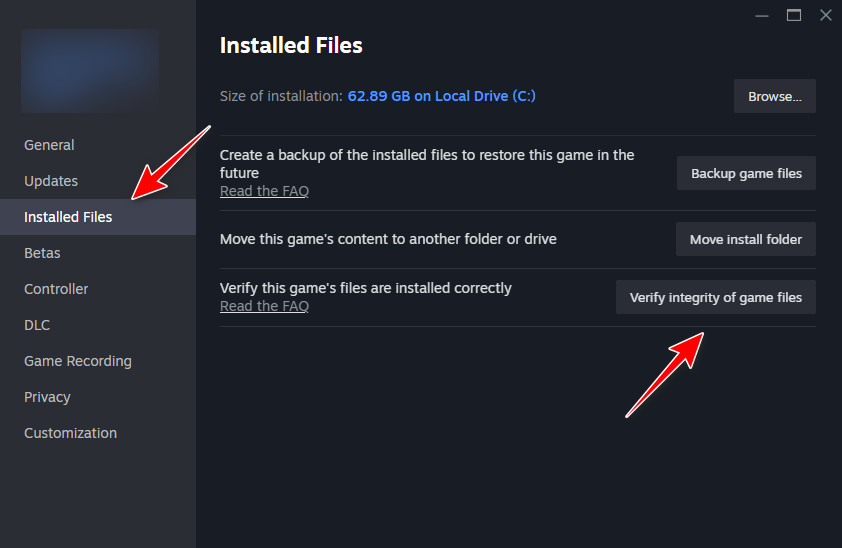
- انن<XNUMXxDXNUMX><XNUMXxDXNUMX><XNUMXxDXNUMX><XNUMXxXNUMX>لل<XNUMXxDXNUMX><XNUMXxDXNUMX><XNUMXxDXNUMX><XNUMXxAXNUMX> インストールされたファイル > インストールフォルダの移動.

- ソリッド ステート ドライブ (SSD) を選択し、転送を確認します。
- 転送が完了するまで待ってから、プレーヤーを完全にシャットダウンします。
- プレーヤーを再起動して開始します スケート。 新しいエンジンから、黒い画面の後にロードされるかどうかを確認します。
Steamを使用していない場合は、ソリッドステートドライブ(SSD)にゲームをアンインストールして再インストールし、再度テストしてください。
5. ゲームファイルの確認/修復
破損または不足しているファイルは読み込みの問題を引き起こし、ゲームが黒い画面で終了する可能性があります。検証/修復プロセスでは、インストールを確認し、公式バージョンと比較し、破損または不足しているファイルを置き換えます。
- Steamを開いて 図書館.
- ゲームを右クリックして選択 特徴.

- 左側を開く インストールされたファイル、次にタップします ゲームファイルの整合性を確認する.

- スキャンが完了するまでお待ちください (ドライブとゲームのサイズによっては数分かかる場合があります)。
コメントは締め切りました。