


Minecraft Bedrock(Windows版Minecraft)がMicrosoftプロファイルを読み込む際に、以下のメッセージが表示される場合があります。
「サインインに失敗しました: Microsoft アカウントにサインインできませんでした... エラー コード: Drowned」
その結果、Xbox/Microsoft認証の失敗により、レルム、マーケットプレイス、その他のオンライン/同期機能がブロックされます。
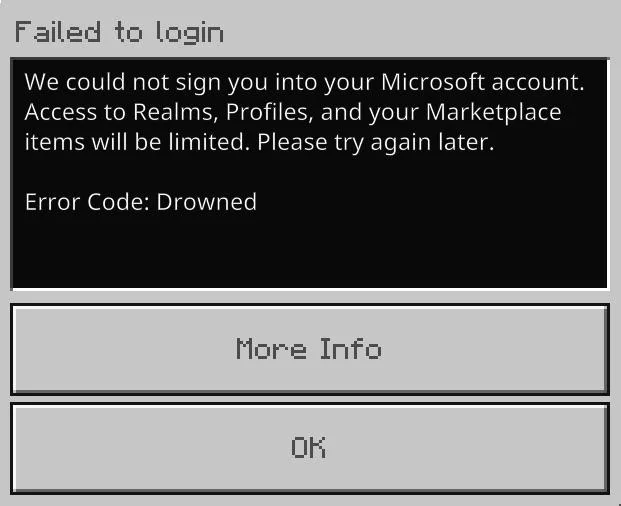
これは通常、アカウントの制限(家族/年齢設定)、ログインコードの入力不能、またはWindowsオペレーティングシステム上のXbox/ゲームサービスコンポーネントの無効化が原因で発生します。
1. Microsoft/Xboxサービスの状態を確認する
Xbox/Microsoft サインインサービスがダウンしている場合、ローカルでの修正では解決できません。まずは状態をご確認ください。
- Xbox ステータス ページを開きます。 support.xbox.com/xbox-live-status.
- 内部の問題を探す サインイン أو アカウントとプロフィール あるいはそのようなものです。
- アクティブな問題がある場合は、待ってから再試行してください。
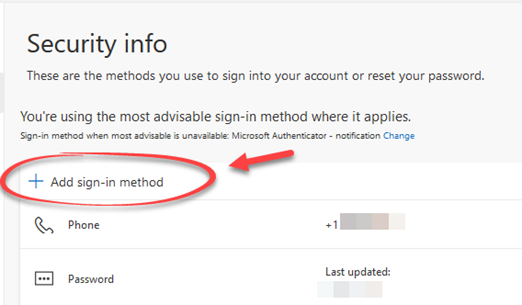
2. パスワードなしのログインを使用している場合は、一時パスワードを追加します。
パスワードなしでログインすると、特定のコンピュータで悪循環に陥る場合があります。パスワードを追加すると、標準のログインパスを強制できます(後で削除できます)。
- انن<XNUMXxDXNUMX><XNUMXxDXNUMX><XNUMXxDXNUMX><XNUMXxXNUMX>لل<XNUMXxDXNUMX><XNUMXxDXNUMX><XNUMXxDXNUMX><XNUMXxAXNUMX> account.microsoft.com そして、ログインします。
- 開いた セキュリティ と検索 パスワードなしのアカウント / サインイン方法 (文言は異なる場合があります)。
- パスワードを追加します (または、パスワードなしのログインを一時的に無効にします)。
- Minecraftを再起動してログインしてみてください(オプションを選択してください password (そうするように求められた場合)。
![]()
3. Xbox/ゲーム サービスが無効になっていないことを確認します。
必要なXboxサービスが無効になっているか、有効にできない場合、Minecraftは認証を完了できません。
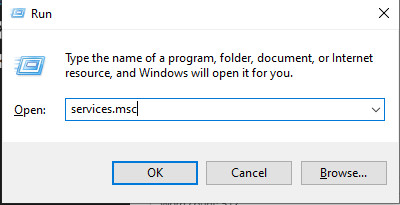
- クリック Windowsの+ R >タイプ services.mscと.
![]()
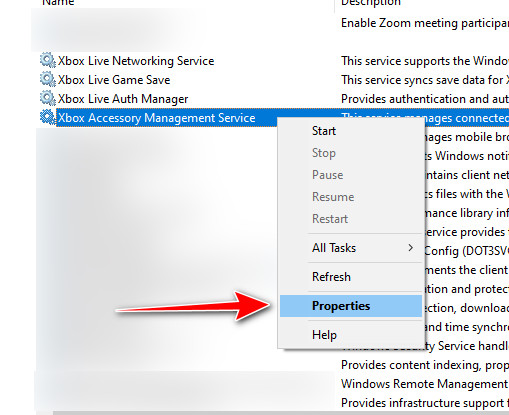
- 次のサービスを検索します (コンピューターにリストされていないサービスはスキップしてください)。
- Xbox Live 認証マネージャー (XblAuthManager)
- Xbox Live ゲーム保存 (Xblゲーム保存)
- Xbox Live ネットワーク サービス (XboxNetApiSvc)
- ゲームサービス (ゲームサービス / ゲームサービスネット)
![]()
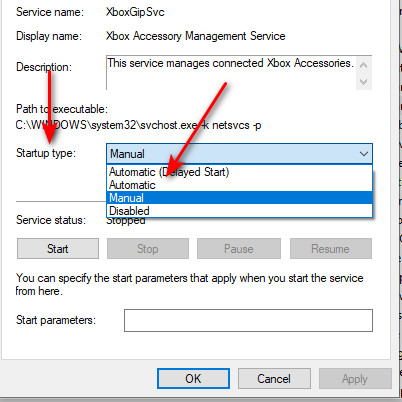
- 各サービスを開いて調整する スタートアップの種類 選択で 無効ではない (自動または手動/操作による起動オプションが許容されます)。
![]()
- サービスが 停止、タップ お気軽にご連絡ください > Apply > OK.
- コンピュータを再起動して、Minecraft をもう一度試してください。
4. ゲームをオフラインで起動し、再接続します。
これにより、一時停止中のセッションが中断され、新しいログイン試行が強制される可能性があります。
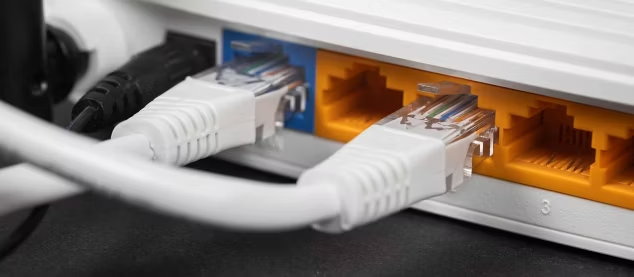
- インターネットから切断します (Wi-Fi をオフにするか、イーサネット ケーブルを取り外します)。
![]()
- Minecraft を開き、メイン メニューが表示されるまで待ちます。
- インターネットに再接続します。
- もう一度ログインしてみてください。
5. Microsoftアカウントのパスワードを変更する
これにより、アクティブなセッションがリセットされ、古い/破損したコードが消去されます。
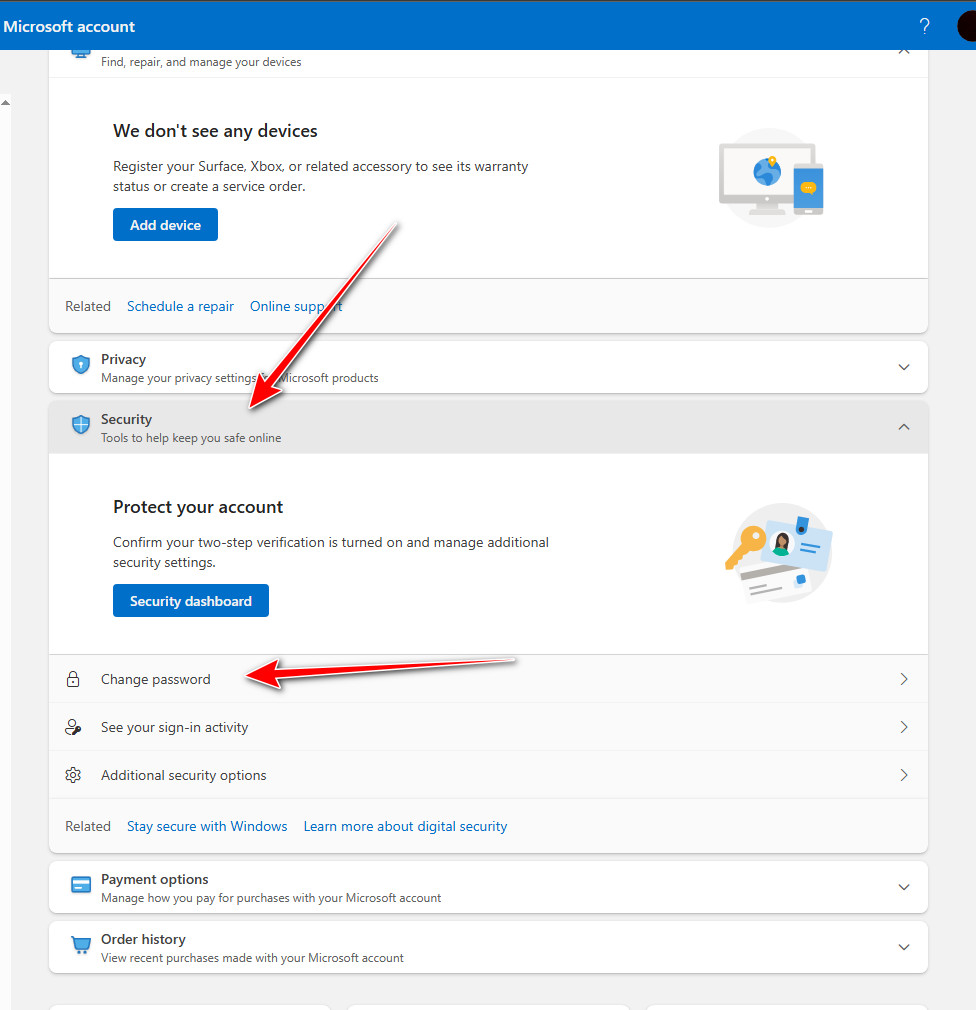
- انن<XNUMXxDXNUMX><XNUMXxDXNUMX><XNUMXxDXNUMX><XNUMXxXNUMX>لل<XNUMXxDXNUMX><XNUMXxDXNUMX><XNUMXxDXNUMX><XNUMXxAXNUMX> account.microsoft.com そしてログインします。
- انن<XNUMXxDXNUMX><XNUMXxDXNUMX><XNUMXxDXNUMX><XNUMXxXNUMX>لل<XNUMXxDXNUMX><XNUMXxDXNUMX><XNUMXxDXNUMX><XNUMXxAXNUMX> セキュリティ > パスワードを変更する.
![]()
- 新しいパスワードを設定してください。
- Minecraft を起動し、新しいパスワードを使用してログインします。
6. XboxアプリとMicrosoft Store(同じアカウント)からサインアウト/サインインする
ストア/Xbox アカウントが Minecraft と一致しない場合 (またはトークン文字列が壊れている場合)、再度ログインすると問題が解決することがよくあります。
- アプリを開く 携帯 > ログアウトします。
![]()
- Xbox アプリを完全に閉じます (システム トレイに残さないでください)。
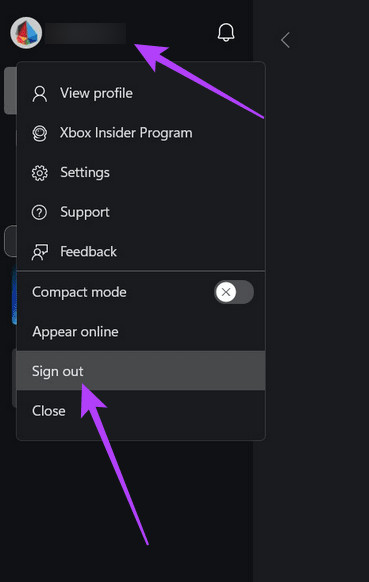
- 開いた > プロフィールアイコン > サインアウト.
- ストアにログインするには 同じMicrosoftアカウント Minecraft のユーザー。
- Xbox アプリを再度開き、再度サインインします。
- Minecraft を起動してテストします。

コメントは締め切りました。