

PUBGがPCで動作しない問題を解決する方法
Steam版PUBG: BATTLEGROUNDSで「プレイ」をクリックすると、Steamに「実行中」と表示されることがあり、タスクマネージャーにTslGame.exe(場合によってはExecPubg.exe /アンチチートコンポーネント)などのPUBGプロセスが表示されることもありますが、ゲームウィンドウは開きません。
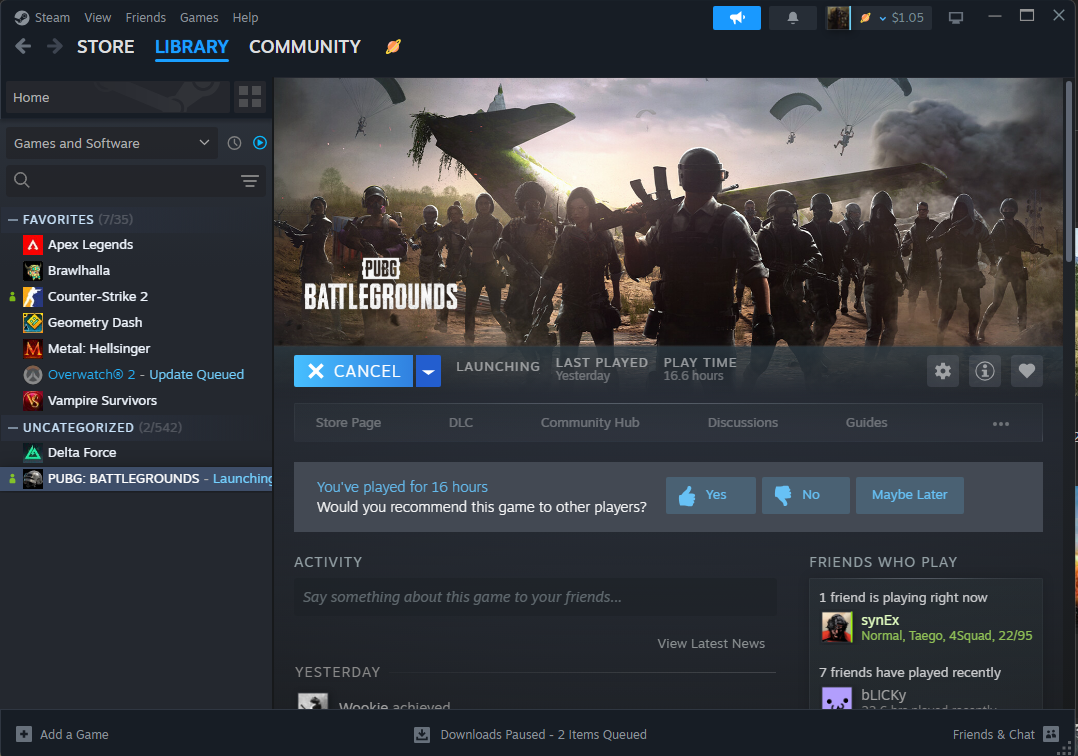
これは通常、PUBGが起動するものの、初期設定中に失敗することを意味します。これは多くの場合、ゲームファイルの破損/欠落、イントロダクションビデオファイル(ムービー)の破損、DirectX/ドライバー構成の競合、セキュリティソフトウェアの干渉、またはオーバーレイ/インジェクターの競合が原因です。
以下の修正方法を、影響の少ない順から影響の大きい順に試してください。各方法を試した後、PUBGを再度起動して正常に起動するかどうかを確認してください。PUBGがバックグラウンドでフリーズしている場合は、タスクマネージャーでTslGame.exeを終了してから再度試してください。
1. -dx11 ランタイムオプションを追加する
PUBGがグラフィックパスを正しく構成できない場合(不安定なドライバー、ハイブリッドGPU設定、またはオーバーレイフックでよく発生する問題)、 DirectX 11を強制的に有効にすると解決することがあります。DX11は、起動エラーやウィンドウが表示されない問題のトラブルシューティングにおいて、一般的に最も互換性の高いオプションです。既にDX11を実行している場合は、次の解決策に進んでください。
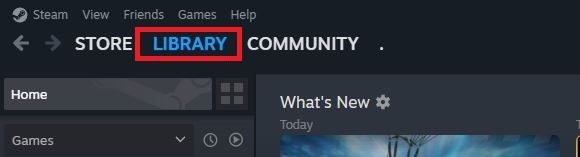
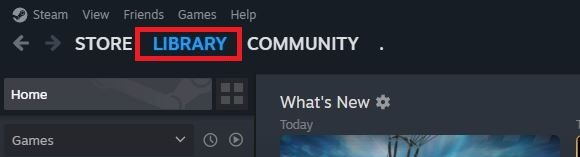
- Steam ライブラリを開きます。

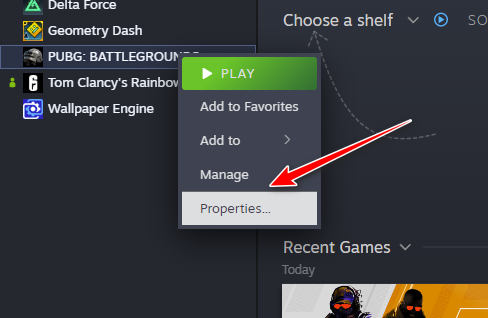
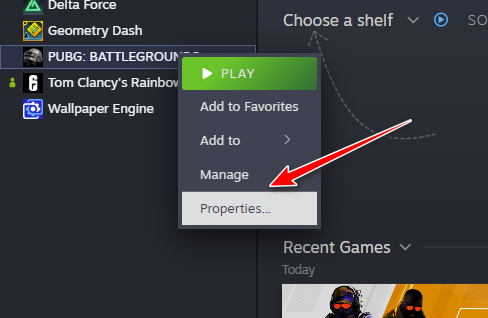
- 右クリック PUBG: BATTLEGROUNDS 選択します 特徴.

- 箱の中に 再生オプション、 タイプ:
-dx11
- プロパティ ウィンドウを閉じて、ゲームをもう一度起動します。
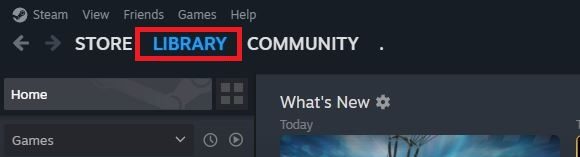
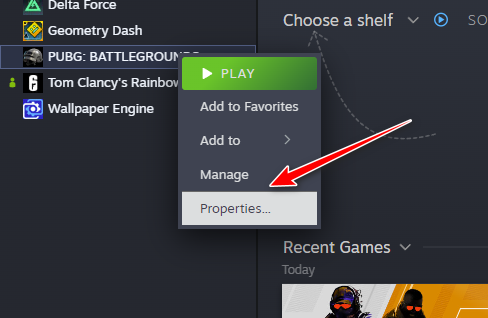
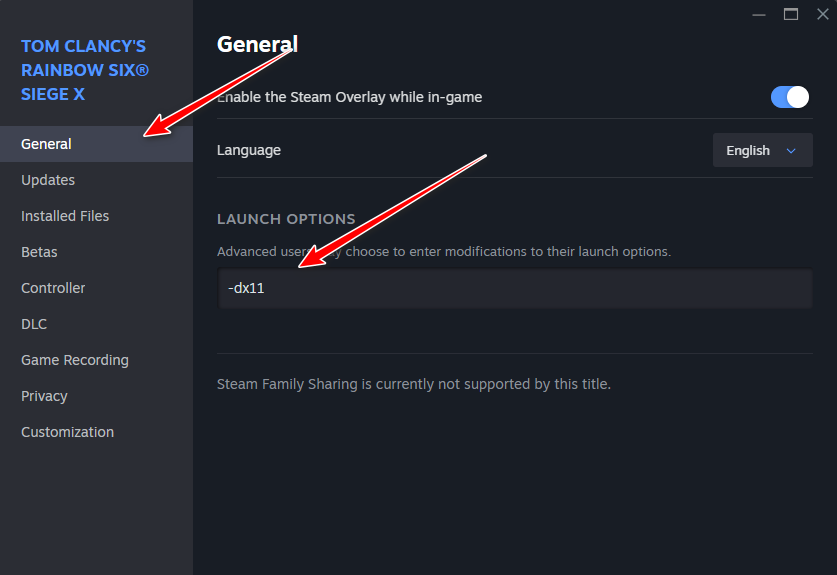
ملاحظة:
すでに他の起動オプションが設定されている場合は、一時的にそれらを削除し、それらだけを残します。 -dx11 これはテスト中に起動失敗の原因を特定するのに役立ちます。
2. ゲームファイルの整合性を確認します
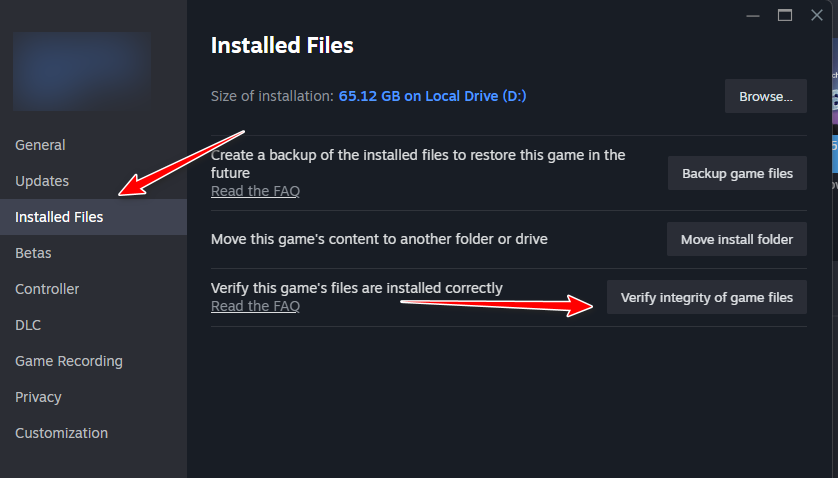
PUBGがバックグラウンドで起動するもののウィンドウが表示されない場合、ファイルが欠落しているか破損している可能性があります。Steamの検証チェックはインストール状況を確認し、破損または欠落しているファイル(不具合のあるアップデートや部分的なアップデートによって破損したファイルを含む)を再ダウンロードします。
- Steam を開いてライブラリに移動します。
- 右クリック PUBG: BATTLEGROUNDS をクリックします プロパティ.
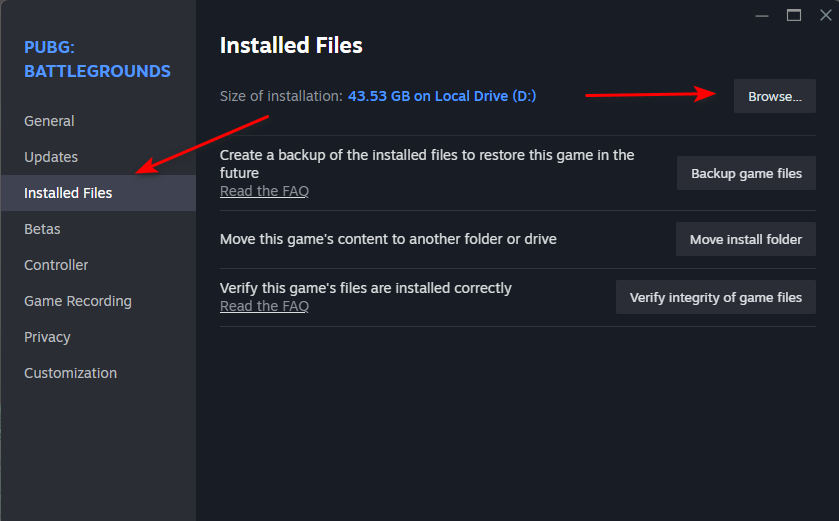
- انن<XNUMXxDXNUMX><XNUMXxDXNUMX><XNUMXxDXNUMX><XNUMXxXNUMX>لل<XNUMXxDXNUMX><XNUMXxDXNUMX><XNUMXxDXNUMX><XNUMXxAXNUMX> インストールされたファイル をクリックします ゲームファイルの整合性を確認する.

- プロセスが完了するまで待ってから、ゲームを起動します。
3. Moviesフォルダを削除(または名前を変更)する
PUBGは起動時にイントロ/オープニングビデオを読み込みます。Moviesフォルダ内に破損したファイルがあると、ゲームがフリーズしたり、読み込み前に終了したりする場合があります。フォルダを削除(または名前を変更)すると、PUBGはこれらのビデオをスキップします。
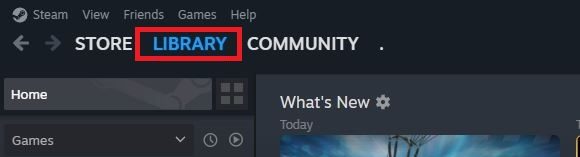
- Steamを開いてライブラリに移動します。
- PUBGを右クリックして 特徴.
- انن<XNUMXxDXNUMX><XNUMXxDXNUMX><XNUMXxDXNUMX><XNUMXxXNUMX>لل<XNUMXxDXNUMX><XNUMXxDXNUMX><XNUMXxDXNUMX><XNUMXxAXNUMX> インストールされたファイル をクリックします レビュー.

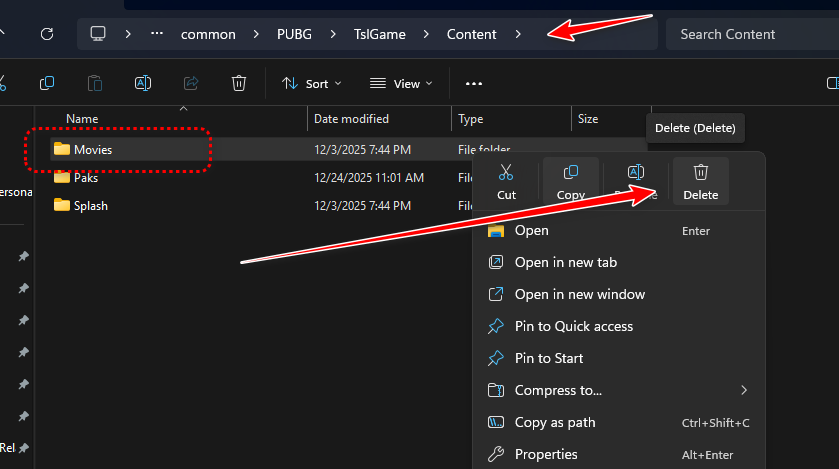
- 開ける: TslGame > コンテンツ
- 見つける 動画 削除する(または名前を変更する) 映画.bak).重要: 削除する Tslゲームコンテンツムービー フォルダを削除しないでください コンテンツ 全体。

- PUBGをもう一度プレイします。助言: 元の動画を復元するには、再生してください ファイルの整合性を検証する (方法2)失われたファイルを再ダウンロードします。
4. WindowsセキュリティでPUBGを例外として追加する
Windowsのセキュリティソフト(またはサードパーティ製のウイルス対策ソフト)が、コンポーネントを隔離したり、アンチチートファイルをブロックしたり、スキャン中にファイルアクセスを遅くしたりすることで、PUBGの起動を妨げる場合があります。PUBGの実行ファイルに例外を追加することで、これらの誤ったブロックを減らし、「プロセスは表示されるがウィンドウが表示されない」問題を解決できます。
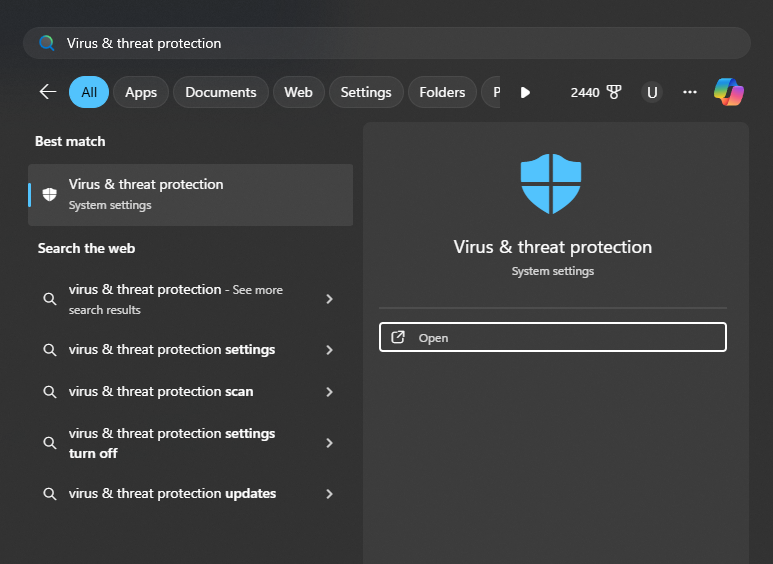
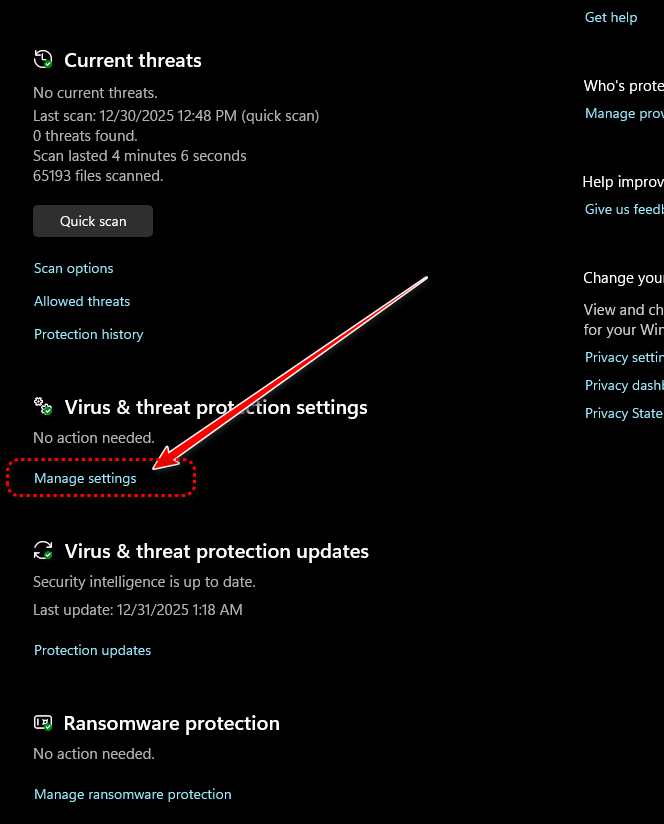
- ابحثعن ウイルスと脅威の保護 そしてそれを開きます。

- タップする 設定を管理する 下 ウイルスと脅威の保護設定.

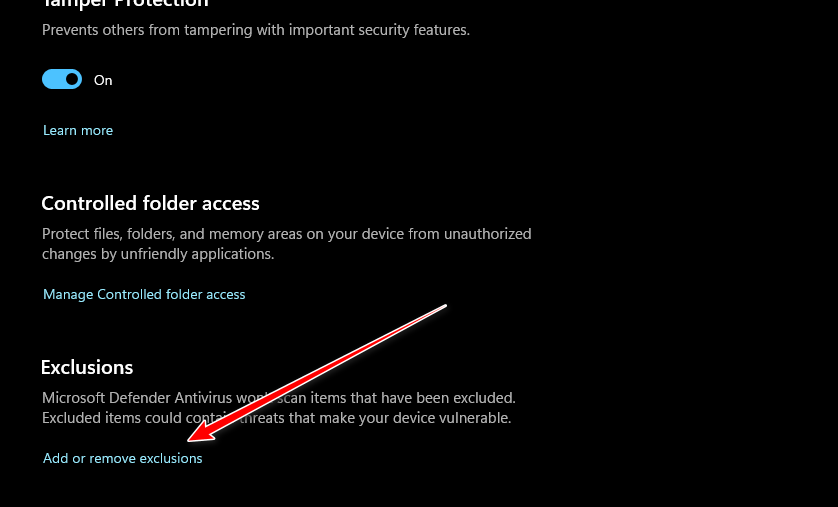
- タップする 除外を追加または削除する.

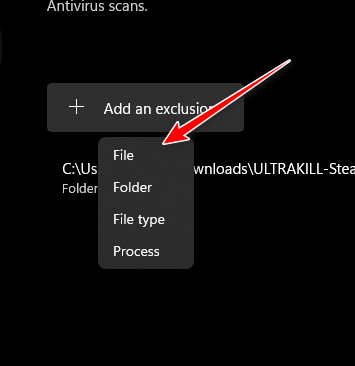
- タップする 除外を追加 次に選択します File.

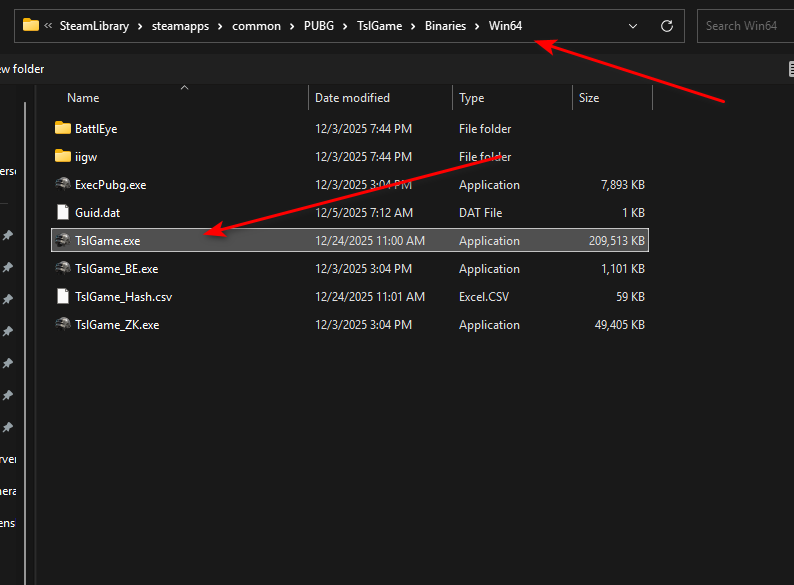
- このフォルダに移動します (Steam ライブラリが別のドライブにある場合は編集します)。
SteamライブラリsteamappscommonPUBGTslGameBinariesWin64
- PUBG 実行ファイルを選択します: TslGame.exe

- 変更を保存して、ゲームを再度実行してみてください。追加チェック: 最近禁止/隔離を見た場合はそれを開いてください 保護履歴 再試行する前に、Windows セキュリティで PUBG 関連の項目を有効化/許可してください。
5. PUBG: BATTLEGROUNDSを再インストールする
他に方法がない場合は、再インストールが最もクリーンなリセットです。再インストールでは、インストール全体(破損したアップデートやキャッシュされたコンポーネントを含む)が新しいコピーに置き換えられ、検証では完全に解決できない問題も修正されることがよくあります。
- Steam を開いてライブラリに移動します。
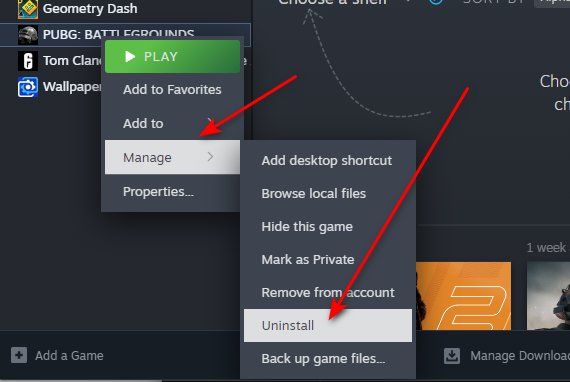
- 右クリック PUBG: BATTLEGROUNDS 選択します 管理 (管理)。
- 選択 アンインストール (アンインストール)して確認します。

- 削除後、PUBGを再インストールして実行してください。
コメントは締め切りました。