


ゲームを起動するとメッセージが表示される 「申し訳ございません。問題が発生しました。解決策については、こちらをご覧ください。」ゲームはステップの途中で失敗することが多い ログイン/早期所有権確認 (ゲーム開始前)。つまり、オペレーター/DRMはあなたの到着を確認できないため、一般的なメッセージが表示されて停止します。
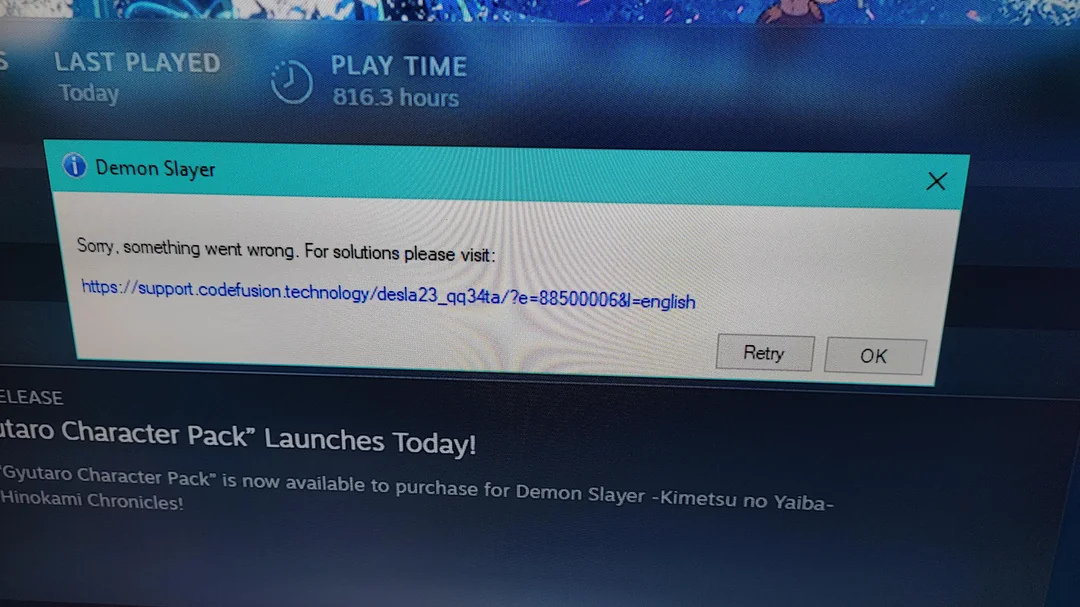
メッセージは公開されているので、 Steam أو エピック أو EA App أو ユービーアイソフトコネクト أو ロックスターランチャーほとんどの場合、問題は関連している 固有のコード/セッション別ただし、オペレータ キャッシュの破損、ネットワーク アクセスのブロック、またはアンチチート/アンチタンパーの初期化の失敗によっても発生する可能性があります。
一般的な原因:
- 資格確認に失敗しました: 所有権を検証できません (トークン/セッション/オンライン検証)。
- サーバー側の問題: システム停止または一時的なサービスの問題。
- アクティベーション/冷却期間: 再インストールのプロセスを繰り返したり、ハードウェアを変更したり、何度も試行したりすると、一時的な制限が発生します (ゲーム/DRM によって異なります)。
- 干渉: オーバーレイ、ウイルス対策プログラム、または挿入されたバックグラウンド ツールは、アンチチート/アンチタンパーとの競合を引き起こす可能性があります。
- ネットワークブロック: VPN/プロキシ、ファイアウォール、DNS、または ISP/ルーター フィルタリングにより、要求されたエンドポイントがブロックされます。
- 破損したプレーヤー キャッシュ: Web 上のローカル ログイン/キャッシュが破損すると、トークン エラーが発生します。
以下の修正を順番に試してください(最も速く、リスクが低いものから)。修正するたびに、 プレーヤーを再起動します そしてさらに試みる。
クイックテスト(最初にこれを実行してください)
- プレーヤーとコンピューターを再起動します。 Steam/Epic/EA を完全に閉じて (必要に応じてタスク マネージャーでタスクを終了して)、再起動します。
- 計算が正しいことを確認してください。 すでにゲームを所有しているアカウントにログインしてください。複数のアカウントやファミリー共有の場合、資格確認に失敗する可能性があります。
- 別のネットワークをテストします。 モバイル ホットスポットを使用すると、ルーター/ISP フィルタリングをすぐに排除できます。
所有権/サブスクリプションの確認:
- 使用する場合 EAプレイ أو ユービーアイソフト+ أو PCゲームパスぜひご登録ください アクティブ ログインしたのと同じアカウントで。
- ゲームが復元/削除された場合(または共有バージョンが不適格な場合)、インストールされていても権利が付与されない可能性があります。
- ゲームのストア/ライブラリページを開き、表示されていることを確認します 所有 (また 含まれるものそのアカウントでは。
始める前に:冷却期間の可能性
これが直後に始まった場合 新規再インストール、أو デバイスの大きな変化 (CPU/マザーボード/ストレージユニット)、または短期間に複数回の試行により、 アクティベーション/クーリングオフ期間 一時的です。リセットが実行されるまで、繰り返し試行しても失敗し続ける可能性があります。
- ゲームとプレーヤーを完全に閉じます。
- 再インストールやドライブ間のインストールの移動は避けてください。
- 待ってからプレーヤーを再度開き、再度ログインします (タイミングはアドレス/DRM によって異なります)。
解決策1. プレーヤーのキャッシュをクリアする
セッションキャッシュやウェブキャッシュが破損すると、エンタイトルメントコードが機能しなくなる可能性があります。キャッシュをクリアすると、強制的に再構築が行われ、ゲームを再インストールしなくても問題が解決することがよくあります。
ملاحظة: キャッシュをクリアするとログアウトされる可能性がありますので、資格情報を確認してください。
- 蒸気: Steam > 設定 > ダウンロード > ダウンロードキャッシュをクリアその後再度ログインしてください。

- Epic Games ランチャー: Epicが閉鎖 完全に (タスクマネージャーでタスクを終了)し、削除します ウェブキャッシュ:
- クリック 勝利+ Rペースト: %localappdata%EpicGamesLauncherSaved
- 消去 ウェブキャッシュ / ウェブキャッシュ_* (存在する場合)、Epic を再度開き、再度ログインします。

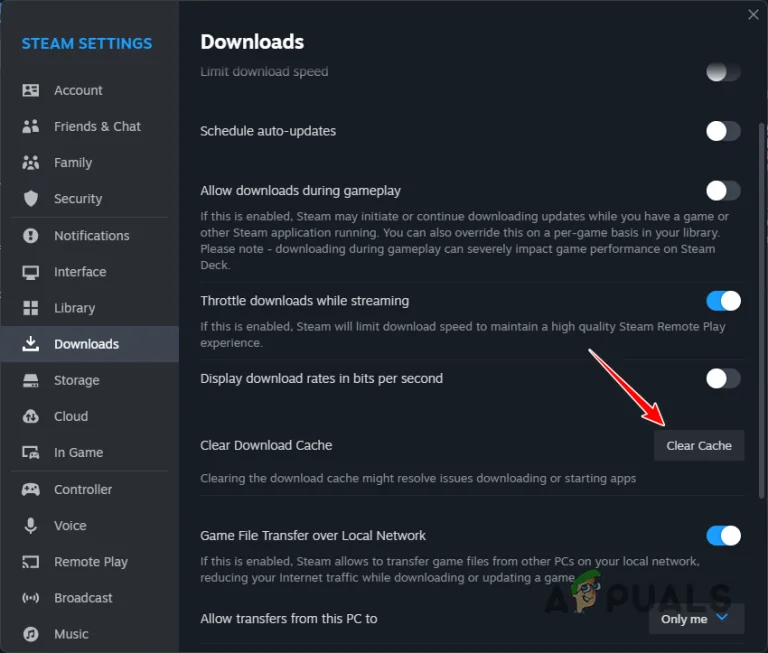
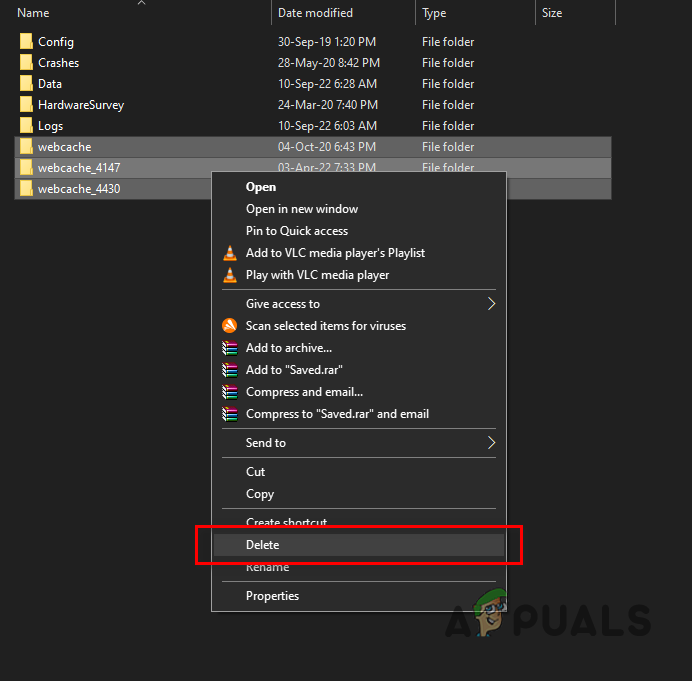
キャッシュをクリアした後: プレーヤーを再度開き、再度ログインして、ゲームを開始します。
解決策2. ゲームファイルの確認/修復
ファイルが不足または破損していると、起動コンポーネント(バンドルされているアンチチート/改ざん防止ソフトウェアを含む)が無効になる可能性があります。これらのファイルを確認することで、破損または不足しているコンポーネントを再ダウンロードし、インストールを修復できます。
Steam(手順の説明):
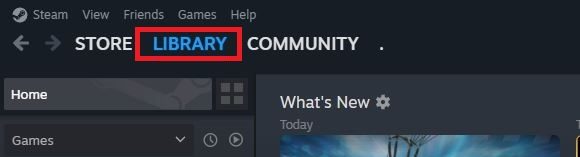
- Steamを開いて 図書館.

- ゲームを右クリック > 特性.

- ローカルファイル > ゲームファイルの整合性を確認する.

- 検査が終わるまでお待ちください。
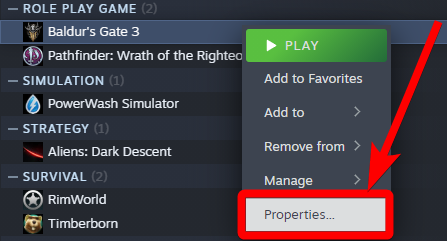
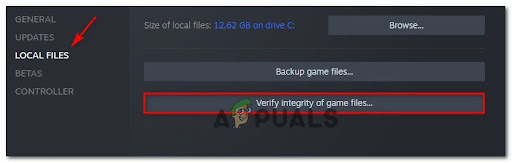
その他のプレーヤー(ファストトラック):
- 大作: ライブラリ > (3つの点) > 管理 > 確認します.
- EAアプリ: ライブラリ > ゲーム > 管理 > 修理.
- ユービーアイソフトコネクト: ゲーム > ゲーム > 特性 > ファイルを検証する (文言は異なる場合があります)。
- ロックスターランチャー: 設定 > インストールしたゲーム > ゲームを選択 > 整合性を検証する (文言は異なる場合があります)。
完全な詳細な説明が必要な場合: すべてのプラットフォームでゲーム ファイルの整合性を検証するにはどうすればよいですか?
解決策3. ゲーム(およびオペレーター)がファイアウォールを通過できるようにする
多くのゲームは起動時に簡単なオンライン認証を行います。ファイアウォールやウイルス対策のルールにより、ゲームまたはプレイヤーが必要なエンドポイントにアクセスできない場合、資格確認が失敗する可能性があります。
重要: 使用する場合 サードパーティ製のウイルス対策/ファイアウォールソフトウェア (Bitdefender、Norton、ESET、Kaspersky など)、Windows ファイアウォールのルールだけでは適用されない可能性があるため、この製品内でもゲーム/プレーヤーを許可してください。
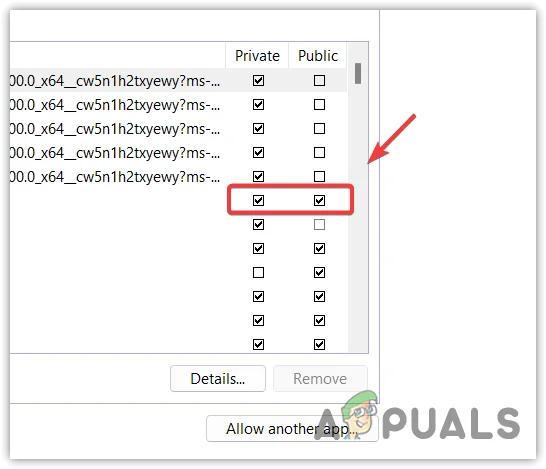
- 開いた Windowsファイアウォールを介してアプリを許可する.

- クリック 設定を変更する > 別のアプリを許可する.

- クリック レビューファイルを追加する .exeファイル メインゲーム。
- ファイルを追加 ランチャー.exe また、セッションが重要であることが多いため、(Steam/Epic/EA) も同様です。
- ゲームにヘルパー実行ファイル (アンチチート/アンチタンパー/プレイヤーヘルパー) が含まれている場合は、それらも追加します。
- ダニ خاصこれをマークする 年 パブリックネットワークで定期的にプレイし、リスクを理解している場合に限ります。

- コンピュータを再起動し、プレーヤーを再度開いて、ゲームを実行します。
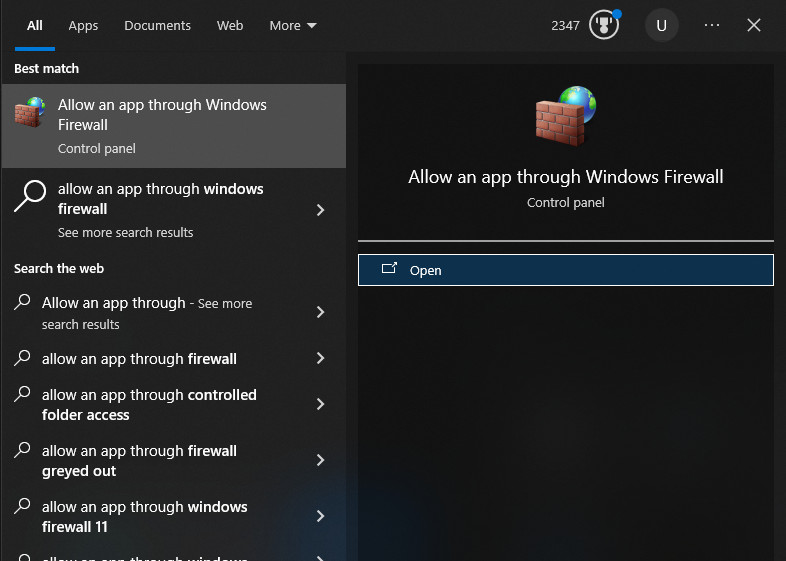
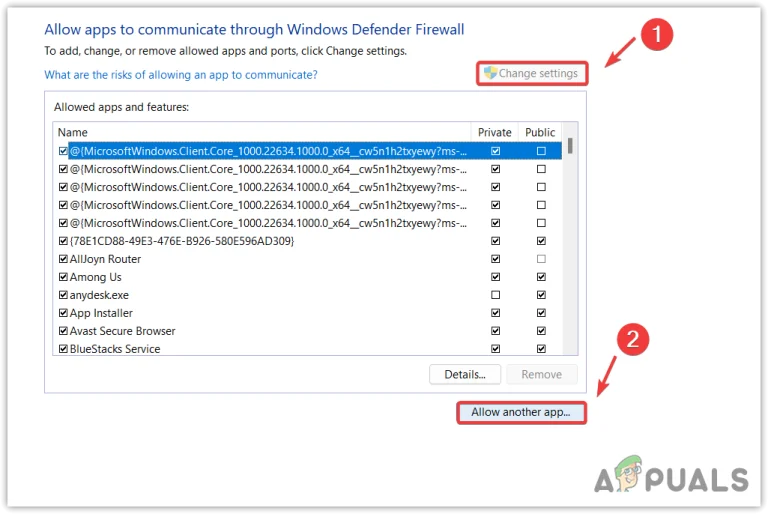
解決策4. オーバーレイとバックフックを無効にする
オーバーレイはゲームプロセスに挿入することで機能します。一部のアンチチート/アンチタンパーシステムは、この干渉を考慮し、起動時の検証をブロックします。
- 無効にする スチームオーバーレイ و Discordオーバーレイ و GeForce Experience オーバーレイ و Xboxゲームバー FPS/モニタリングオーバーレイ。ガイド: ゲーム内のオーバーレイを無効にするにはどうすればいいですか?
- ゲームをリンクするツール (キャプチャ ツール、シェーダー インジェクター、OC オーバーレイ ベースのツール) を閉じます。
- プレーヤーを再起動して再試行してください。
解決策5. ランチャー(ゲームではない)を修復/再インストールする
ランチャーのログイン/エンタイトルメントレイヤーに不具合がある場合、ゲームが正常に起動する前に不具合が発生するため、ゲームファイルを確認しても効果はありません。ランチャーを修復/再インストールすることで、ほとんどの場合、インストール済みのゲームはそのまま残り、このレイヤーが更新されます。
- オプションを使用 修理 オペレータのドメイン(存在する場合)。
- そうでない場合は、プレーヤーをアンインストールし、再起動してから、最新バージョンを再インストールしてください。
- ログインして、インストールされているゲームを再検出し、起動します。
他に何も機能しない場合: 問題はアカウント側(ライセンスの不一致、制限、またはサーバー側のブロック)にある可能性があります。オペレーターのサポートにご連絡いただき、正確なメッセージ、ご利用のプラットフォーム(Steam/Epic/EA/Ubisoft/Rockstar)、再インストール後またはデバイスの変更後に問題が発生したかどうかをお知らせください。

コメントは締め切りました。