


Battlefield 6が起動しない、またはDirectXエラー、ブラックスクリーン、フリーズなどでクラッシュし続ける場合、通常はゲーム/アンチチート設定とシステム設定の競合が原因です。ほとんどの場合、以下のいずれかに該当します。
- GPU ドライバー/DirectX 構成 (不良/古いドライバー、シェーダーアセンブリの問題)
- Windows セキュリティ / エクスプロイト保護 (ゲーム/アンチチートを禁止し、サイレントシャットダウンを引き起こします)
- 破損したゲーム/設定ファイル (無効なファイル/設定はループを引き起こし、すぐにクラッシュします)
- オーバークロック/不安定な電圧低下 (XMP/EXPO、GPU/CPU の調整によりランダムなフリーズ/クラッシュが発生します)
1. GPUドライバーを更新または再インストールする
ドライバーが古かったり破損していたりすると、 DirectXエラーや起動失敗の主な原因となります。NVIDIA /AMD/Intelのウェブサイトからドライバーをインストールしてください。最近のアップデート後に問題が発生した場合は、安定版を試してみると解決する場合があります。
このプロセス全体の詳細な手順については、次のページをご覧ください:Windowsでグラフィックドライバーを更新する方法(AMD、Nvidia、Intel)
2. 搾取防止の濫用を無効にする (ゲーム専用)
一部のコンピューターでは、Windowsの脆弱性対策機能が起動時にゲーム/アンチチートファイルの添付方法をブロックし、スタート画面の後にサイレントクラッシュが発生する場合があります。最も安全な方法は、bf6.exe (および必要に応じてアンチチートの実行ファイル)の主要な対策のみを無効にすることです。
重要:この操作を行うと、実行ファイルの保護が軽減されます。それでも問題が解決しない場合は、リセットしてください。
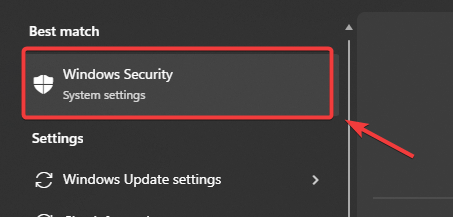
- Windows + Sを押して、次のように入力します。 Windowsセキュリティ、を押します Enter.
![]()
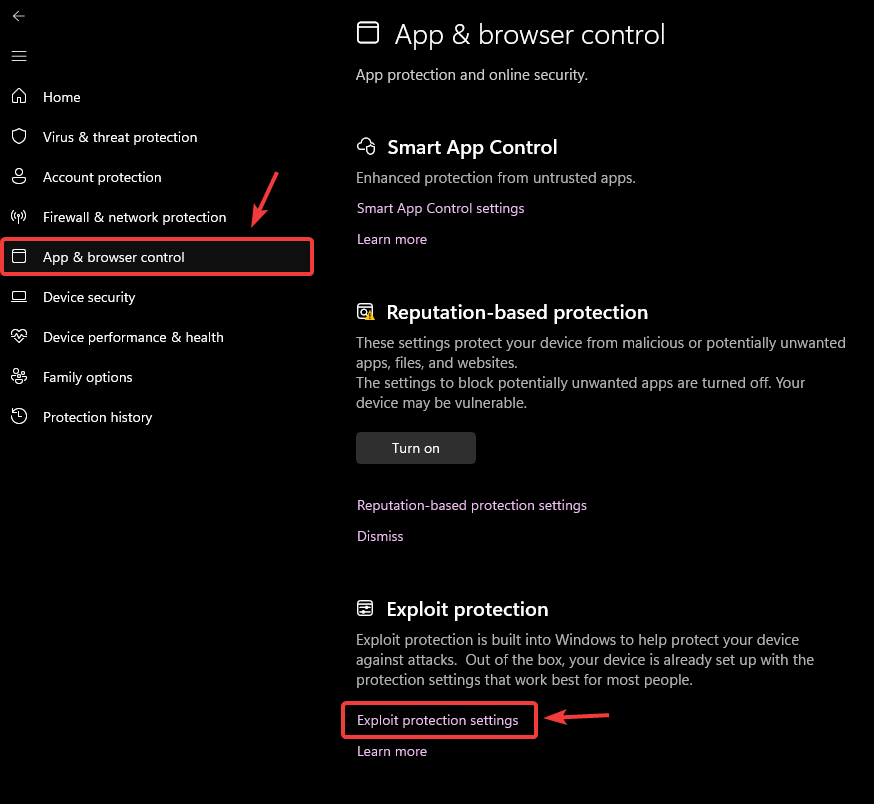
- タップする アプリとブラウザのコントロール.
- 下 エクスプロイト保護、 タップする エクスプロイト保護設定.
![]()
- タブを開く プログラム設定.
- タップする カスタマイズするプログラムを追加 > 正確なファイル パスを選択.
- 見つける バトルフィールド 6 エグゼクティブファイル (メインファイル) bf6.exe (インストールフォルダ内)
- 調整する:
- 制御フローガード (CFG): 行為 システム設定を上書きする ← オンにする オフ
- 画像のランダム化を強制する (必須 ASLR): 行為 システム設定を上書きする ← オンにする オフ
- タップする Apply、その後 再起動 PC。
- スタート画面の後もシャットダウンが続く場合: 追加 不正行為防止エグゼクティブファイル 彼はまた、同じ2つの違反を適用しました。
3. ボーダーレスフルスクリーンモードからフルスクリーン/ウィンドウモードへの切り替え
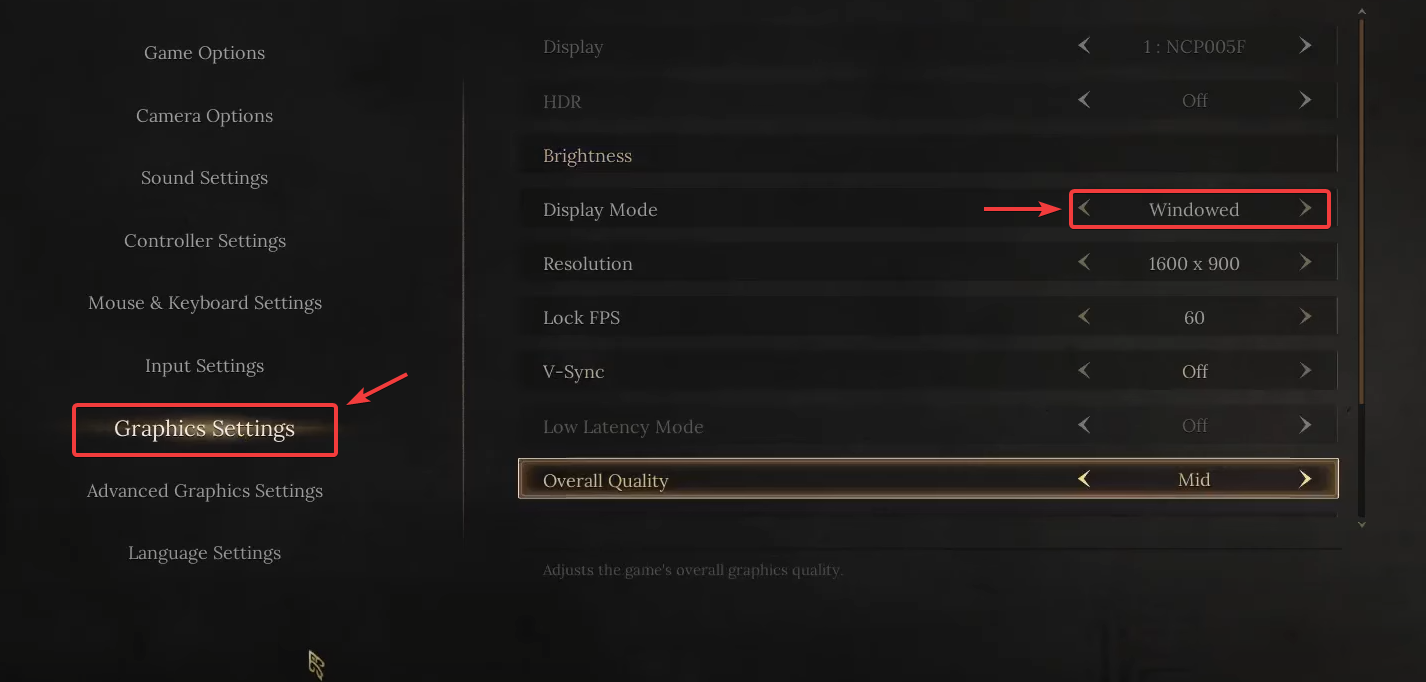
画面が真っ暗になったり、フリーズしたりする場合は、表示モードを切り替えることで表示経路が変わるため、改善されることがあります。ただし、ボーダーレス全画面モードでは、一部の設定が不安定になる場合があります。
- バトルフィールド6を起動して 設定.
- に行く ディスプレイ أو グラフィック.
- 見つける ディスプレイモード.
- <XNUMXxDXNUMX><XNUMXxDXNUMX><XNUMXxAXNUMX><XNUMXxDXNUMX><XNUMXxDXNUMX><XNUMXxBXNUMX><XNUMXxBXNUMX>ا<XNUMXxBXNUMX>ا フチなし、 切り替える フルスクリーン أو ウィンドウ表示の.
![]()
- セーブ 変更を加えてゲームを再起動します。
4. ゲームファイルを修復または再インストールする
破損したファイルや不完全なファイルは、クラッシュやDirectXエラーの原因となる可能性があります。検証/修復により、不足または破損したファイルが置き換えられます。クラッシュが解決しない場合は、再インストールしてクリーンな状態にしてください。
プレイヤーへの注意: Steamは安全チェック機能を使用しています。他のプラットフォームのゲームでは、通常、ゲーム管理メニューに修正/チェックオプションが用意されています。
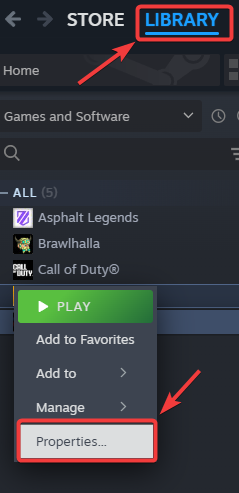
- 開いた Steam に行きます 図書館.
- Battlefield 6を右クリック > 特徴.
![]()
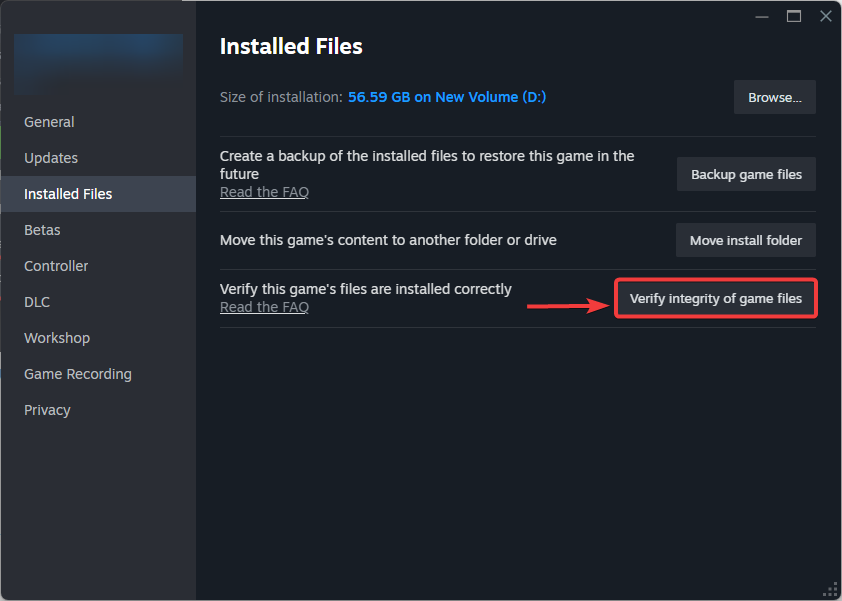
- 開いた インストールされたファイル > ゲームファイルの整合性を確認する.
![]()
- 検証後も不具合が続く場合は、 再インストール ゲーム。
5. グラフィックス/メモリのオーバークロックを減らす(上級ユーザー向け)
CPU、GPU、またはRAMのオーバークロックや電圧低下は、フリーズ、ブラックスクリーン、または深刻なクラッシュを引き起こす可能性があります。これをテストするには、まずすべてをデフォルト設定に戻してください。
また、RAMも確認してください。トラブルシューティング中は、XMP/EXPOを一時的に無効(自動/デフォルトに設定)にしてください。
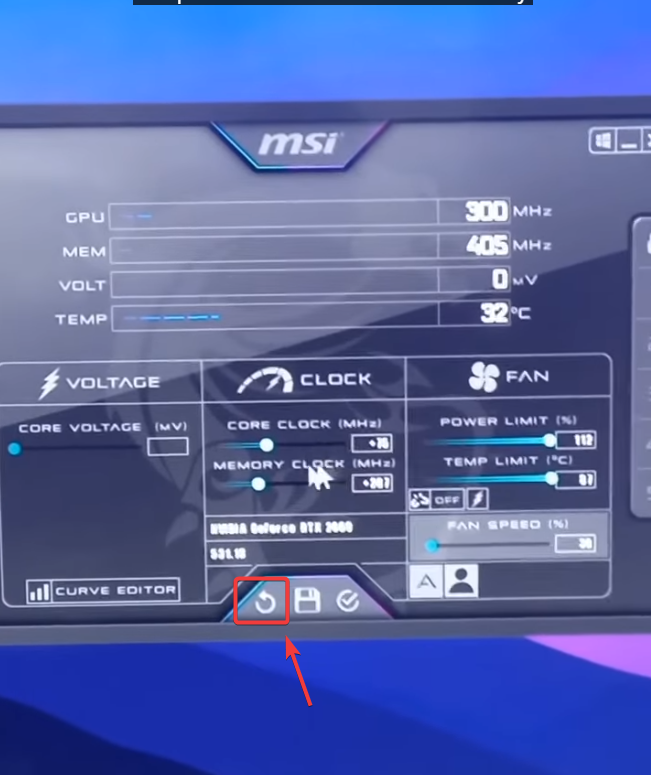
- グラフィック プロセッシング ユニット (MSI Afterburner、Precision X1、AMD Adrenalin、Intel Arc Control) のチューニング ツールを開きます。
- リセット コアクロック / メモリクロック そしてどんなプロフィールでも 電圧を下げる 私に 仮定.
- 電力制限/強力ファン曲線を通常のプロファイルにリセットします。
- 再起動 コンピューターをチェックして再度テストしてください。
![]()

コメントは締め切りました。