


NBA 2Kのオンラインゲームで「エラーが発生したため、プレイを続行できませんでした」というメッセージが表示された場合、通常は接続切断、同期の問題、または不具合により、ゲームがセッションとの接続を失ったことを意味します。この場合、メインメニューに戻ります。スコアや進行状況は保存されない可能性があり、一部のプレイヤーはそれでも敗北としてカウントされると報告しています。これはセッションの失敗として扱い、必ずしも「カウントされない」とは考えないでください。
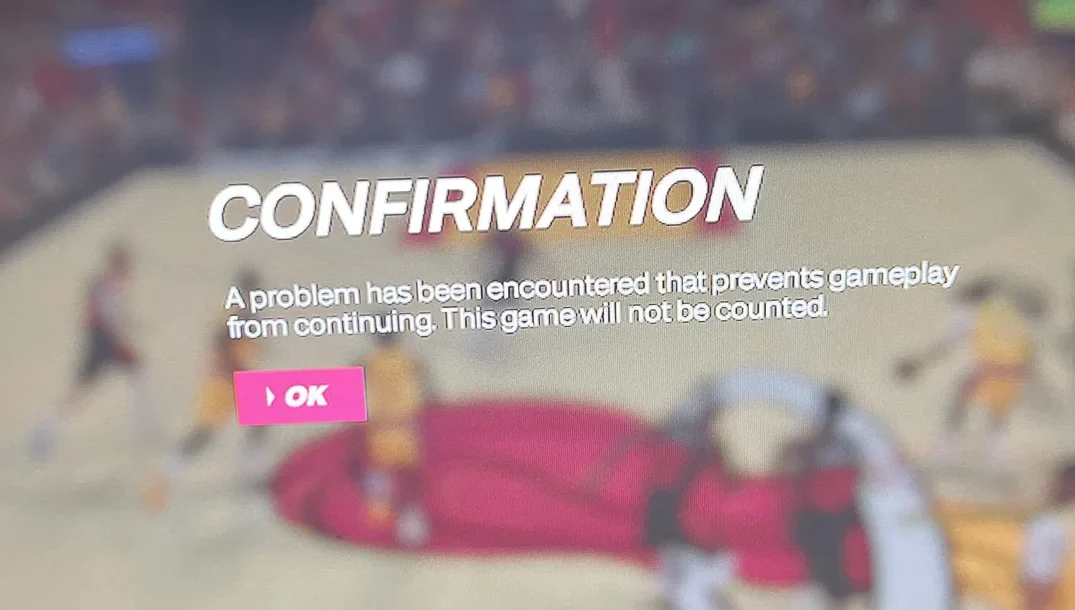
これは、 MyCAREER、REC、Park、Pro-Amなどのマッチモードでよく発生します。マッチ開始直後または途中で発生する可能性があり、多くの場合、追加のエラーコードは表示されません。
一般的な原因
- 2K サーバーの問題 (維持、中断、適合の不安定性)
- 不安定なインターネット (パケット損失、ジッター、Wi-Fi 干渉、ISP ルーティング/輻輳)
- NAT/ファイアウォール/ポート 安定したセッショントラフィックが防止される
- PC: 破損したファイルや欠落したファイル、または「接続の中断」として表示されるパフォーマンスの問題
- PC(レア): コンソールオーバーレイ/マッピングツール/入力競合
- アンダー: MyPLAYER 同期/ビルドの問題に特有
まず最初に確認してください。多くのプレイヤーが同時にキックされている場合、通常はサーバー側の問題です。試合が安定するまでは、ローカルでの修正は効果がありません。
公式サーバー状況:nba.2k.com/server-status
2Kが「緑色」と表示されているのに試合に参加できない場合は、PSN/Xbox/Steam/Epicのステータスも確認してください。
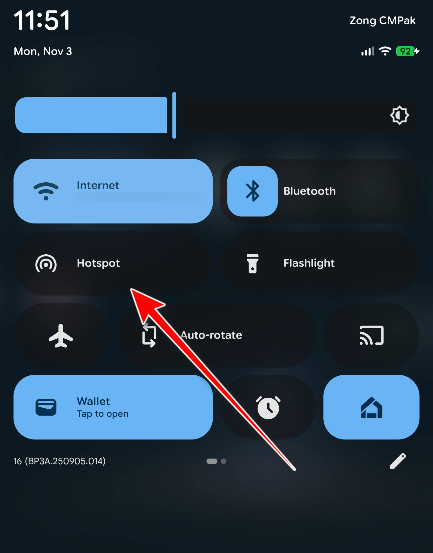
1. モバイルホットスポットを使用する
アクセスポイントは、接続経路を2Kに全く異なる経路で強制的に変更するため、実行できる最も迅速な「はい/いいえ」テストの1つとなります。これにより、問題がホームネットワークのルーティング(ルーター、Wi-Fi干渉、ISPルーティング、NATタイプ、ファイアウォールルールなど)にあるかどうかを迅速に判断できます。
- 有効 ホットスポット お使いの携帯電話に。
![モバイルホットスポットをオンにしてNBA 2Kの接続をテストします]()
- ゲームデバイス/コンピューターをアクセス ポイントに接続します。
- オンラインで試合をテストします。
テスト中のヒント:スマートフォンをデバイスの近くに置き、動きを避け、スマートフォンのVPN/プロキシを一時的に無効にしてください。可能であれば、2~3試合テストしてください(サーバーが不安定な場合、1試合はたまたまうまくいかなかった可能性があります)。
النتيجة:
- 連絡先は機能しています: アラビア語 解決策3-4 (UPnP/NAT/ダブルNAT/ルーター/ISP)。
- 接続ポイントも失敗します: ローカル サーバー/プラットフォーム/ゲームが不安定になる可能性があります。以下を参照してください。
2.DNS設定を変更します
DNSは、デバイスが2K/PSN/Xbox/Steamサービス(マッチメイキングの検索、ログインエンドポイント、一部の地域ベースのルーティング決定)を見つける方法に影響します。実際のパケットロスを「修正」するわけではありませんが、インターネットの閲覧は問題なくできるものの、マッチメイキングが失敗したり、途中で切断されたりするといった、奇妙な接続ハンドシェイクを軽減できます。
- Google DNS: 8.8.8.8 / 8.8.4.4
- クラウドフレア: 1.1.1.1 / 1.0.0.1
Windows PCの場合
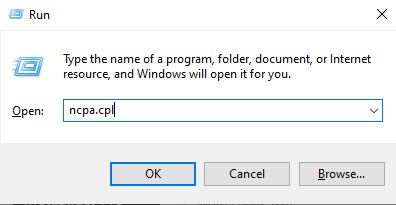
- クリック Windowsの+ R >タイプ ファイル名を指定 Enter キーを押します。
![ncpa.cpl を使用してネットワーク接続を開く]()
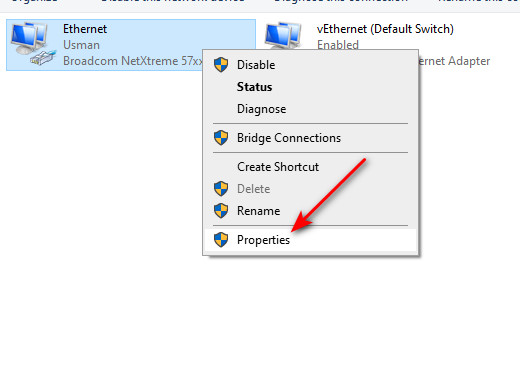
- ネットワークアダプタを右クリック > 特徴.
![Windowsでアダプタのプロパティを開きます]()
- 見つける 4インターネットプロトコルバージョン(TCP / IPv4) > 特徴.
![IPv4を選択し、そのプロパティを開きます。]()
- 見つける 次のDNSサーバーのアドレスを使う DNSを入力します。
![WindowsでのDNS設定]()
- ゲームを保存して再起動します。
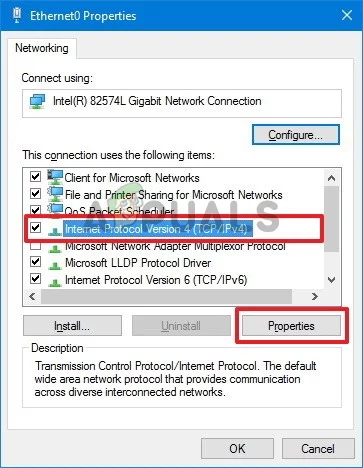
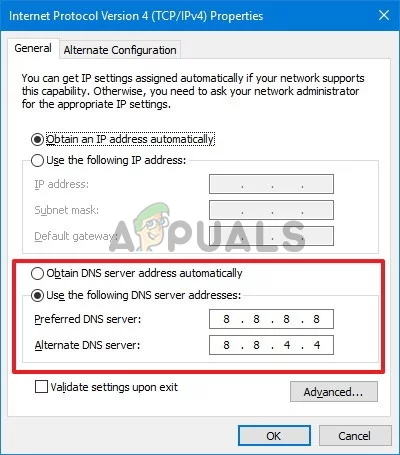
オプション(PC): DNSを変更した後、Windowsが古いキャッシュされた検索履歴を引き続き使用しないように、キャッシュされた古い検索履歴をクリアしてください。
ipconfig /flushdnsPlayStation(PS4/PS5)
- 設定 > ネットワーク > インターネット接続設定 > 接続 > 高度な設定 DNS設定 > マニュアル
![]()
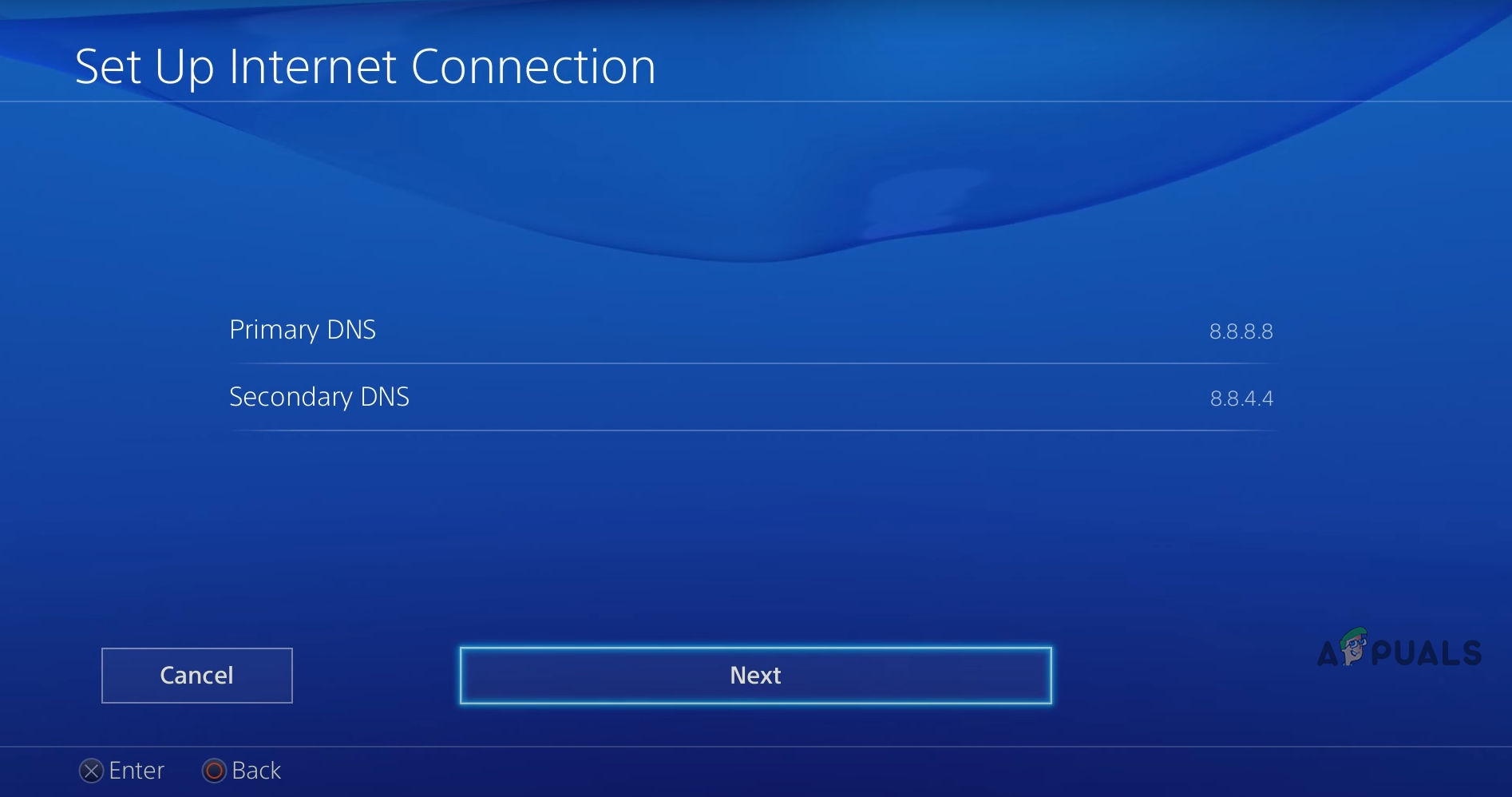
ヒント(コンソール): DNSを変更した後は、ネットワークパケットが完全に更新されるように、コンソールを完全に再起動してください(レストモードだけではなく)。
Xboxで
- 設定 > 一般 > ネットワーク設定 > 詳細設定 > DNS設定 > マニュアル
![]()
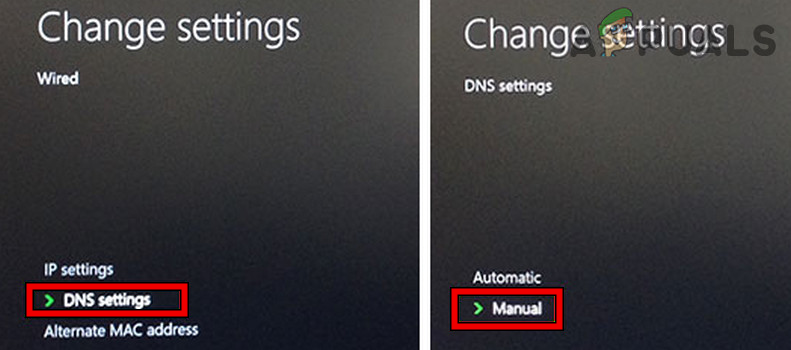
(Xboxのヒント): DNSを設定した後、本体を再起動してからオンライン対戦を試してみてください。それでもゲーム中に切断される場合は、DNSが主な問題ではない可能性があります。
3. グラフィック設定を下げる(PC)
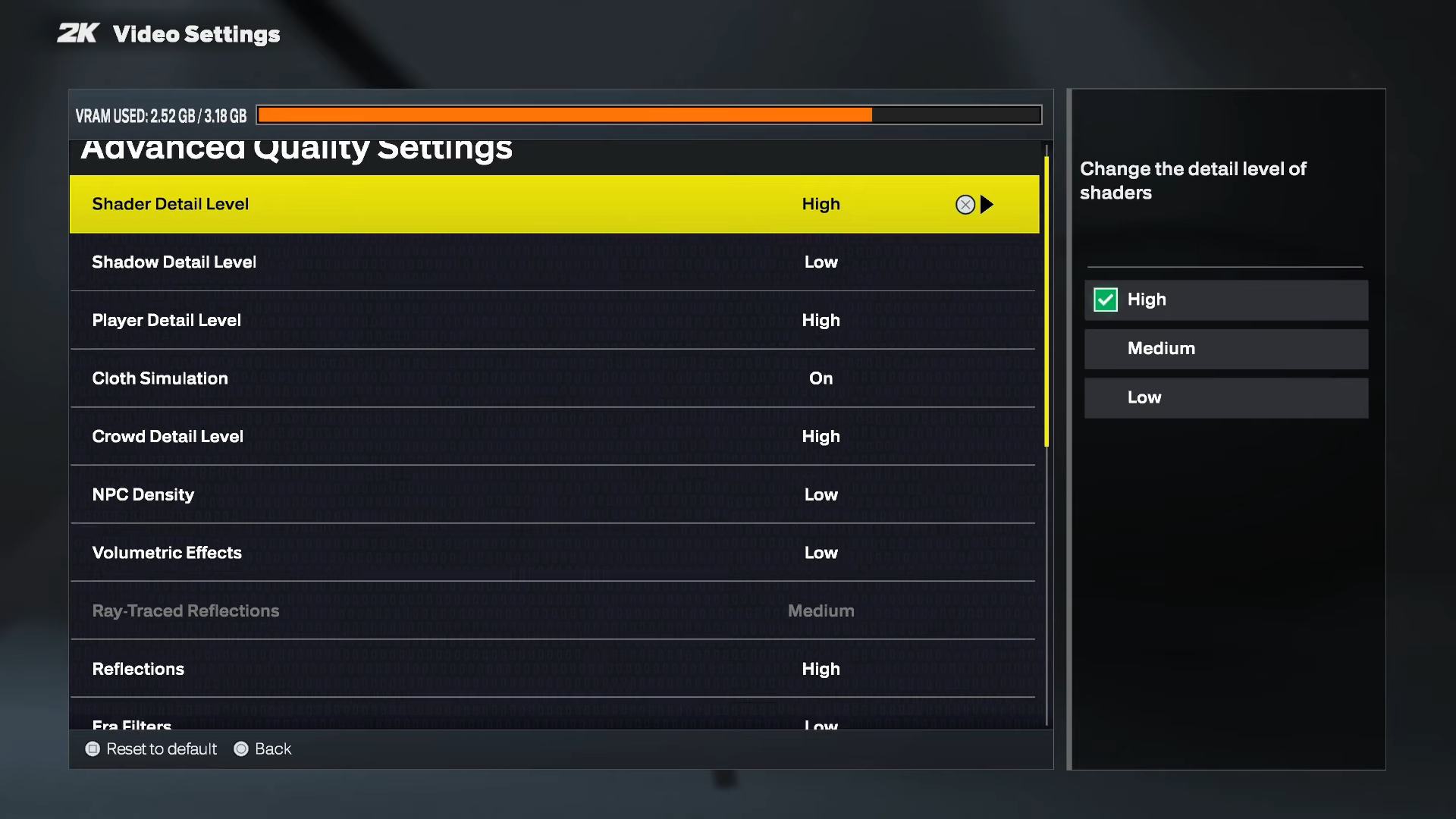
NBA 2Kの読み込み時間は、カットシーン、トランジション、タイムアウト、リプレイ、そして複雑なシーンで一時的に急上昇することがあります。PCのCPU使用率が100%に達した場合、VRAMが不足した場合、サーマルスロットリングが発生した場合、あるいはオーバーレイが不適切なタイミングでゲームにアタッチされた場合、セッションが失敗し、ネットワーク障害が発生したように見えることがあります。
- 開いた オプション > グラフィック設定.
![NBA 2K グラフィック設定メニュー]()
- より低い テクスチャ/影/AAFPS(使用可能な場合)を設定し、テスト中にオーバーレイを無効にします。
- ゲームを再起動して再テストします。
4. 別のバージョンのMyPLAYERを使用してテストする(作成/保存の問題)
エラーが特定のゲームインスタンスでのみ発生し(他のインスタンスでは正常にオンラインプレイが可能な場合)、問題はネットワークの問題ではなく、クラウドのセーブ/同期ファイルに関連している可能性があります。つまり、ゲームが特定のMyPLAYERデータをロード/同期しようとした際にセッションが失敗していると考えられます。
ステップ A: ゲームのバージョンに固有のものであることを確認します。
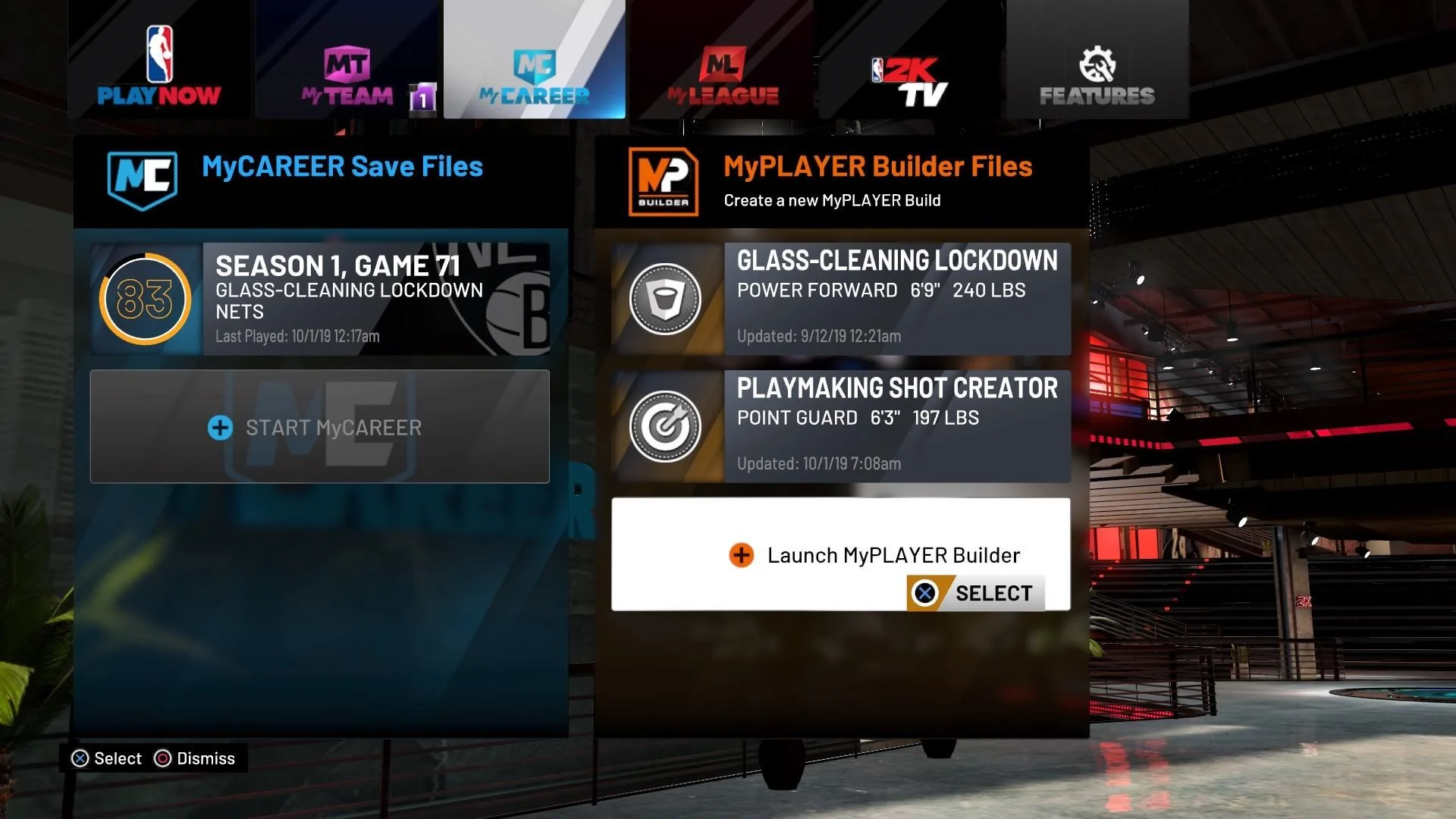
- に行く マイケア そして、新しいゲームバージョンを作成するには MyPLAYER ビルダー.
![NBA 2KのMyPLAYERビルダー]()
- 新しいゲームプレイ バージョンを使用してオンラインでプレイします。
ステップB: 新しいゲームバージョンが動作する場合
- テスト中は動作するゲーム バージョンを使用します (頻繁なクラッシュや損失を回避するため)。
- ゲームを完全に閉じて再起動し、問題のあるゲームコピーを再度ロードしてみます(クリーンな同期を強制するため)。
- 電話 2Kのサポート あるゲーム バージョンでは失敗しますが、他のバージョンでは失敗しないことを覚えています (このような詳細はトラブルシューティング プロセスを高速化します)。
ヒント:家庭用ゲーム機をお使いの場合は、不具合のあるゲームソフトを再度使用する前に、電源を完全に切ってください(レストモードだけでなく)。目的はクリーンな再起動を行い、ゲームがプロファイル/ゲームソフトのデータを正しく要求できるようにすることです。
5. コントローラー/入力の競合の修正(PC - まれ)
まれなケースではありますが、実際に起こり得ることです。追加コントローラー、仮想コントローラー、リセットデバイス、オーバーレイなどを使用すると、入力が二重になったり、メニューが勝手に切り替わったり、予期せぬフリーズが発生してオンラインセッションが中断されることがあります。ゲームが同時に2つの入力を処理しようとしたり、リセットデバイスが読み込み中にコマンドを注入したりすると、インターネット接続に問題がなくてもゲームから切断される可能性があります。
- 追加のコントローラー/USB 入力デバイスを取り外します (デバイスを 1 つ残します)。
- オーバーレイ (Steam/Discord/GeForce Experience) を無効にして再テストします。
- 代わりは 蒸気入力 NBA 2K の場合 (変更ごとにテスト済み)。
Xbox 以外のコントローラーが原因の場合は、最後の手段として x360ce をテストできます。
x360ce を使用する(PC - 最後の手段)
- ダウンロード x360ce.
![公式サイトからx360ceをダウンロードする]()
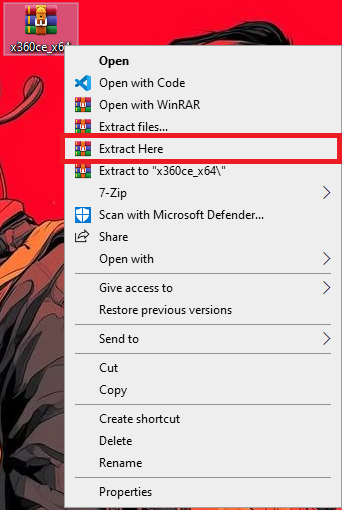
- 圧縮されたZIPファイルを解凍します。
![x360ce zipファイルの解凍]()
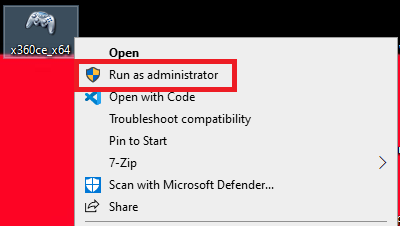
- 塗りつぶし x360ce.exe 職員として、私は請求を完了しました。
![x360ceを管理者として実行する]()
- 設定 コントローラ 1その後、ゲームを保存して再起動します。


コメントは締め切りました。