


エラー 「ゲームを開始する前にインターセプションを閉じてください。「 それはメッセージです 操作を禁止する 次のようなゲームに登場する。 Fortnite و Rust و Apex Legends 彼が発見したとき 不正行為防止 ゲームでは、実行 インターセプションドライバー (また どれ 低レベルの入力バインディングツール お使いのコンピューター上で同様に動作する他のアプリケーションを実行します。
不正行為防止システムのブロック 傍受 入力ドライバを使用するため カーネルモード できる 低レベルの入力を傍受または変更する アプリに届く前に。たとえアプリで使っても 正当なリセット أو アクセシビリティ多くの場合、不正行為防止エージェントは、不正行為と、不正な結果を得るために生の入力を変更するツールとを確実に区別することができません。 不公平な優位性したがって、入力層全体がブロックされます。
まずこれをやってください(ファストトラック):
- すべてのリセット/マクロツールを閉じる (システムトレイアイコン)を無効にして、 起動 (タスク マネージャー > スタートアップ)。
- 作る 迅速検査 Interception (または同様の名前のドライバー) が存在するかどうかを確認します。
- 傍受があった場合は、直接 最初の方法 (最も信頼できる修理).
- 傍受が明確でない場合は、 XNUMX番目の方法 و XNUMX番目の方法 アンチチートやその他の入力バインディング プログラムを除外します。
クイックチェック(インターセプションが存在するかどうかを確認)
何かを変更する前に、 傍受 (または似た名前のドライバ)がシステムに既に存在しているかどうかを確認します。これらのチェックは クイックただし、一部のツールでは、異なる名前で類似のドライバーがインストールされることに注意してください。 違う.
- ドライバー ファイルを確認します。 このフォルダを開いて インターセプション.sys:
C:\Windows\System32\ドライバー
- 隠しデバイスの確認: 開いた デバイスマネージャ >をクリックします 表示 > 隠しデバイスを表示する入力関連のセクションで、明らかに関連するものを検索します。 リマッパー أو フィルター أو 仮想入力.
- 私の選択(高度な): インストールされているドライバーを一覧表示します (異なる名前を使用するドライバーは表示されない場合があります)。
driverquery /v | findstr /i インターセプション
一致するエントリが見つかった場合、それは Interception (または類似した名前のもの) である可能性があります。 実証済み.
方法1: Interceptionドライバーをアンインストールする
インターセプションドライバがインストールされている場合は、 起動時に読み込み中 そしてそれは残る 検出可能 リセット ツールがアクティブに使用されていない場合でも、ドライバーを削除すると、アンチチート ソフトウェアがアクティブなインターセプト レイヤーを認識できなくなります。
ملاحظة: GitHubのInterceptionリリースにはファイルが含まれています インストールインターセプション.exeドライバーを適切にアンインストールできます。
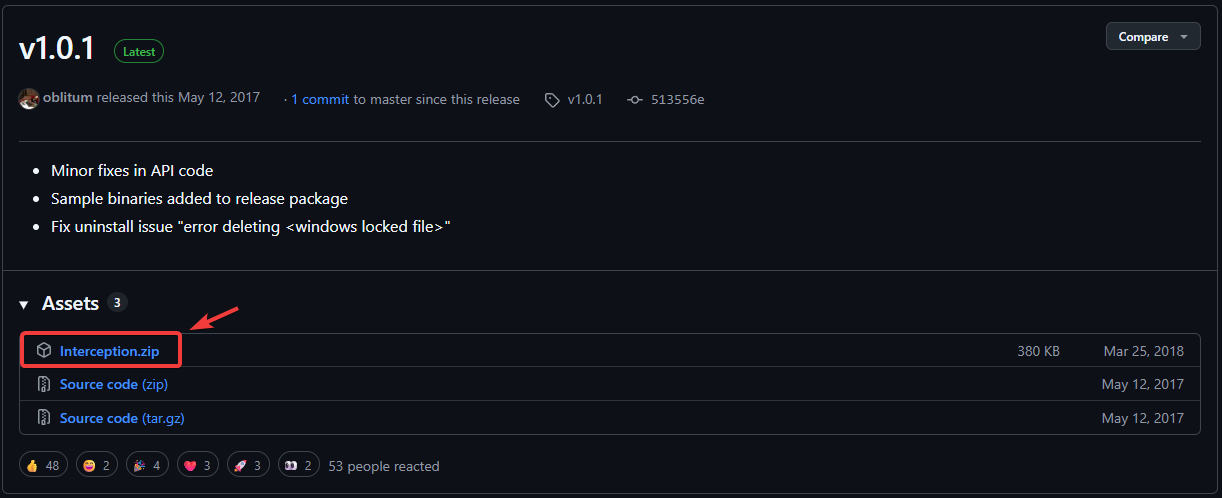
- GitHub の Interception リリース ページにアクセスし、ZIP ファイルをダウンロードします。
GitHub の Interception リリース ページ

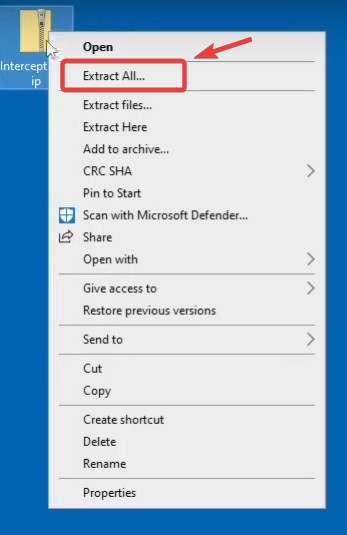
- ダウンロードしたZIPファイルを右クリックして すべて抽出コンテンツを抽出する場所を選択します。

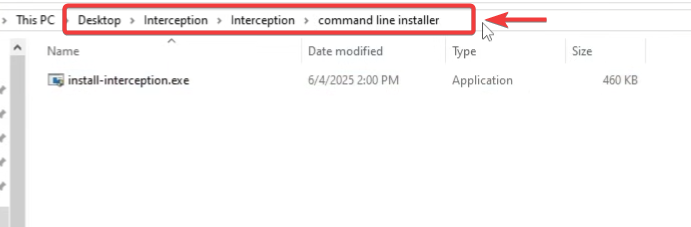
- 解凍したフォルダを開いて インストールインターセプション.exe.助言: すぐに見つからない場合は、抽出したフォルダー内で Windows 検索を使用して検索してください。 インストールインターセプション.exe.

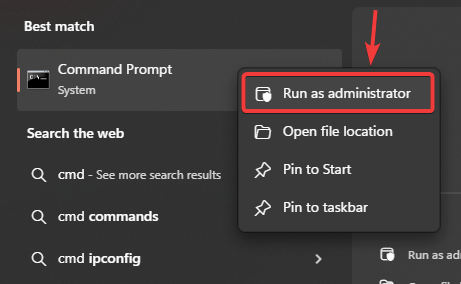
- クリック Windowsの+ S、そしてタイプ CMD、を右クリックします コマンド・プロンプト、を選択します 管理者として実行.

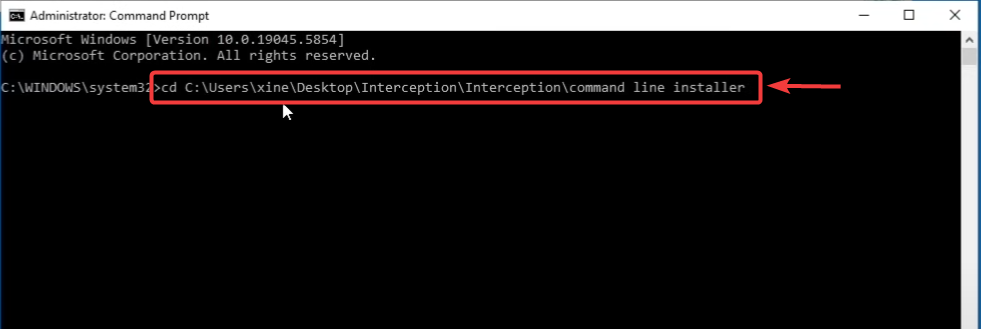
- 次のコマンドを実行します (ファイルを抽出した場所と一致するようにフォルダー パスを設定します)。
cd /d "C:UsersYourNameDesktopInterceptionコマンドラインインストーラー"
install-interception.exe /アンインストール
助言: コマンドプロンプトで次のように入力します
cd /d(距離を含む) ドラッグアンドドロップ ウィンドウ内のフォルダーは正確なパスを貼り付けるためのものです。
- アンインストールが完了したら、 再起動 変更を適用するにはコンピューターを使用します。
再起動後: ゲームをもう一度起動してください。インターセプションが原因だった場合、アンチチートチェックはパスしているはずです。 通常は.
傍受が存在しなくなったことを確認するには:
- 検証:
C:\Windows\System32\ドライバー
ファイルの場合 インターセプション.sys 存在しない、これ 良い兆候.
- オプションテスト(高度な):
driverquery /v | findstr /i インターセプション
何も返されない場合は、Interception がその名前でインストールされたドライバーとして登録されていない可能性があります。
2 番目の方法: サードパーティの入力プログラムを無効にします。
一部のキーボード、マウス、コントローラー、またはマクロツールはインストールされます 低レベル挿入フック 次のような機能については マクロ أو 速射 أو 詳細リセット不正行為防止ソフトウェアは、これらのツールが入力フィルタリングに似ている可能性があるため、疑わしいツールとしてフラグを付ける場合があります。 傍受モード.
例: マクロ セット、リセット ツール、仮想コントロール、スクリプト ツール、エミュレーション コンバーター、または特殊な入力ドライバー。
ステップA推奨): プログラムを完全に閉じて、Windows で実行されないようにします。
- ツールを閉じる システムトレイ (窓だけではありません)。
- 開いた タスク管理 > タブ 起動 認識されるリセット/マクロ ツールを無効にします。

- 再起動 コンピューターを入手してゲームをテストしてください。
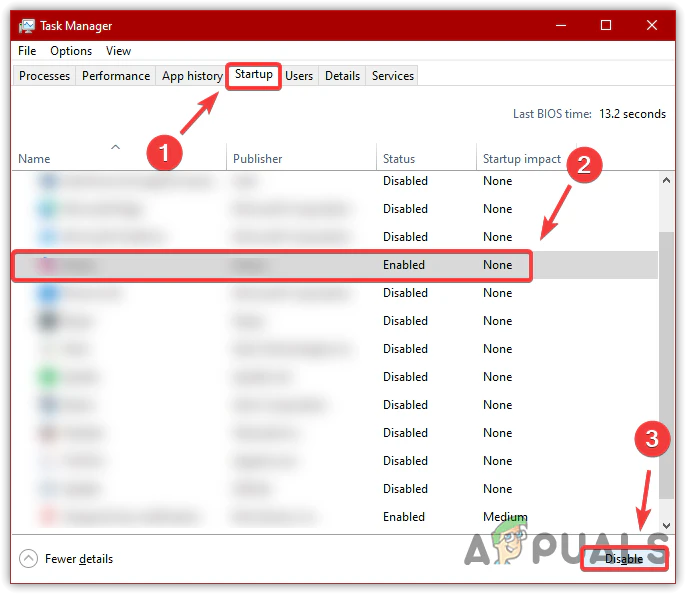
ステップ B (正確な原因を見つけるのに最適): 作る クリーンブート そしてそれをテストします。
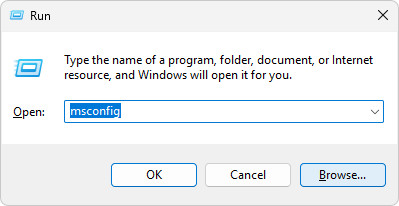
- クリック Windowsの+ R、そしてタイプ MSCONFIG、Enterキーを押します。

- انن<XNUMXxDXNUMX><XNUMXxDXNUMX><XNUMXxDXNUMX><XNUMXxXNUMX>لل<XNUMXxDXNUMX><XNUMXxDXNUMX><XNUMXxDXNUMX><XNUMXxAXNUMX> الخدمات >選択 すべてのMicrosoftサービスを非表示にする >クリック すべて無効にします.

- انن<XNUMXxDXNUMX><XNUMXxDXNUMX><XNUMXxDXNUMX><XNUMXxXNUMX>لل<XNUMXxDXNUMX><XNUMXxDXNUMX><XNUMXxDXNUMX><XNUMXxAXNUMX> 起動 >クリック タスクマネージャーを開く 不要なスタートアップ アプリケーションを無効にします。
- パソコンを再起動し、ゲームを実行してみてください。ゲームが動作する場合は、項目を徐々に有効化し直して、検出の原因となっているプログラムを特定してください。
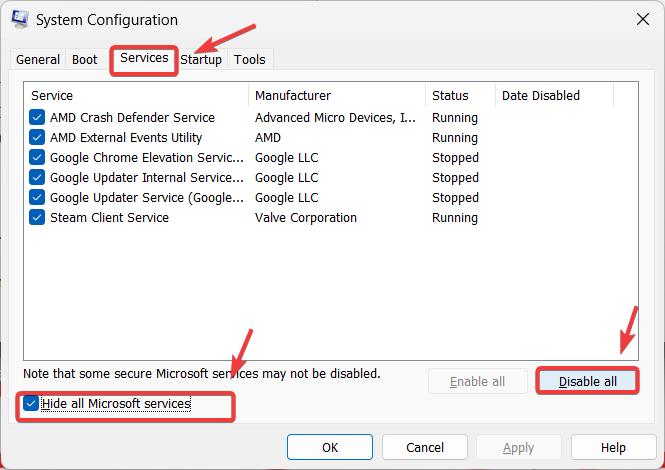
重要: テスト後、クリーン ブートの変更を元に戻して、コンピューターを通常の動作に戻します (再起動します)。 MSCONFIG 通常のサービス/スタートアップ要素を再度有効にします。
手順 C (無効にする内容がわかっている場合にのみ使用してください): デバイス マネージャーで、入力に関連する疑わしいデバイス/ドライバーを一時的に無効にします。
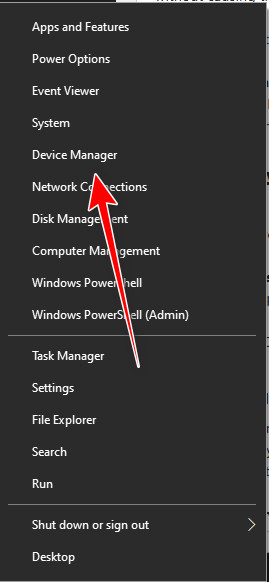
- クリック Windowsの+ X そして選択 デバイスマネージャ.

- 関連する明確なサードパーティのエントリを検索する ボタンリセットツール أو 仮想コントローラー أو マクロプログラム أو 入力フィルター.
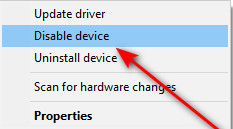
- 疑わしい/使用されていないサードパーティのデバイスを右クリックして選択します デバイスを無効にする.

- 再起動 コンピューターを入手してゲームを試してみましょう。
方法3. デフォルトのコントロール/入力を一時的に閉じる
仮想コンソールと入出力マッピングツールは、 仮想コンソール層 バックグラウンドでアクティブです。これ自体はインターセプトにはなりませんが、他のリセットツールや残留入力ドライバと組み合わせることで、不正行為対策システムによる入力検出に貢献する可能性があります。この方法は、…としてのみ使用してください。 クイックテスト これらのツールを積極的に使用する場合。
例: DS4Windows
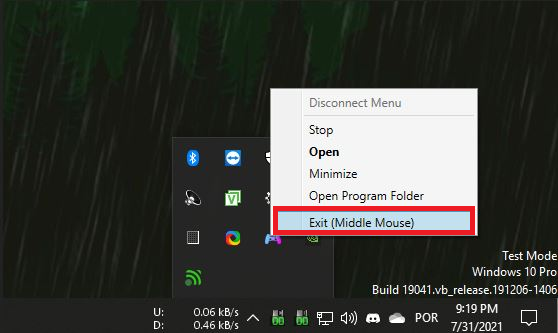
- DS4Windowsメニューを開く システムバー.
- クリック 出口 (また オフにする/エンディング(バージョンによって異なります)。

- クリック CTRL + SHIFT + ESC 開く タスク管理.
- DS4Windows またはその他のコントロール/リセットに関連するタスクをすべて終了します。

- ゲームをもう一度実行してみてください。
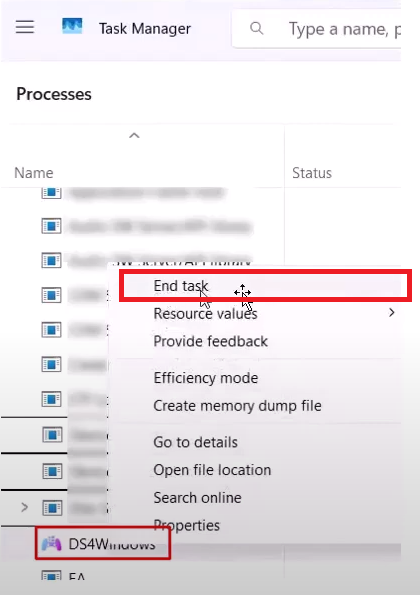
この解決策が機能する場合: ツールを無効にする 起動 実際にコントローラーをセットアップする必要がある場合にのみオンにしてください。
4 番目の方法: ゲームを管理者として強制的に実行しないでください。
設定によっては、特定の権限でゲームを実行すると問題が発生する可能性があります。 管理者 これにはアンチチート設定の変更が含まれます。「このプログラムを管理者として実行」を有効にしている場合は、無効にしてもう一度お試しください。
これらの手順では、ゲーム Rust を例として説明していますが、同じ考え方は他のゲームにも当てはまります。
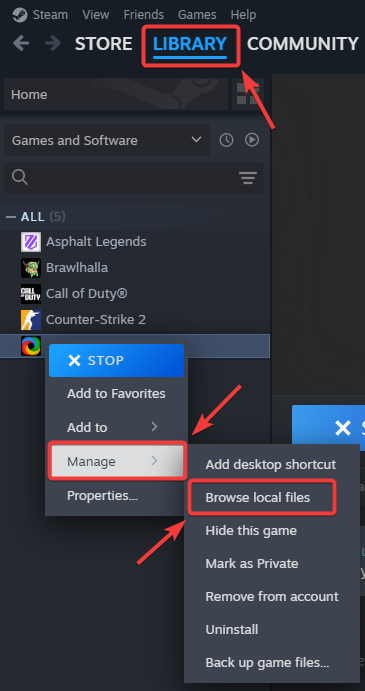
- 開いた Steam に行きます 図書館 あなた自身の。
- 右クリック Rust (または影響を受けるゲーム)を選択し、 管理 > ローカルファイルの参照.

- ゲームの実行可能ファイルを見つけます。例:
RustClient.exe
Rust.exe
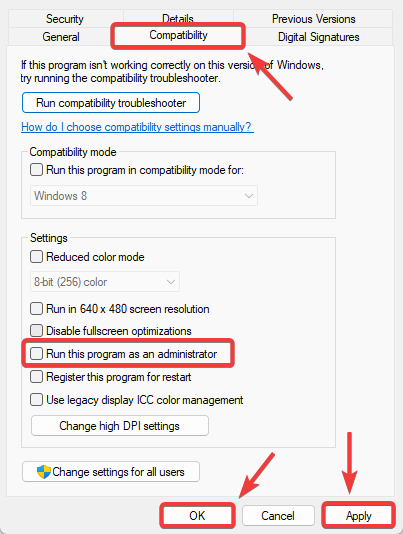
- EXEファイルを右クリックして選択 特徴.
- タブを開く توافق 選択を解除します このプログラムを管理者として実行する.
- クリック تطبيق > OK.

- Steam/Epic を閉じて(可能な場合)、再度開き、ゲームを再度実行してみます。
5 番目の方法: 残り (interception.sys) がまだ存在する場合はクリーンアップします。
以前に Interception がインストールされていた場合、アンインストール後も Windows の Drivers フォルダにドライバ ファイルが残ることがあります。 インターセプション.sys それはまだ存在しており、不正行為防止プログラムがそれを検出し続ける可能性があります。
この方法はバックアップソリューションです。 最善の解決策は 最初の方法 (正しくアンインストールしてください)。ファイルがまだ存在していることが確実な場合のみ、以下の手順を実行してください。
- 次の場所に移動します:
C:\Windows\System32\ドライバー

- ابحثعن インターセプション.sys.
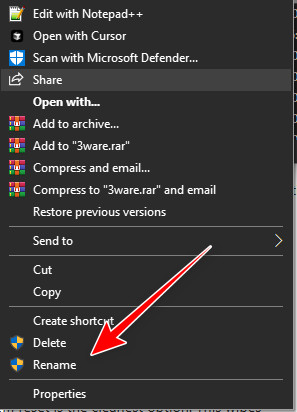
- 次のように名前を変更してみてください
interception.bak.

- 再起動 コンピュータの電源を入れてゲームを開始します。

方法6: このコンピューターをリセットする(最後の手段)
上記のいずれの方法でも検出を削除できない場合、特に長期間にわたって複数のリセット ツールがインストールされている場合は、Windows オペレーティング システムをリセットすることが解決策となる可能性があります。 クリーナー 頑固なドライバー リンクと残りの入力フィルターを削除します。
重要: まず、重要なファイルをバックアップしてください。リセットすると、選択したオプションによってはアプリや設定が削除される場合があります。
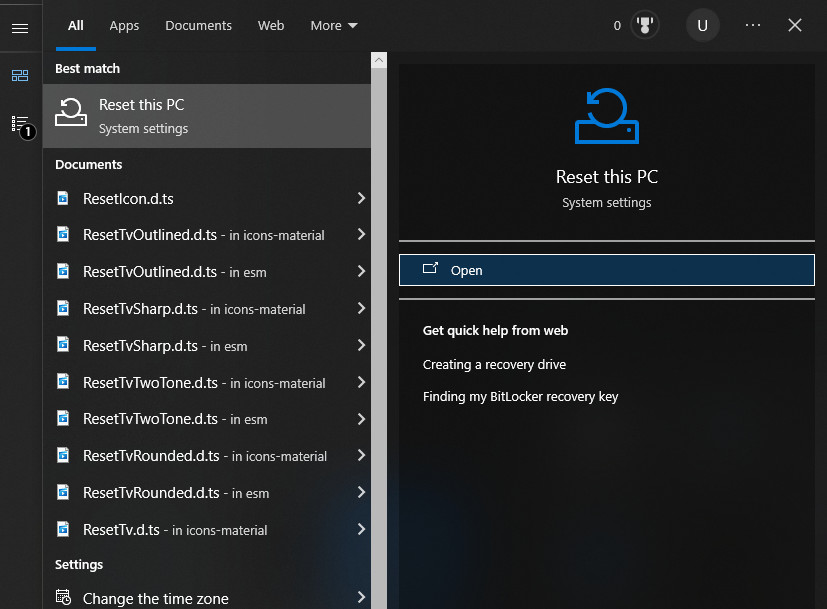
- ابحثعن このPCをリセットする そしてそれを開きます。

- クリック 始める.
![Windows のリセット プロセスを開始するには、[スタート] をクリックします。](data:image/svg+xml,%3Csvg%20xmlns='http://www.w3.org/2000/svg'%20width='1030'%20height='366'%20viewBox='0%200%201030%20366'%3E%3C/svg%3E)
- 画面に表示される手順に従って、状況に合ったオプションを選択してください。
![Windows のリセット プロセスを開始するには、[スタート] をクリックします。](https://www.dztecs.com/gaming/wp-content/uploads/sites/3/2026/02/Get-Started-1.jpg)
リセット後もメッセージが表示される場合は、 これは通常、別の仮想入力レイヤー/リセットツールがインストールされている(または周辺機器拡張機能によって読み込まれている)ことを示しています。ゲームを開始する前に、コントローラー/キーボード/マウスを再確認し、入力バインディングを避けてください。

コメントは締め切りました。