


Battlefield 6 が起動せず、EA Javelin AntiCheatメッセージ(例えば、「サービスでエラーが発生しました」、「回復不能なエラー」、「無効なシステム構成」 、または#701/#95/#119などのエラー コード) が表示される場合、通常はアンチチートドライバー/サービスがWindows 上で正しく起動できなかったことを意味します。
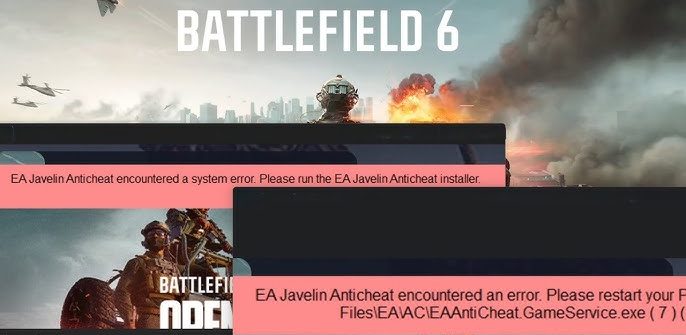
簡単に言うと、Javelin(Battlefieldのアンチチートソフトウェア)はゲームの前にロードする必要があり、インストールが破損している場合、Windowsシステムファイルが破損している場合、セキュアブート/UEFIの要件が満たされていない場合、または競合するドライバー、オーバーレイ、マクロツール、監視ツールなど、コンピューター上の何かがブロックされている(互換性がないと識別されている)場合、失敗する可能性があります。
始める前に:
- 再起動 コンピューターを一度実行します (これにより、停止したサービスやドライバーの読み込みに関する問題が解消されます)。
- VPN/プロキシを無効にする 一時的に(VPN/プロキシ アプリは EA アプリ サービスに干渉し、一部の設定でアンチチートをトリガーする可能性があります)。
- ファイルエクスプローラーからゲームを実行しないでください。 から操作することを好む EAアプリケーション (Steam/Epic は引き続き EA アプリを経由します。) これにより、ゲームの開始前にプレイヤーがすべての前提条件とアンチチート チェックを満たしていることを確認できます。
1. EA アプリのキャッシュをクリアし、Javelin AntiCheat を修復/再インストールします。
JavelinファイルまたはEAアプリケーションキャッシュが破損している場合、アンチチートソフトウェアはコンポーネントを正しく登録できない可能性があります。EAアプリケーションキャッシュをクリアすると、破損した一時データが削除され、アンチチートソフトウェアを修復/再インストールすることで、クリーンな状態で再登録が実行されます。
- 選ぶ Battlefield 6 を開き、EA アプリケーションを完全に終了します (システム トレイからも閉じます)。
- Javelin インストーラーを開きます。
- クリック Windowsの+ E アクセスするにはレビューしてください: C:\Program Files\EAAC
- このフォルダが存在しない場合は: こちらもチェック C:\Program Files (x86) EAAC (一部のインストール プロセスでは、コンポーネントがそこに配置されます)。
- ابحثعن EAAntiCheat.Installer.exe それをオンにします
- そこに表示されない場合は、EAアプリ > ゲーム > 管理 > プロパティを表示する > ブラウズ (これにより、このインストールのゲーム/アンチチート ファイルが配置されているフォルダーが開きます)。
- それでも見つからない場合は: ファイルエクスプローラーのWindows検索を使用して、EA/ゲームのインストールドライブを検索します。 EAAntiCheat.Installer.exe完全に欠落している場合は、 ソリューション3 まずゲームファイルを確認/修復してから、このフォルダーを再度確認してください。
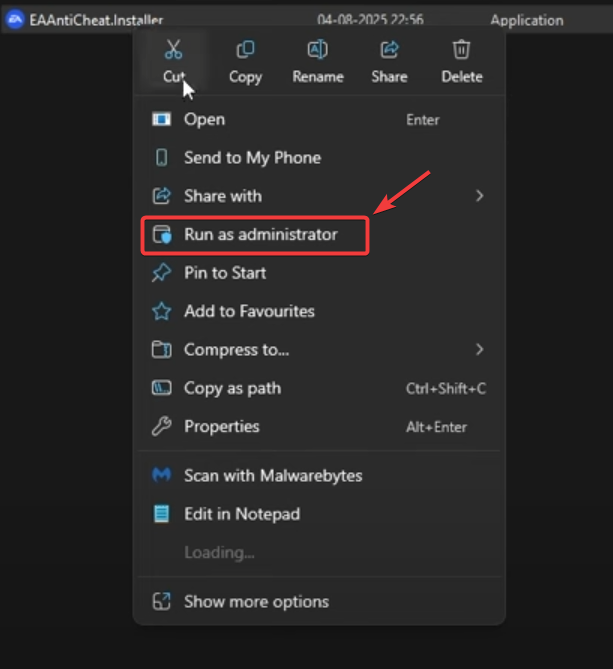
- 右クリック EAAntiCheat.Installer.exe そして選択 管理者として実行.
![EAAntiCheatインストーラーを管理者として実行します。]()
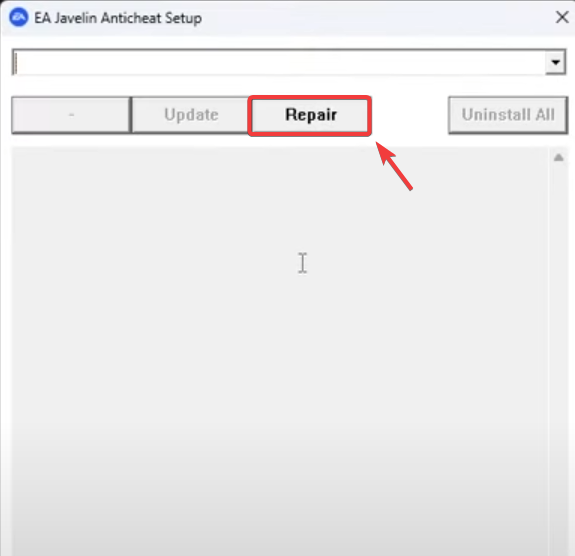
- 選択 戦場6 をクリックします 修理.
![EA Javelin AntiCheat の Battlefield 6 への修正]()
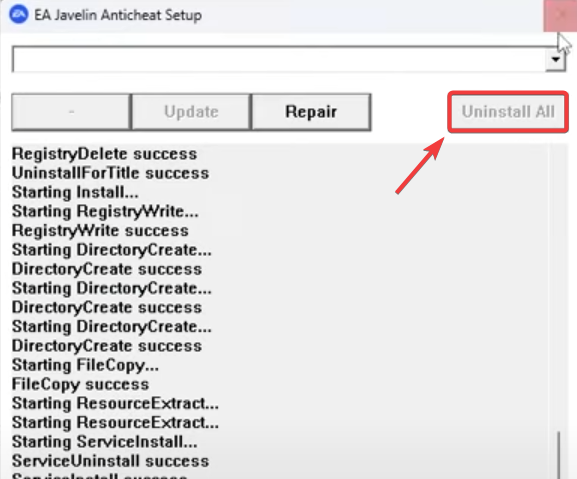
- オプションが失敗した場合 修理インストーラを再度実行し、 アンインストール (また すべてアンインストール 必要であれば、 تثبيت もう一度。
![EA Javelin AntiCheatをアンインストールして再インストールする]()
- 再起動 パソコンでバトルフィールド6を起動します EAアプリから.
2. 競合するプログラムやブロックされたドライバーが実行されていないことを確認します。
EA Javelinは、互換性のないソフトウェアやドライバーを検出した場合、ゲームをブロックすることがあります。表示されるメッセージによっては、エラー番号119、または95として報告される場合があります。
これは、ハードウェア監視ツール、RGB/照明ツール、オーバークロックツール、入力リセット/マクロツール、一部のオーディオ/サウンド修飾ツール、またはカーネルレベルでドライバをロードするバックグラウンドツールなどでよく発生します。
- 選ぶ バックグラウンドにあるツール (RGB/照明、ファン制御、OC ツール、モニター オーバーレイ、オーディオ調整、マクロ ツール)。
- イベント ツールは最新バージョンに更新されます (古いバージョンのみがブロックされる場合もあります)。
- エラーに名前が記載されている場合 プログラム أو オペレーティングプログラム 具体的には、このプログラムを無効化/アンインストールして再起動します。
- 使用する場合 VPN/プロキシゲームのテスト中は無効にしてください。
エラーが一般的なもの(ドライバ名が見つからないなど)の場合、競合を特定する最も迅速な方法はクリーンブートを実行することです。クリーンブートでは、MicrosoftサービスのみでWindowsが起動するため、サードパーティ製のアプリケーションやドライバが原因かどうかを判断できます。
- クリック Windowsの+ R、そしてタイプ MSCONFIG、を押します Enter.
![]()
- タブに移動します Services > マーク すべてのMicrosoftのサービスを非表示にします >クリック すべて無効にします.
![]()
- タブに移動します スタートアップ >クリック タスクマネージャを開き スタートアップ項目を無効にする 不要.
![]()
- コンピュータを再起動し、EA アプリから Battlefield 6 を実行してみてください。
- これが機能する場合は、問題が再発するまで、小さなグループ内の要素を再度有効にします (最後のグループには競合するツール/ドライバーが含まれます)。
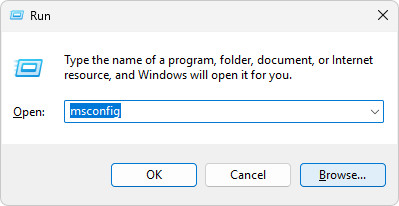
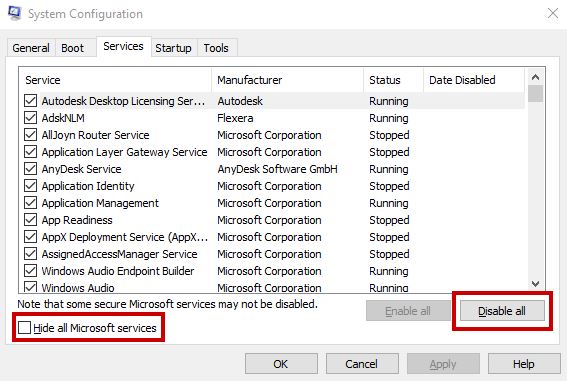
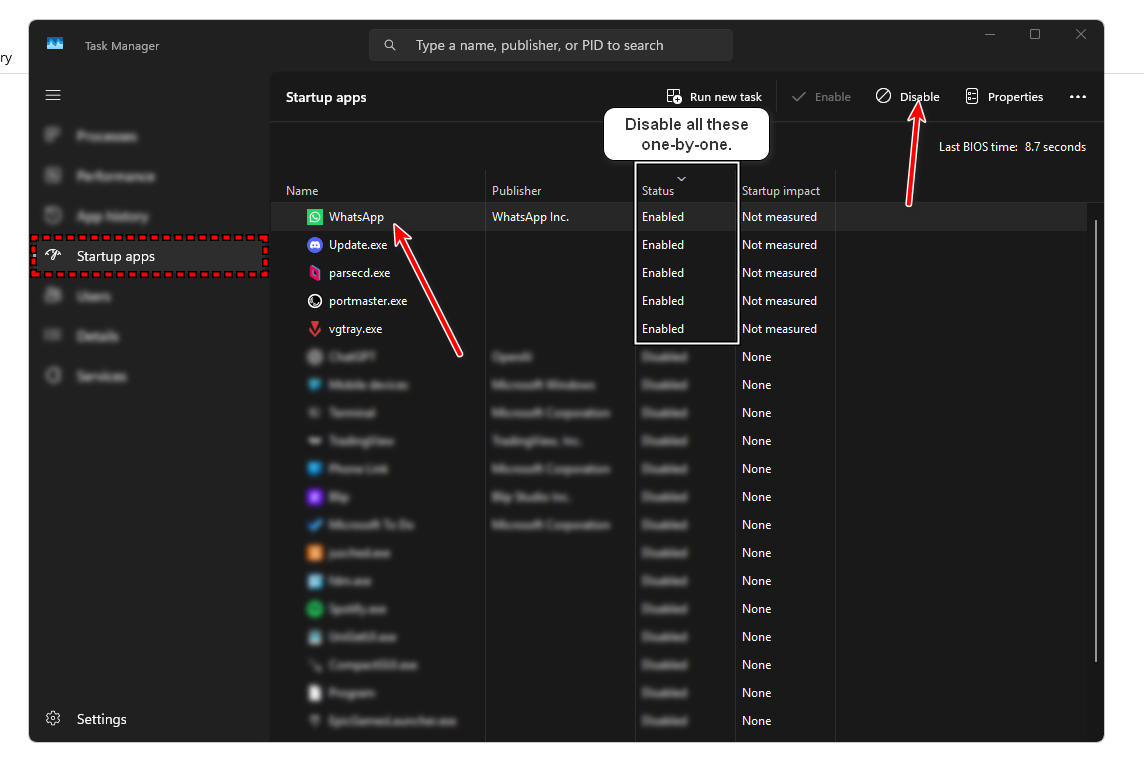
テスト後:クリーンブートを元に戻し、コンピューターを通常の動作に戻します。msconfigを再度開き、スタートアップサービス/項目を再度有効にするか(または、利用可能な場合は「通常スタートアップ」を選択)、再起動します。
3. Battlefield 6のゲームファイルの確認/修復(Steam/EAアプリ)
ゲームファイルが破損または欠落していると、Javelin がゲームを正しく検証できない場合があります。ゲームを修復することで、プレイヤーが期待するファイルと一致するようになります。
Steam を使用している場合:
- Steamを開いて 図書館.
- Battlefield 6を右クリックして選択 特徴.
![Battlefield 6のSteamプロパティを開く]()
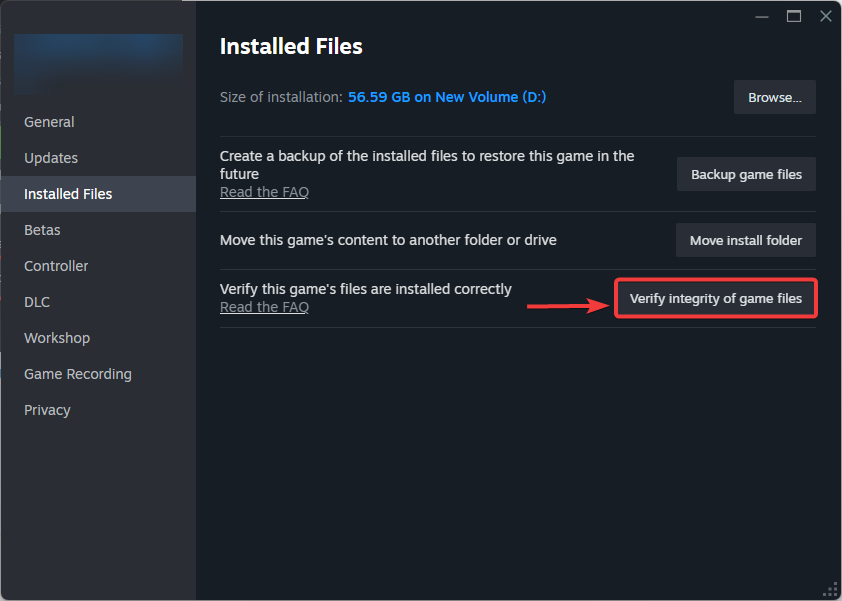
- انن<XNUMXxDXNUMX><XNUMXxDXNUMX><XNUMXxDXNUMX><XNUMXxXNUMX>لل<XNUMXxDXNUMX><XNUMXxDXNUMX><XNUMXxDXNUMX><XNUMXxAXNUMX> インストールされたファイル >クリック ゲームファイルの整合性を確認する.
![SteamでBattlefield 6のゲームファイルの整合性を確認する]()
- スキャンが完了するまで待ってから、コンピューターを再起動してゲームを起動します。
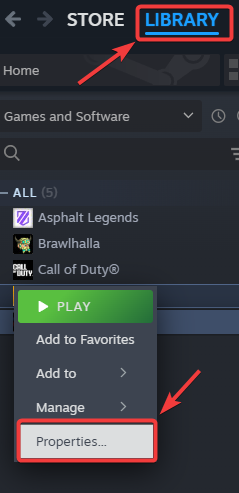
EA アプリを使用している場合:
- EAアプリを開く > Battlefield 6を選択 > 管理 > 選択してください 修理.
- 修復後、ゲームを起動します。 EAアプリから.
エラーが解決しない場合は、次の手順に従ってください。
問題が解決しない場合は、サポート担当者 (またはお客様自身) が、これがセキュア ブート要件なのか、ブロックされたドライバー/ツールなのか、またはインストールが破損しているのかを判断できるように、詳細を記録してください。
- 正確なメッセージ و エラーコード (例えば #701 / #95 / #119).
- スクリーンショット 間違いのせいで。
- セキュアブートステータス و BIOSモード (から msinfo32).
- 使用するかどうか VPN/プロキシまたはオーバーレイ、マクロ/リセット ツール、RGB/OC/監視ツール。
- かどうか 修理 في EAAntiCheat.Installer.exe 正常に完了するか、失敗します。
エラーが解消しない場合は、正確なメッセージとエラー番号(例:#701/#95/#119)をメモし、そのコードを添えてEAサポートにお問い合わせください。エラーの中には、ブロックされたドライバー/ソフトウェアの名前やセキュアブートの要件に直接関係するものがあるためです。

コメントは締め切りました。