

訂正: ゲームを開始する前に異議を閉じてください。
「ゲームを開始する前にInterceptionを閉じてください」というエラーメッセージは、Fortnite、Rust、Apex Legendsなどのゲームで、ゲームのアンチチートソフトウェアがInterceptionドライバー(または同様の機能を持つその他の低レベル入力バインディング)がコンピューター上で実行されていることを検出した場合に表示されるブロックメッセージです。
アンチチートシステムは、Interceptionをブロックします。これは、Interceptionがカーネルモードの入力ドライバを使用しており、アプリケーションに到達する前に低レベルの入力を傍受または変更できるためです。正当なリセットやアクセシビリティのために使用しても、アンチチートシステムは、不正な優位性を得るために生の入力を変更するツールと、それらを確実に区別できない場合が多く、入力レイヤー全体をブロックします。
まず最初にこれを実行してください(優先ルート):
- すべてのリセット/マクロツールを閉じる (システムトレイアイコン)を無効にして、 起動 (タスク マネージャー > スタートアップ)。
- 作る 迅速検査 Interception (または同様の名前のドライバー) が存在するかどうかを確認します。
- 傍受があった場合は、直接 最初の方法 (最も信頼できる修理).
- 傍受が明確でない場合は、 XNUMX番目の方法 و XNUMX番目の方法 アンチチートやその他の入力バインディング プログラムを除外します。
クイックチェック(インターセプションが存在するかどうかを確認)
変更を加える前に、Interception(または類似の名前のドライバ)が既にシステムにインストールされているかどうかを確認してください。これらのチェックはすぐに完了しますが、一部のツールは類似のドライバを異なる名前でインストールする場合があることにご注意ください。
- ドライバー ファイルを確認します。 このフォルダを開いて インターセプション.sys:
C:\Windows\System32\ドライバー
- 隠しデバイスの確認: 開いた デバイスマネージャ >をクリックします 表示 > 隠しデバイスを表示する入力関連のセクションで、明らかに関連するものを検索します。 リマッパー أو フィルター أو 仮想入力.
- 私の選択(高度な): インストールされているドライバーを一覧表示します (異なる名前を使用するドライバーは表示されない場合があります)。
driverquery /v | findstr /i インターセプション
一致するエントリが表示された場合、Interception(または類似の名前のソフトウェア)がインストールされている可能性が高いです。
方法1: Interceptionドライバーをアンインストールする
Interceptionドライバーがインストールされている場合、起動時にロードされ、リセットツールがアクティブに使用されていない場合でも検出可能な状態が維持されます。ドライバーを削除すると、アンチチートソフトウェアがアクティブなInterceptionレイヤーを検出できなくなります。
注: InterceptionのGitHub版には、ドライバーを適切にアンインストールできるinstall-interception.exeファイルが含まれています。
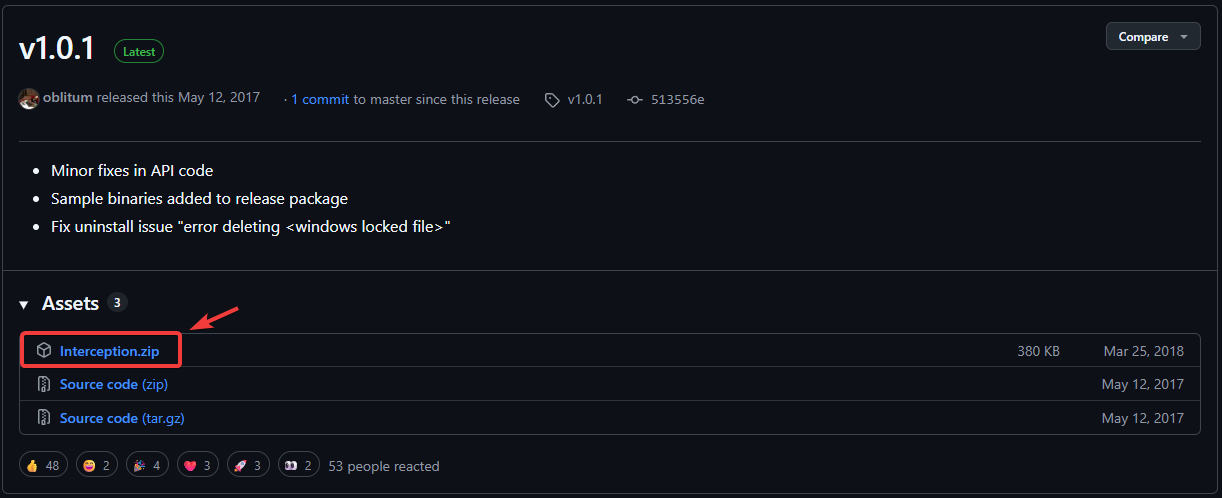
- GitHub の Interception リリース ページにアクセスし、ZIP ファイルをダウンロードします。
GitHub の Interception リリース ページ

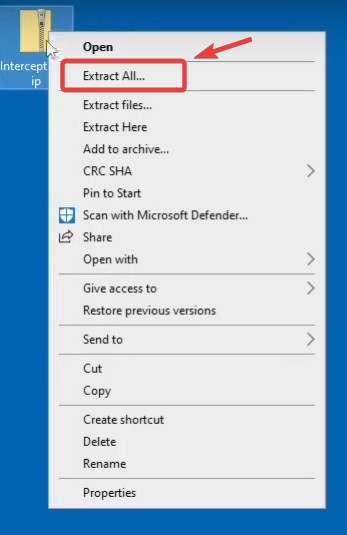
- ダウンロードしたZIPファイルを右クリックして すべて抽出コンテンツを抽出する場所を選択します。

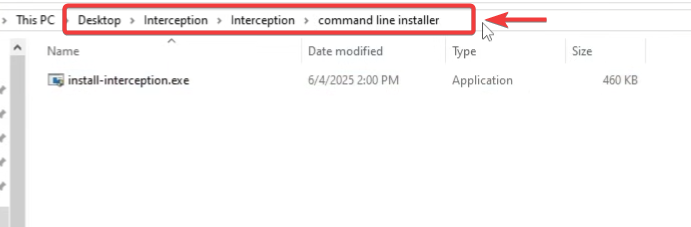
- 解凍したフォルダを開いて インストールインターセプション.exe.助言: すぐに見つからない場合は、抽出したフォルダー内で Windows 検索を使用して検索してください。 インストールインターセプション.exe.

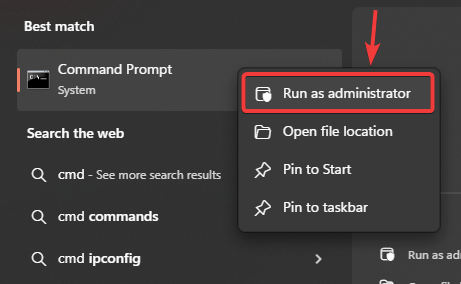
- クリック Windowsの+ S、そしてタイプ CMD、を右クリックします コマンド・プロンプト、を選択します 管理者として実行.

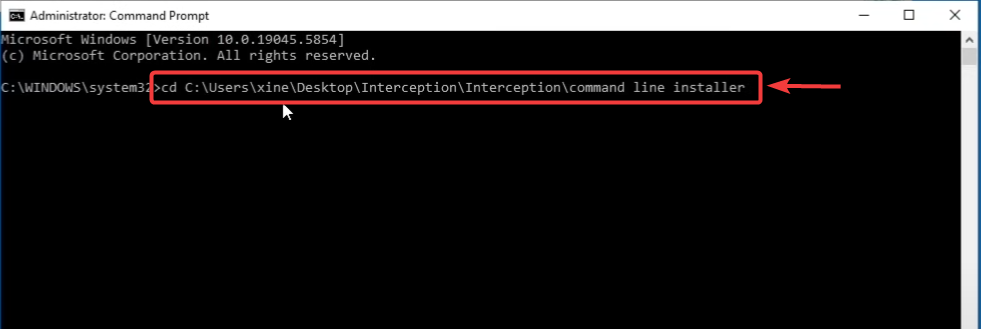
- 次のコマンドを実行します (ファイルを抽出した場所と一致するようにフォルダー パスを設定します)。
cd /d "C:UsersYourNameDesktopInterceptionコマンドラインインストーラー"
install-interception.exe /アンインストール
助言: コマンドプロンプトで次のように入力します
cd /d(距離を含む) ドラッグアンドドロップ ウィンドウ内のフォルダーは正確なパスを貼り付けるためのものです。
- アンインストールが完了したら、 再起動 変更を適用するにはコンピューターを使用します。
再起動後:ゲームを再度起動してください。インターセプトが原因だった場合、アンチチートチェックは正常に通過するはずです。
傍受が存在しなくなったことを確認するには:
- 検証:
C:\Windows\System32\ドライバー
interception.sysファイルが存在しない場合は、良い兆候です。
- オプションテスト(高度な):
driverquery /v | findstr /i インターセプション
何も返されない場合は、Interception がその名前でインストールされたドライバーとして登録されていない可能性があります。
2 番目の方法: サードパーティの入力プログラムを無効にします。
キーボード、マウス、コンソール、マクロツールの中には、マクロ、クイックファイア、高度なリセットなどの機能のために低レベルの入力フックをインストールするものがあります。これらのツールは、インターセプション方式の入力フィルタリングを模倣できるため、アンチチートソフトウェアによって不審なツールとして検出される可能性があります。
例:マクロセット、リセットツール、仮想コントローラ、スクリプトツール、シミュレーションコンバータ、または特殊な入力ドライバ。
手順A(推奨):プログラムを完全に終了し、Windows起動時に実行されないようにしてください。
- ツールを閉じる システムトレイ (窓だけではありません)。
- 開いた タスク管理 > タブ 起動 認識されるリセット/マクロ ツールを無効にします。

- 再起動 コンピューターを入手してゲームをテストしてください。
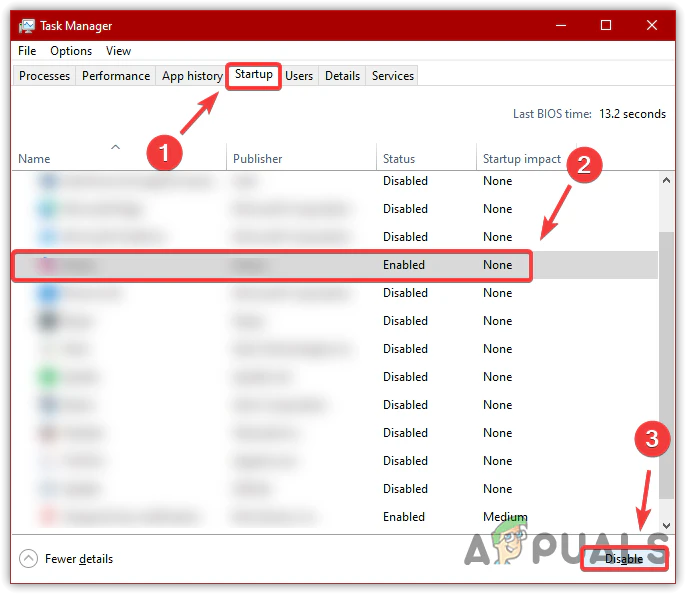
ステップB(正確な原因を特定するのに最適):クリーンなプライミングとテストを実行します。
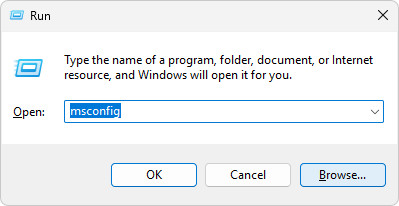
- クリック Windowsの+ R、そしてタイプ MSCONFIG、Enterキーを押します。

- انن<XNUMXxDXNUMX><XNUMXxDXNUMX><XNUMXxDXNUMX><XNUMXxXNUMX>لل<XNUMXxDXNUMX><XNUMXxDXNUMX><XNUMXxDXNUMX><XNUMXxAXNUMX> الخدمات >選択 すべてのMicrosoftサービスを非表示にする >クリック すべて無効にします.

- انن<XNUMXxDXNUMX><XNUMXxDXNUMX><XNUMXxDXNUMX><XNUMXxXNUMX>لل<XNUMXxDXNUMX><XNUMXxDXNUMX><XNUMXxDXNUMX><XNUMXxAXNUMX> 起動 >クリック タスクマネージャーを開く 不要なスタートアップ アプリケーションを無効にします。
- パソコンを再起動し、ゲームを実行してみてください。ゲームが動作する場合は、項目を徐々に有効化し直して、検出の原因となっているプログラムを特定してください。
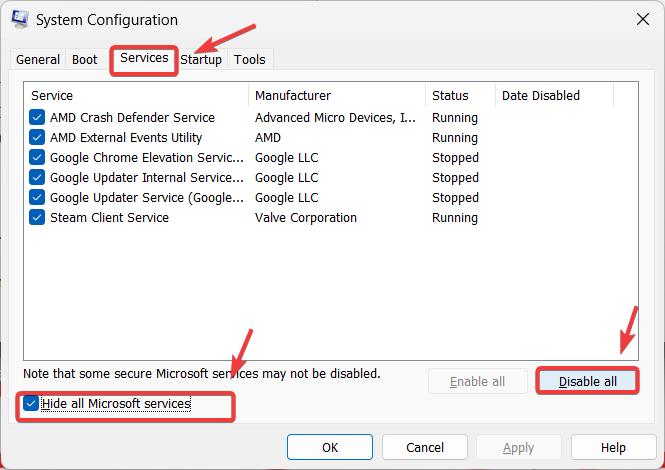
重要:テスト後、クリーンブートによる変更を元に戻して、コンピューターを正常に動作させてください(msconfig を再度開き、通常のサービスやスタートアップ項目を再度有効にしてください)。
ステップC(無効にするものが分かっている場合のみ使用):デバイスマネージャーで、疑わしい入力関連のデバイス/ドライバーを一時的に無効にします。
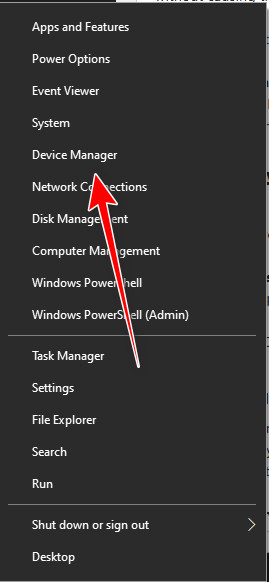
- クリック Windowsの+ X そして選択 デバイスマネージャ.

- 関連する明確なサードパーティのエントリを検索する ボタンリセットツール أو 仮想コントローラー أو マクロプログラム أو 入力フィルター.
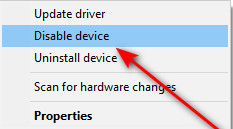
- 疑わしい/使用されていないサードパーティのデバイスを右クリックして選択します デバイスを無効にする.

- 再起動 コンピューターを入手してゲームを試してみましょう。
方法3. デフォルトのコントロール/入力を一時的に閉じる
仮想コントローラーや入力マッピングツールは、バックグラウンドで仮想コントローラーレイヤーをアクティブに保つことができます。これはそれ自体が傍受行為ではありませんが、他のマッピングツールや残存する入力ドライバーと組み合わせると、アンチチートシステムによる入力検出に影響を与える可能性があります。これらのツールを実際に使用している場合にのみ、この方法を簡単なテストとして使用してください。
例: DS4Windows
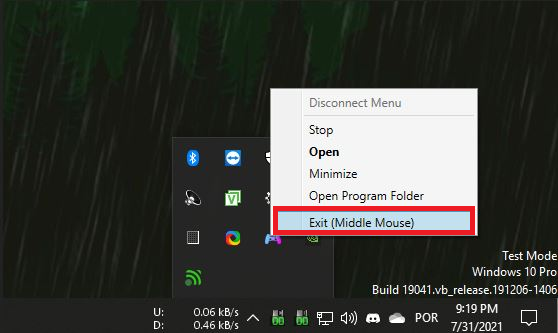
- DS4Windowsメニューを開く システムバー.
- クリック 出口 (また オフにする/エンディング(バージョンによって異なります)。

- クリック CTRL + SHIFT + ESC 開く タスク管理.
- DS4Windows またはその他のコントロール/リセットに関連するタスクをすべて終了します。

- ゲームをもう一度実行してみてください。
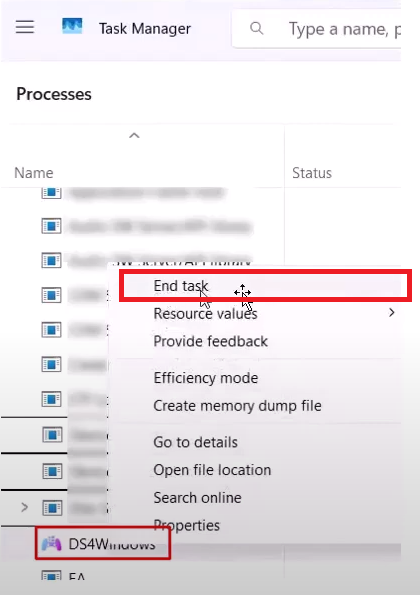
この解決策が有効な場合は、ツールを起動時に無効にし、実際にコンソールを設定する必要がある場合にのみ実行してください。
4 番目の方法: ゲームを管理者として強制的に実行しないでください。
設定によっては、管理者権限でゲームを実行すると、アンチチートの設定が変わる場合があります。「このプログラムを管理者として実行する」を有効にしている場合は、無効にしてからもう一度お試しください。
これらの手順では、ゲーム Rust を例として説明していますが、同じ考え方は他のゲームにも当てはまります。
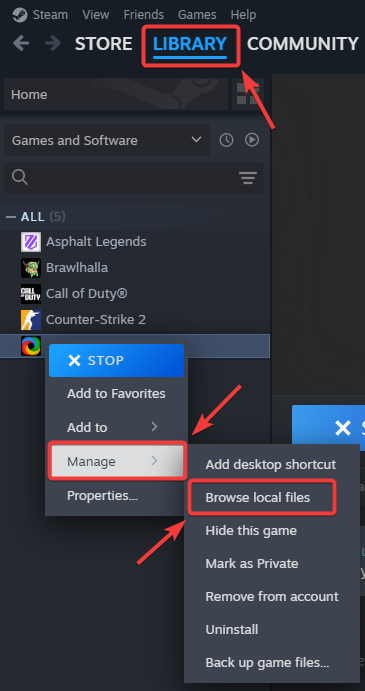
- 開いた Steam に行きます 図書館 あなた自身の。
- 右クリック Rust (または影響を受けるゲーム)を選択し、 管理 > ローカルファイルの参照.

- ゲームの実行可能ファイルを見つけます。例:
RustClient.exe
Rust.exe
- EXEファイルを右クリックして選択 特徴.
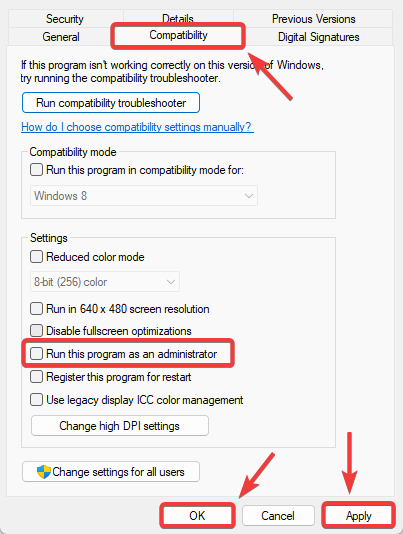
- タブを開く توافق 選択を解除します このプログラムを管理者として実行する.
- クリック تطبيق > OK.

- Steam/Epic を閉じて(可能な場合)、再度開き、ゲームを再度実行してみます。
5 番目の方法: 残り (interception.sys) がまだ存在する場合はクリーンアップします。
Interceptionが以前にインストールされていた場合、アンインストール後もドライバーファイルがWindowsのドライバーフォルダに残ることがあります。interception.sysが残っていると、アンチチートソフトウェアがそれを検出し続ける可能性があります。
この方法はあくまでも代替手段です。最良の解決策は最初の方法(適切なアンインストール)です。ファイルがまだ存在していることが確実な場合にのみ、以下の手順を実行してください。
- 次の場所に移動します:
C:\Windows\System32\ドライバー

- ابحثعن インターセプション.sys.
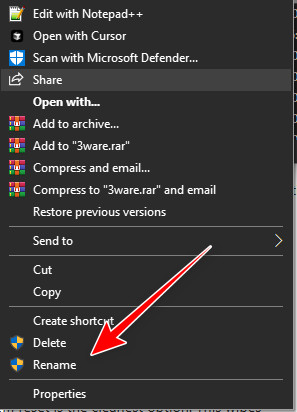
- 次のように名前を変更してみてください
interception.bak.

- 再起動 コンピュータの電源を入れてゲームを開始します。

方法6: このコンピューターをリセットする(最後の手段)
上記の方法のいずれも検出を解除できない場合、特に過去に複数のリセットツールがインストールされていた場合は、Windowsのリセットが、頑固なドライバー関連付けや残存する入力フィルターを削除する最も確実な方法となる可能性があります。
重要:まず重要なファイルをバックアップしてください。工場出荷時設定へのリセットは、選択したオプションによってはアプリや設定を削除する場合があります。
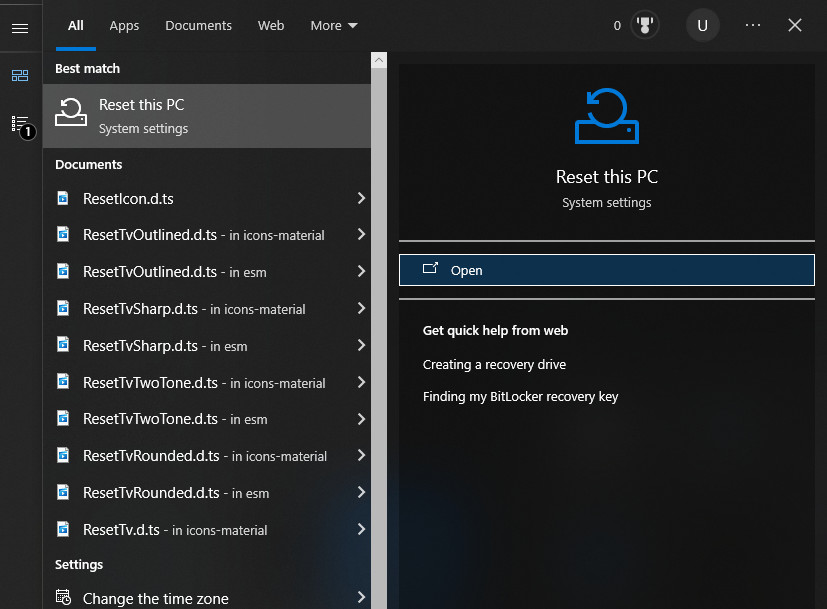
- ابحثعن このPCをリセットする そしてそれを開きます。

- クリック 始める.
![Windows のリセット プロセスを開始するには、[スタート] をクリックします。](data:image/svg+xml,%3Csvg%20xmlns='http://www.w3.org/2000/svg'%20width='1030'%20height='366'%20viewBox='0%200%201030%20366'%3E%3C/svg%3E)
- 画面に表示される手順に従って、状況に合ったオプションを選択してください。
![Windows のリセット プロセスを開始するには、[スタート] をクリックします。](https://www.dztecs.com/gaming/wp-content/uploads/sites/3/2026/02/Get-Started-1.jpg)
リセット後もメッセージが表示される場合は、通常、別の仮想入力レイヤー/リセットツールがインストールされている(または周辺機器拡張機能によってロードされている)ことを示しています。ゲームを開始する前に、コントローラー/キーボード/マウスの設定を再度確認し、入力バインディングが無効になっていることを確認してください。
コメントは締め切りました。