


ショー エラー EC:201 これは、EAアプリケーションが動作中にサーバーへの接続に失敗した場合に発生します。この問題は、ネットワークアダプタの設定ミス、キャッシュデータの破損、またはログインセッションの断続的な中断によって適切な認証が妨げられることなどが原因で発生することがよくあります。
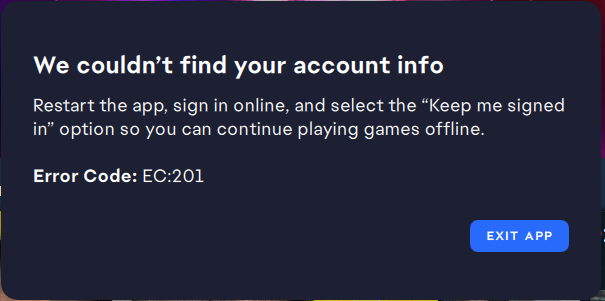
場合によっては、アプリケーションがデフォルトまたは非アクティブなアダプタを使用しようとし、接続が完全に遮断されることがあります。また、ローカルのEAアプリケーションファイルが破損している場合や、EAウェブサイトから正しいログインコードを取得できない場合にも、このエラーが発生する可能性があります。
実際に機能するものに重点を置いたソリューションをまとめましたので、EA アプリを再び正常に実行できるようになります。
1. 使用していないネットワークアダプタをすべて無効にする
非アクティブまたは仮想ネットワークアダプタは、EAアプリケーションとプライマリネットワークアダプタの通信に影響を及ぼす可能性があります。アプリケーションがオフラインまたは非アクティブなアダプタを使用しようとすると、サーバーとの接続を確立できない場合があります。使用していないアダプタを無効にすることで、この問題を回避できます。
警告: メインのインターネットアダプターを無効にしないでください。「オフライン」と表示されているアダプター、または「仮想」「Bluetooth」「VPN」と表示されているアダプターで、使用されていないものを探してください。不明な場合は、接続が切れないように有効のままにしておきましょう。
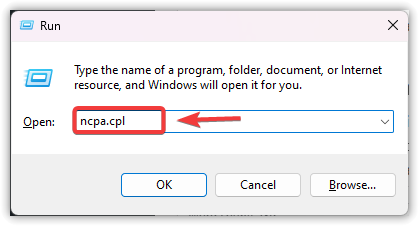
- クリック Windowsの+ R、そしてタイプ ファイル名を指定、そしてを押します Enter.

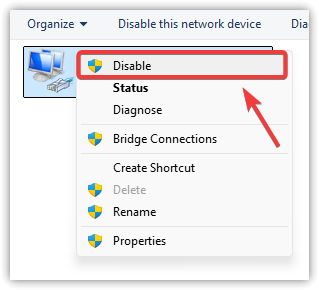
- 右クリック 使用していないネットワーク アダプター (Bluetooth ネットワーク接続、古いまたは壊れた Wi-Fi/イーサネット エントリなど)。
- 見つける 無効にする.

- ネットワーク接続ウィンドウを閉じて 再起動 あなたのコンピュータ。
- 塗りつぶし EA アプリを再度実行し、エラーがまだ存在するかどうかを確認します。
2. EAアプリを修復または再インストールする
アプリケーションファイルが破損または欠落していると、EAアプリが正しく動作しない可能性があります。まずはアプリを修復し、ユーザーデータに影響を与えることなく重要なファイルを復元してください。それでも問題が解決しない場合は、クリーンインストールを行うことで破損したファイルや誤った設定が削除され、アプリが正常に動作するようになります。
ملاحظة: EAアプリをアンインストールしてもゲームは削除されませんが、アプリの設定は削除されます。続行する前に、ログイン認証情報とカスタム設定を必ずバックアップしてください。
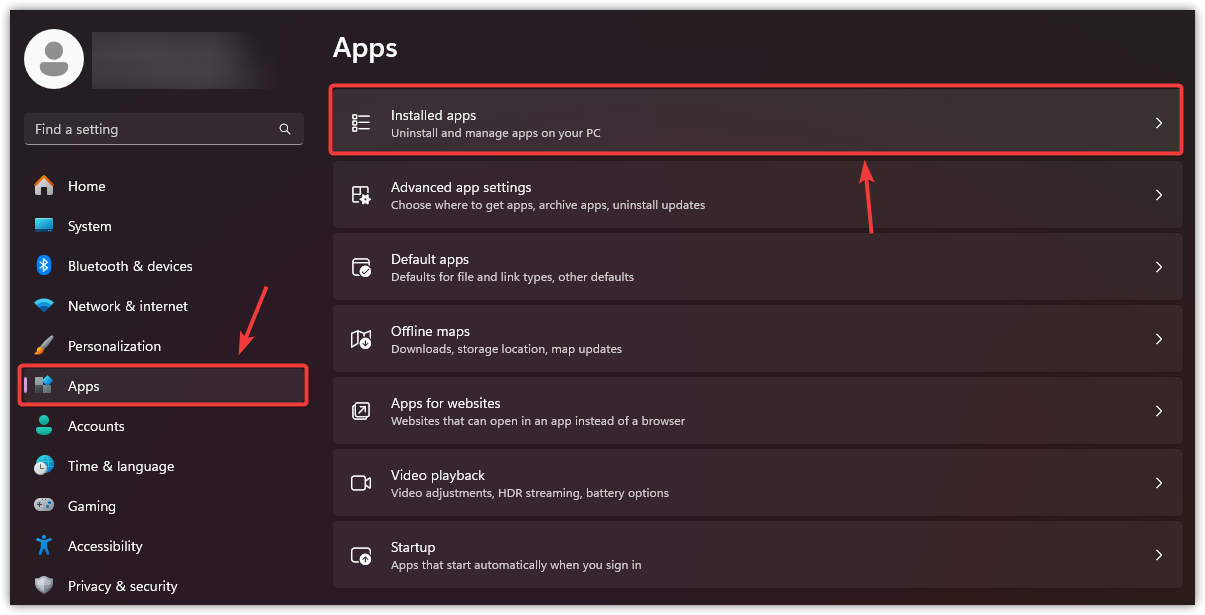
- クリック ウィンドウズ+ I 開く 設定.
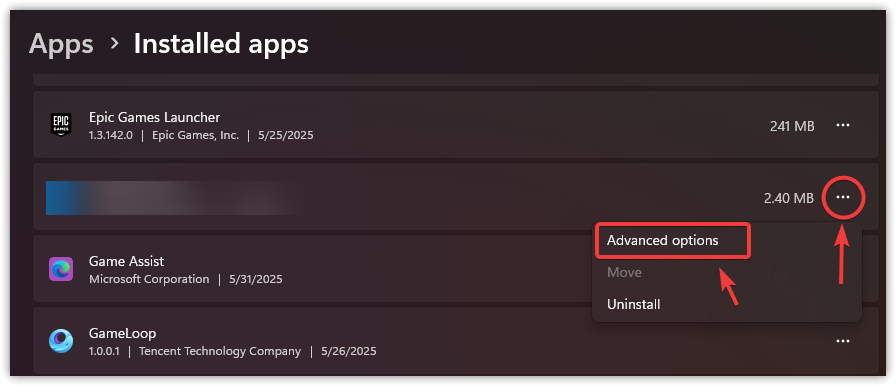
- انن<XNUMXxDXNUMX><XNUMXxDXNUMX><XNUMXxDXNUMX><XNUMXxXNUMX>لل<XNUMXxDXNUMX><XNUMXxDXNUMX><XNUMXxDXNUMX><XNUMXxAXNUMX> アプリケーション > インストール済みアプリケーション.

- アプリを検索する EA App リストにあります。
- タップする XNUMXつのポイント そして選択 高度なオプション.

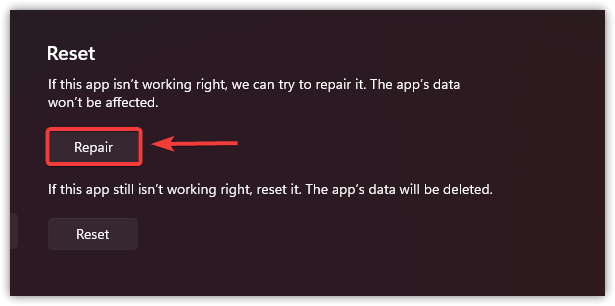
- 下にスクロールしてタップします 修理.

- 修復が完了したら、EA アプリを再起動します。
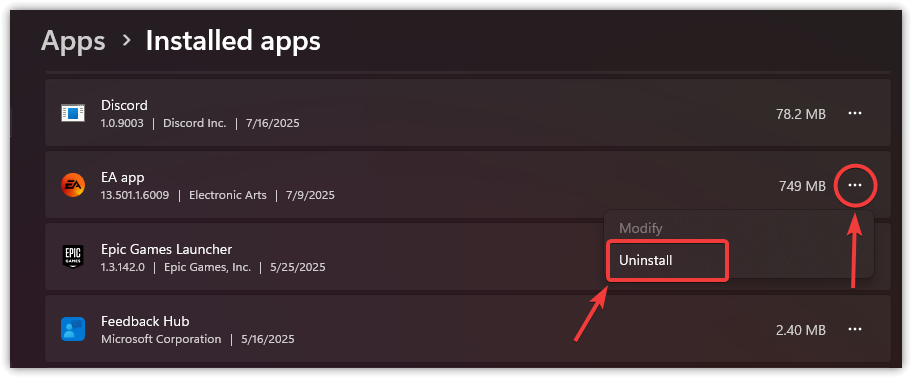
- オプションなら 修理 利用できない、または非アクティブな場合は、メニューを参照してください。 アプリケーション.
- タップする XNUMXつのポイント EAアプリの横にある アンインストール.

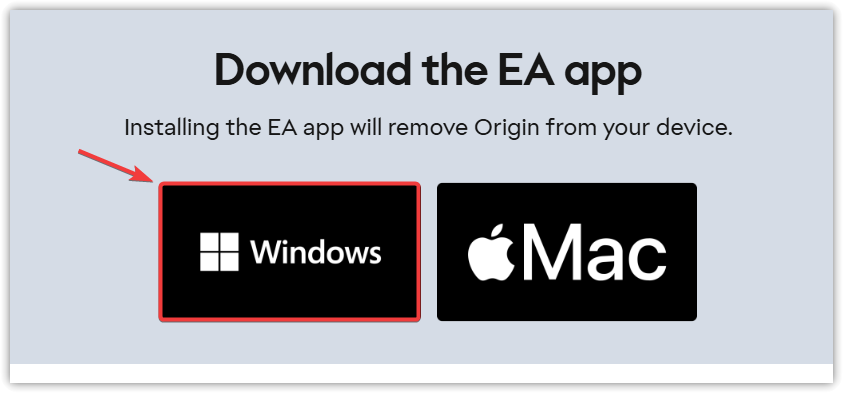
- 訪問 EAアプリ公式ダウンロードページ ブラウザで。
- ホステル EA アプリの最新バージョン。

- 塗りつぶし インストールして、画面に表示される指示に従います。
- インストール後、 塗りつぶし EA アプリで、EC:201 の問題が解決されたかどうかを確認します。
3. EA.com にログインし、「ログイン状態を維持する」オプションを有効にします。
EAアプリは、EAウェブサイトのログインコードを使用してセッションを検証します。これらのコードを取得または検証できない場合、エラーコードEC:201が表示される場合があります。ブラウザからログインし、オプションを選択すると問題が解決する場合があります。 "ログイン状態を保つ" アプリケーションが認識できる継続的なセッションを作成します。
- 開いた ウェブブラウザ お気に入り(Chrome、Edge、Firefox など)。
- انن<XNUMXxDXNUMX><XNUMXxDXNUMX><XNUMXxDXNUMX><XNUMXxXNUMX>لل<XNUMXxDXNUMX><XNUMXxDXNUMX><XNUMXxDXNUMX><XNUMXxAXNUMX> EAの公式サイト.
- クリック ログイン 右上隅にあります。

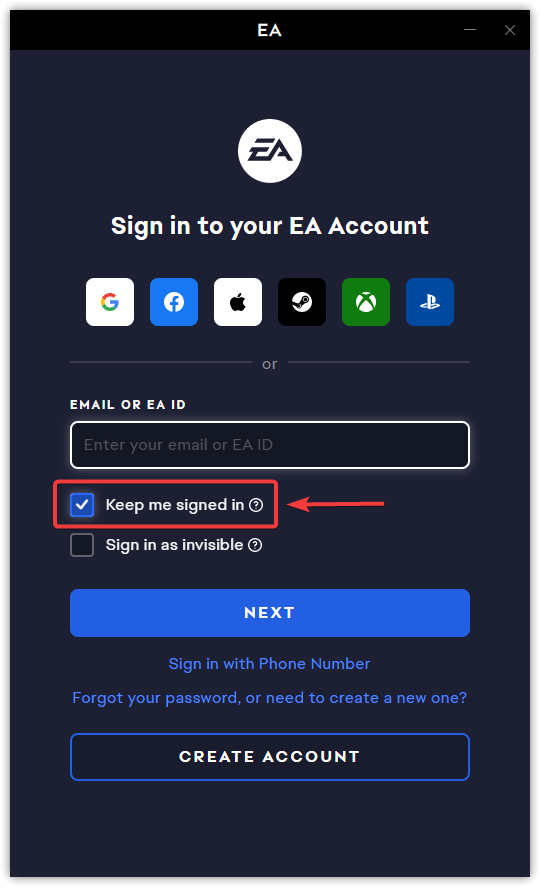
- 入力 E-mail,ar و パスワード EA アカウント用。
- というラベルの付いたボックスを選択します ログイン状態を保つ أو 私を覚えている ログインする前に。

- クリック ログイン フォローする。
- ブラウザを閉じて 再起動 EA アプリ。
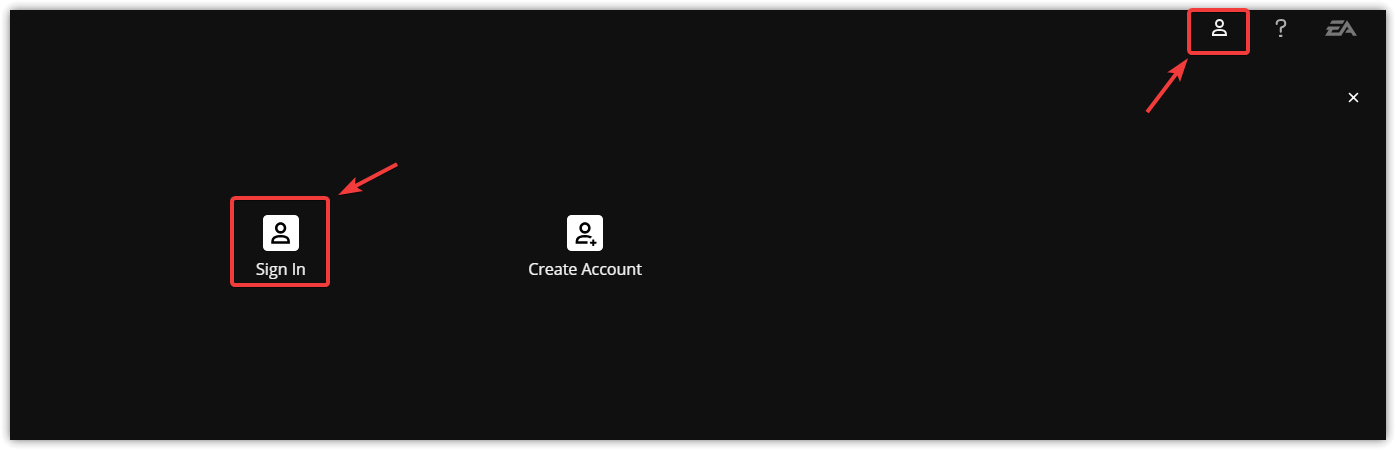
4. EA アプリのアプリ復元ツールを使用してキャッシュをクリアします。
キャッシュファイルが古くなったり破損したりすると、EAアプリケーションがサーバーと通信できなくなる可能性があります。キャッシュをクリアすると、アプリケーションは一時ファイルを再構築し、保存されているセッションデータを更新するため、EC:201などの接続やログインの問題が解決される可能性があります。
- 塗りつぶし EA をコンピュータに適用します。
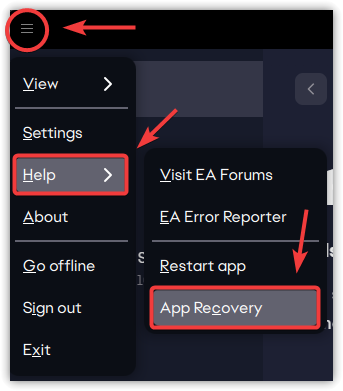
- アイコンをクリックします リスト 左上隅にあります。
- 見つける ヘルプ > アプリの回復.

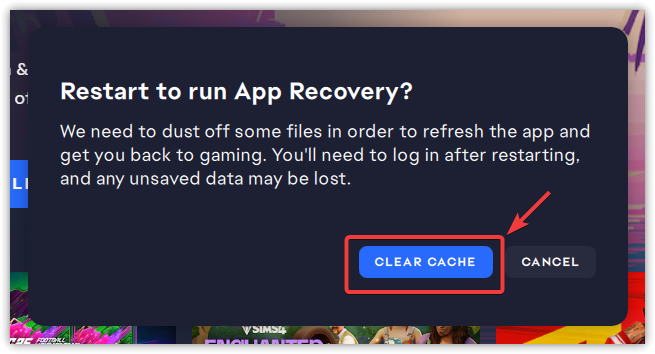
- クリック キャッシュの消去 そして、プロセスが完了するのを待ちます。

- 再起動 EA アプリを使用して再度ログインしてください。
- エラー コード EC:201 が解決されたかどうかを確認します。

コメントは締め切りました。