


走っているとき マーベルのスパイダーマン2 PC で、エラー メッセージが表示されずにゲームが予期せず停止する場合は、ゲーム ファイルの破損、GPU オーバークロックの不安定さ、またはサードパーティ アプリケーションとの競合が原因である可能性があります。これらは、PC でエラーなしでゲームが停止する場合の一般的な症状です。
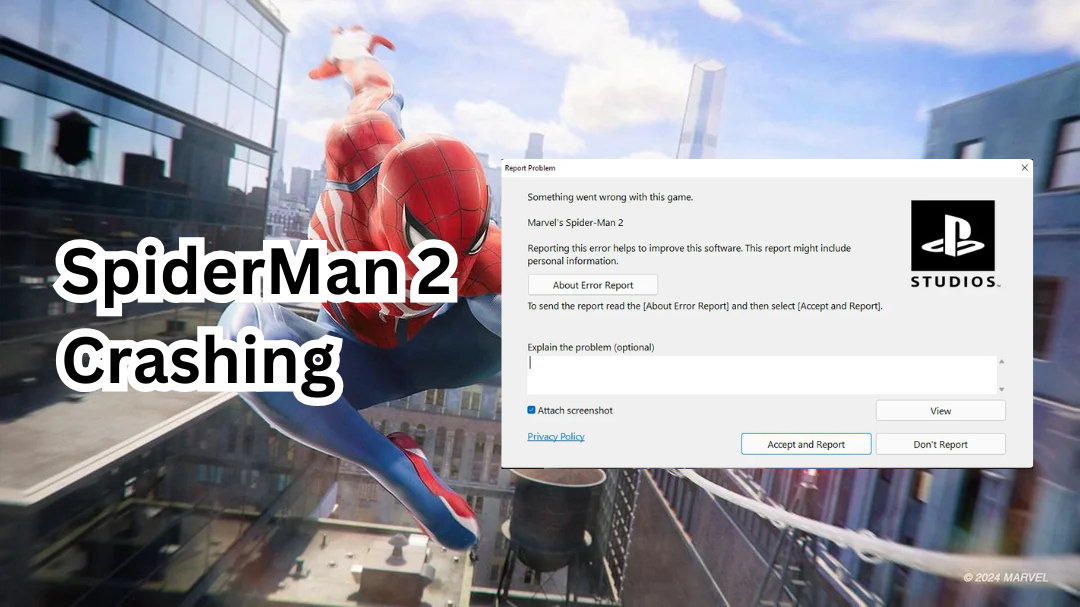
グラフィックドライバが古い場合やグラフィック設定が間違っている場合( レイトレーシング أو DLSS)、または Discord や GeForce Experience などの背景オーバーレイ。
修正を進める前に、システムがゲームを確実に処理するための最小ハードウェア要件を満たしていることを確認してください。
- 精度/パフォーマンス720p @ 30 FPS(非常に低い設定)
- OSWindows 10/11 64ビット(バージョン1909以降)
- 中央処理装置(CPU):インテル Core i3-8100 / AMD Ryzen 3 3100
- グラフィックス プロセッシング ユニット (GPU): NVIDIA GTX 1650 / AMD Radeon RX 5500 XT
- ランダムアクセスメモリ(RAM):16ギガバイト
- ストレージ:140 GB SSD
システムがこれらの最小要件を下回ると、クラッシュやパフォーマンスの低下が発生したり、ゲームがまったく起動しなくなる可能性があります。
ただし、システムが稼働していても、障害が発生する場合があります。 最低限のゲーム要件を満たしている このため、以下のトラブルシューティング手順に従うことが重要です。
1.グラフィックドライバを更新します
グラフィック ドライバーが古くなったり破損したりすることが、システム クラッシュの最も一般的な原因の 1 つです。 PC版『マーベル スパイダーマン2』 エラーメッセージは表示されません。
スパイダーマン2のような現代のゲームは、次のような高度な機能をサポートするために、最新のグラフィックス処理装置(GPU)ドライバ構成に依存することが多い。 レイトレーシング أو DLSS أو DirectXの12古いドライバーにはこれらの改善が含まれていない可能性があります。
グラフィック ドライバーを更新することで、適切な互換性が確保され、特に RTX 3060 などの RTX カードでディスプレイの問題によって発生するハングアップを防ぐことができます。これは、スパイダーマン 2 が RTX 3060 でハングアップするという議論でよく報告されています。
- グラフィック プロセッシング ユニット (GPU) メーカーの公式 Web サイトにアクセスします。
- グラフィック プロセッシング ユニット (GPU) モデルを正確に入力し、オペレーティング システムで利用可能な最新のドライバーをダウンロードします。

- ダウンロードしたインストーラーを実行し、画面の指示に従ってインストールを完了します。
- 完了したら、コンピューターを再起動して変更を適用します。
- オンにする スパイダーマン2 停止の問題がまだ存在するかどうかを確認します。
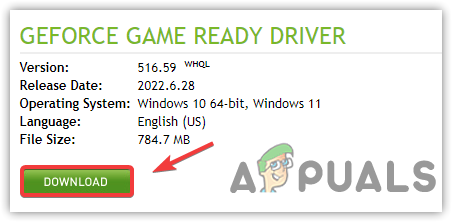
あなたが持っている場合 他のゲームでもドライバー関連のクラッシュが頻繁に発生しました。DDU(ディスプレイドライバアンインストーラー)を使用して、セーフモードでクリーンインストールを行うことを検討してください。これにより、以前のインストールから残っているファイルが削除され、スパイダーマン2のグラフィック処理装置(GPU)の安定性に影響を与える可能性があります。方法については、こちらのガイドをご覧ください。 DDUを使用してNVIDIAドライバーを適切にクリーンアップする方法 詳細な手順については、以下をご覧ください。
2. Spider-Man 2 ゲーム ファイルの整合性を確認します。
スパイダーマン2が起動時またはゲームプレイ中にクラッシュした場合、 1 つ以上のゲーム ファイルが見つからないか破損しています。これは通常、断続的なアップデート、ストレージの問題、またはウイルス対策ソフトウェアによるバックグラウンド干渉が原因で発生します。ツールを使用すると… ゲームファイルの整合性を確認する 内蔵の Steam は、完全な再インストールを必要とせずに、不足しているファイルや破損したファイルを自動的にスキャンして修復します。
- 開いた Steam に行きます 図書館 あなた自身の。
- 右クリック マーベルのスパイダーマン2 選択します 特徴.
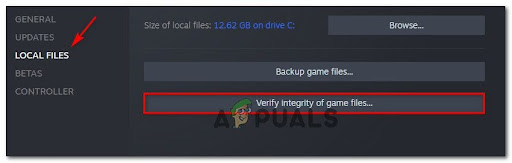
- 左側のサイドバーから、 ローカルファイル、次に選択します ゲームファイルの整合性を確認する.

- Steam はゲーム ディレクトリをスキャンし、問題のあるファイルや不足しているファイルを自動的に再ダウンロードします。
- ドライブの速度 (SSD と HDD) に応じて、2 ~ 10 分ほどかかる場合があります。
3. dstorage.dllとdstoragecore.dllを削除してDirectStorageを無効にします。
ダイレクトストレージ これは、高速ソリッドステートドライブ(SSD)からグラフィックス・プロセッシング・ユニット(GPU)に直接データを転送できるようにすることで、ゲームの読み込みとデータストリーミングのパフォーマンスを向上させるために設計された機能です。ただし、関連するDLLファイルが破損したり、システム構成と互換性がなくなったりすると、問題が発生する可能性があります。 スパイダーマン2は予告なしにクラッシュした特にトランジションや激しいストリーミングシーンの際に顕著です。
削除することで ストレージ و ストレージコア.dll ゲームのマニュアルによると、DirectStorage は事実上無効になっており (DirectStorage のクラッシュの修正によく使用される方法)、ゲームを古い入出力方法に戻すことができます…
- ゲームのインストール ガイドに移動します:
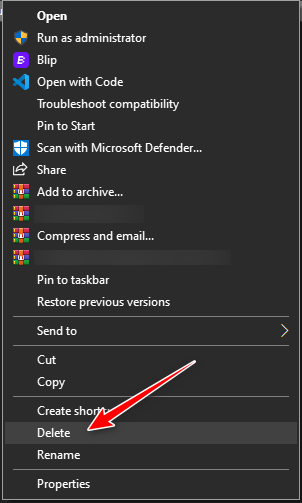
C:Program Files (x86)SteamsteamappscommonMarvel's Spider-Man 2 - 次の名前のファイルを検索 ストレージ و ストレージコア.dll.
- 各ファイルを右クリックして選択 削除.

- Spider-Man 2 を再起動してクラッシュが停止したかどうかをテストします。
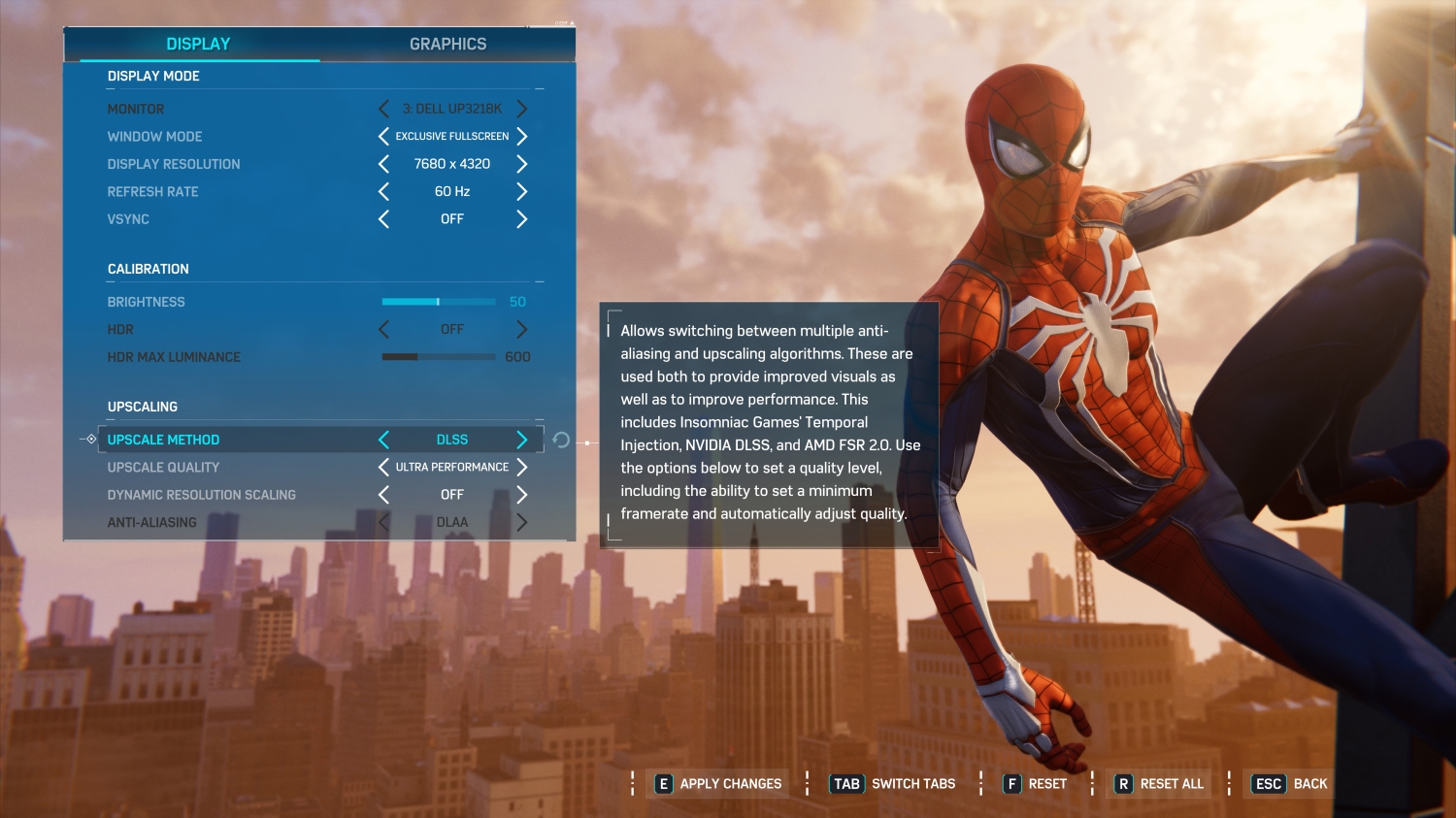
4. 安定性を向上させるためにDLSSからFSRに切り替える
DLSS(ディープラーニング・スーパーサンプリング)は、AIを活用した解像度アップスケーリングを活用し、パフォーマンスに負担をかけずに高解像度の画像を実現します。ただし、ミッドレンジGPUやサポートされていないGPUでは、DLSSを有効にするとパフォーマンスに問題が生じる可能性があります。 DLSS によりスパイダーマン 2 がクラッシュまたは中断されるこれは特にVRAM使用量が増加する場合に当てはまります。逆に、 FSR(FidelityFXスーパーレゾリューション) これは、より幅広いデバイスでより効果的に機能する、AMD の軽量な解像度アップスケーリング テクノロジです。
DLSS から FSR に切り替えると、GPU の負荷が軽減され、ゲーム全体の安定性が向上します。特に、解像度アップスケーリング機能を有効にした後にランダムなクラッシュや FPS の低下が発生する場合は、この効果が顕著です。
- ゲームを起動して 設定 > グラフィック (設定 > グラフィック)。
- 。セクションまで下にスクロールします アップスケーリング أو 画像のスケーリング (解像度を上げるか、画像サイズを変更します)。
- 方法を調整して精度レベルを上げる DLSS 私に FSR.

- 品質レベルを決定する FSR システムのパフォーマンスと互換性があるのはどれですか? パフォーマンス (パフォーマンス)、 バランスのとれた (バランス型)、または 品質 (品質)。
- 設定を保存し、ゲームを再起動して変更を適用します。
上記のいずれの解決策でもクラッシュの問題が解決しない場合は、Spider-Man 2 を完全に再インストールすることを検討してください。これにより、すべてのゲーム ファイルが新しくダウンロードされ、不安定性の原因となっている可能性のある根深い破損が削除されます。

コメントは締め切りました。