


知っておくべき最も重要なこと
- Hytaleでは、専用サーバーをセットアップする必要なく、共有コードを使って友達と簡単に遊ぶことができます。
- ネットワーク外の友人をホストするための専用のHytaleサーバーをセットアップするには、UDPプロトコルとポート5520を使用したポートフォワーディングが必要です。
- インターネット接続でCGNATを使用している場合、ポートフォワーディングは機能しません。そのため、サービスプロバイダに専用のパブリックIPアドレスを要求するか、ゲームサーバーをレンタルする必要があるかもしれません。
Hytaleは、Hypixel Studiosが開発したサンドボックス(オープンワールド)アドベンチャーゲームです。プレイヤーは広大なオープンワールドを探索し、資源を集め、建造物を建設し、敵と戦い、様々なクエストや冒険に挑戦することができます。HytaleはMinecraftからインスピレーションを得ていますが、グラフィックの向上、より奥深いストーリー要素、そしてMODやカスタムゲームを作成するためのツールが組み込まれています。

プレイヤーは多様なバイオームを探索したり、ダンジョンを発見したり、シングルプレイヤーモードとマルチプレイヤーモードの両方でプレイすることができます。
パート1:Hytaleのダウンロードとプレイ方法
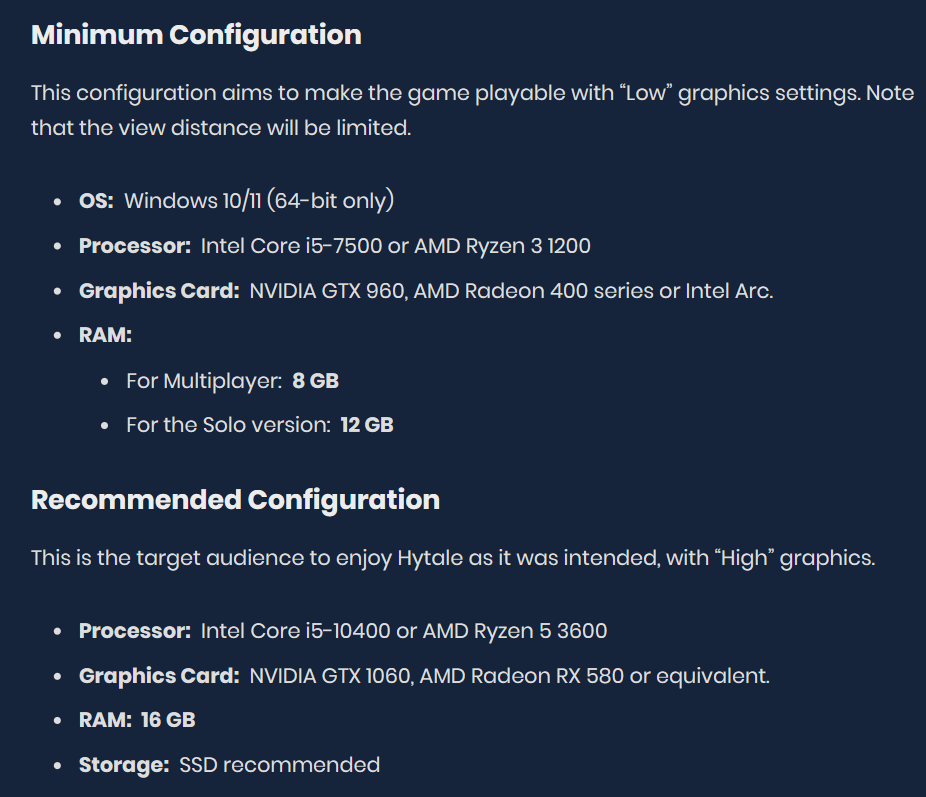
お使いのコンピューターにゲームをインストールする前に、Hytaleをスムーズに動作させるための最小要件と推奨要件をデバイスが満たしていることを確認してください。これらの要件は、公式ダウンロードページで確認できます。
手順ガイド(ダウンロードとインストール)
- に移動 الموقعالرسمي ゲーム「Hytale」向け。
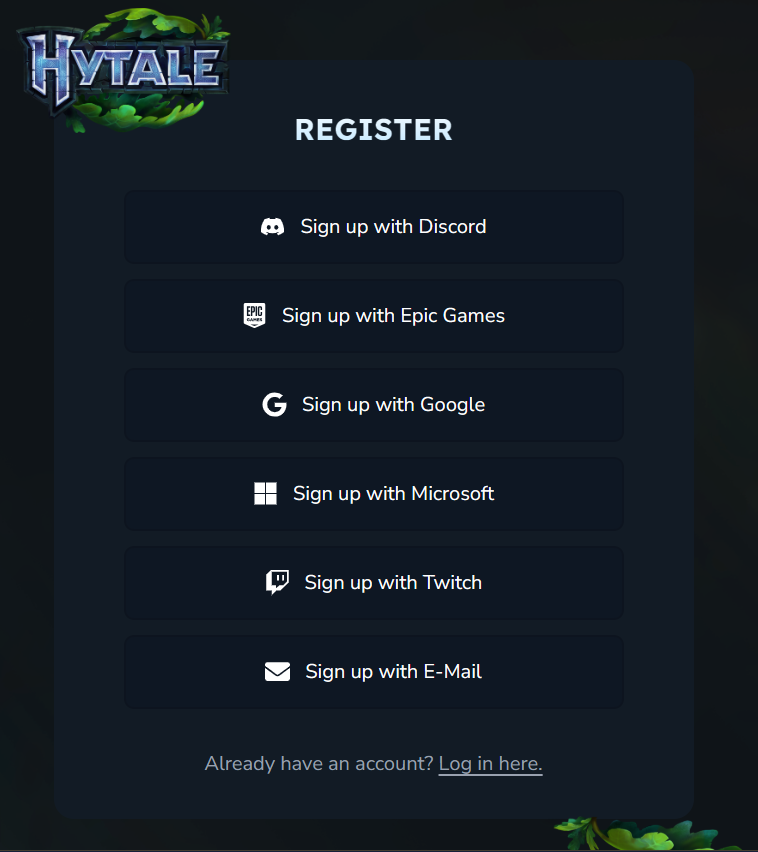
- 公式サイトでHytaleの新規アカウントを作成するか、既存のアカウントを使用してログインしてください。

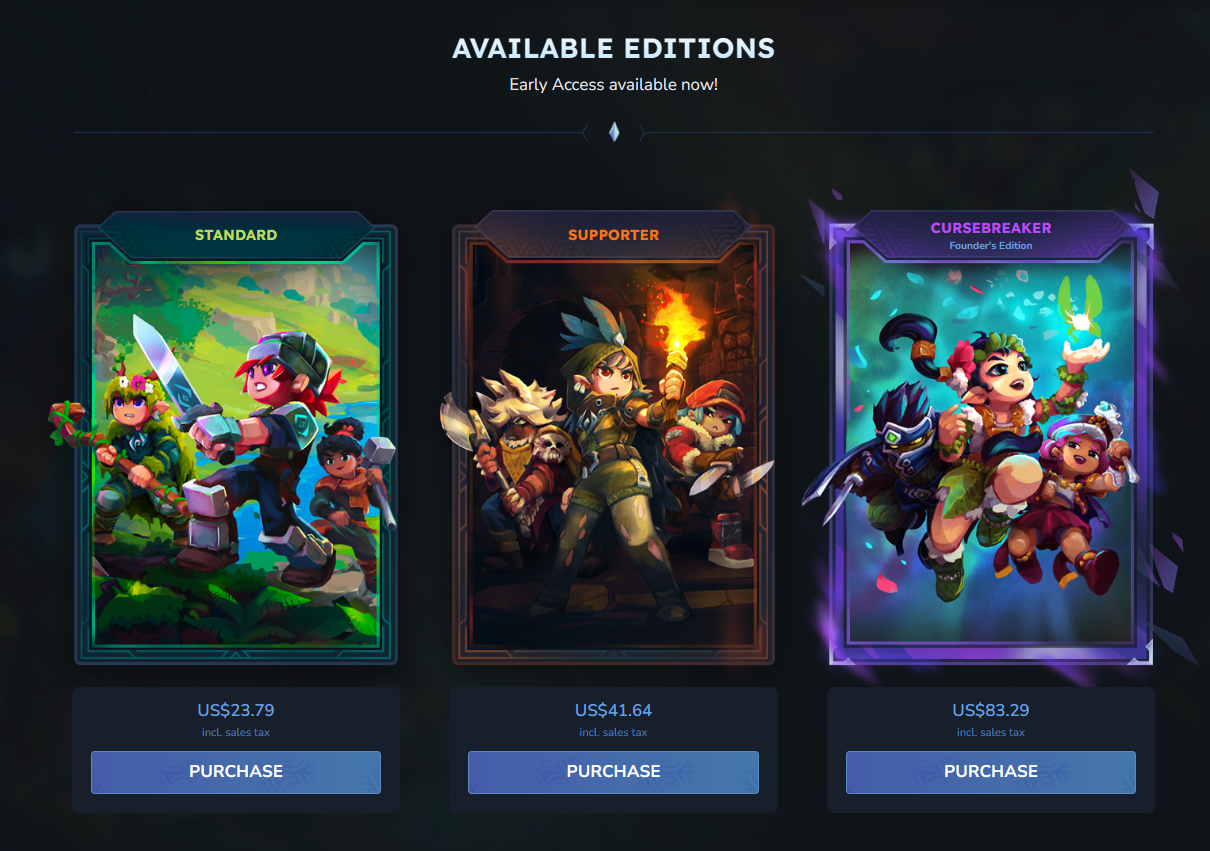
- クリック 購入 アカウントで利用可能なHytaleゲームの複数のバージョンを購入するには。

- 利用可能なオプションの中から、ご自身のニーズに最適なバージョンをお選びください。

- 購入完了後、オプションをクリックしてください ダウンロード ウェブサイトで入手可能です。

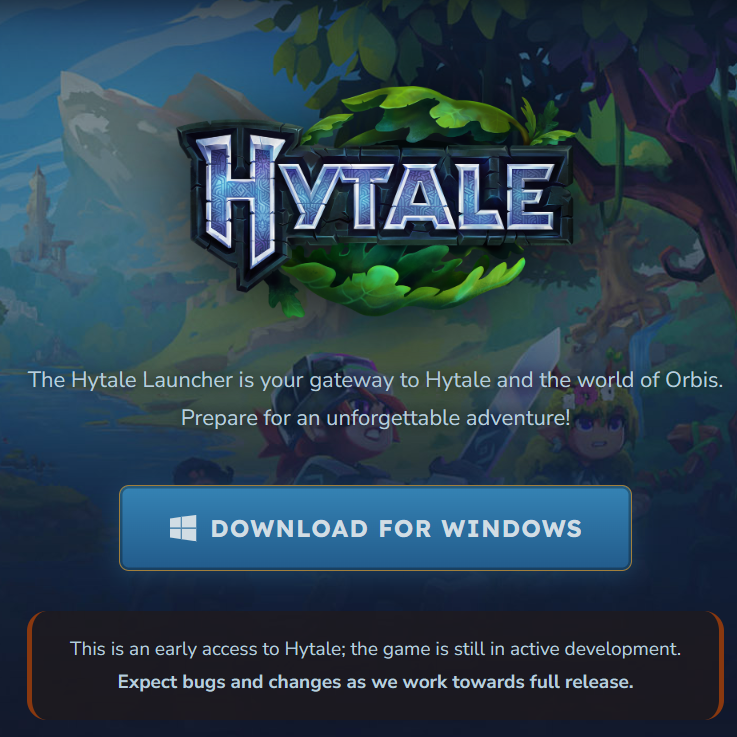
- クリック Windows 用のダウンロード ゲームをデバイスにダウンロードするには。

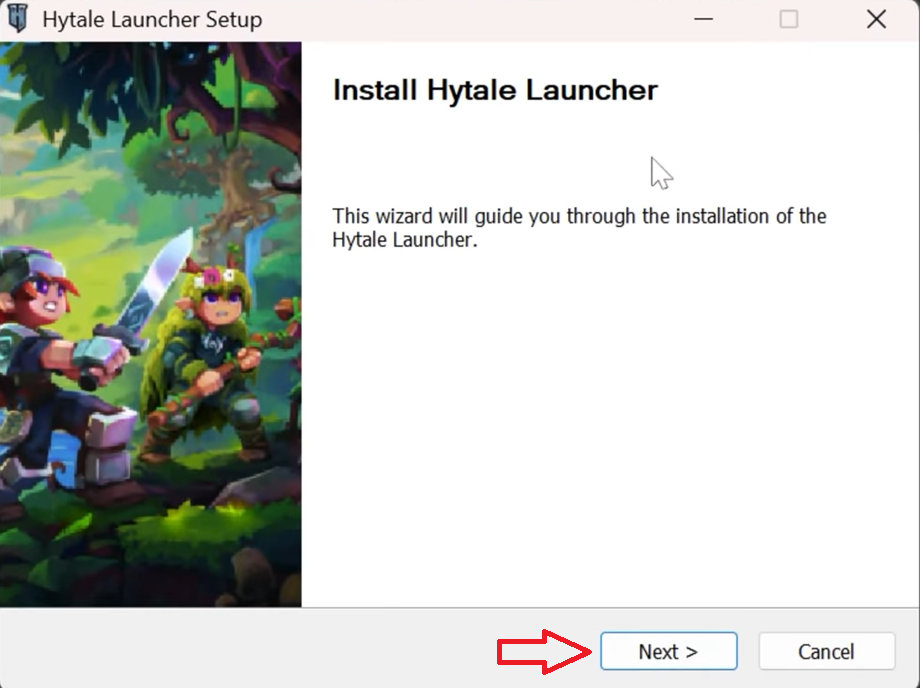
- Hytaleインストーラーを実行し、「次へ」ボタンをクリックして続行してください。

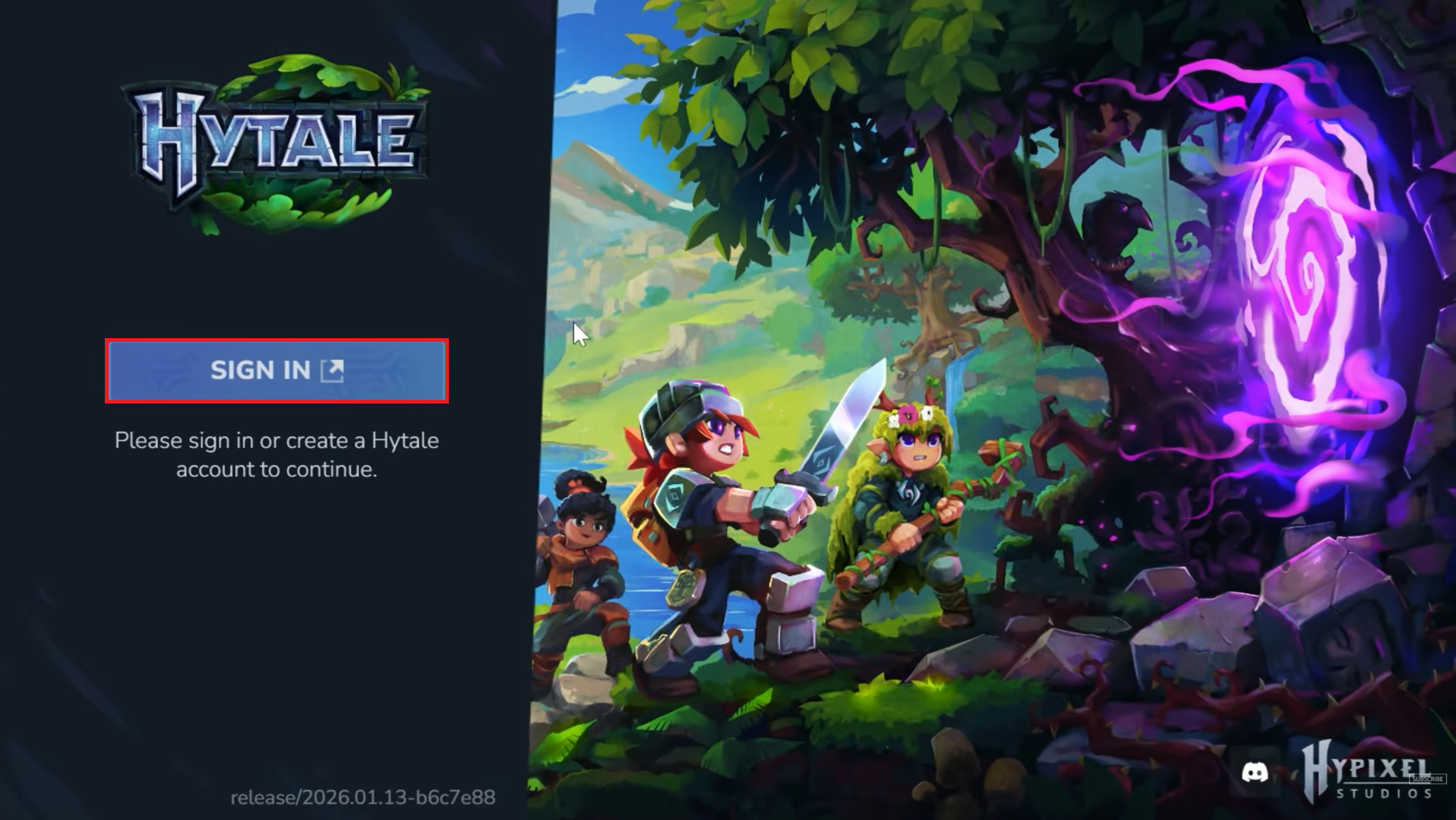
- PCにランチャーをインストールしたら、実行してください。
- クリック ログイン.

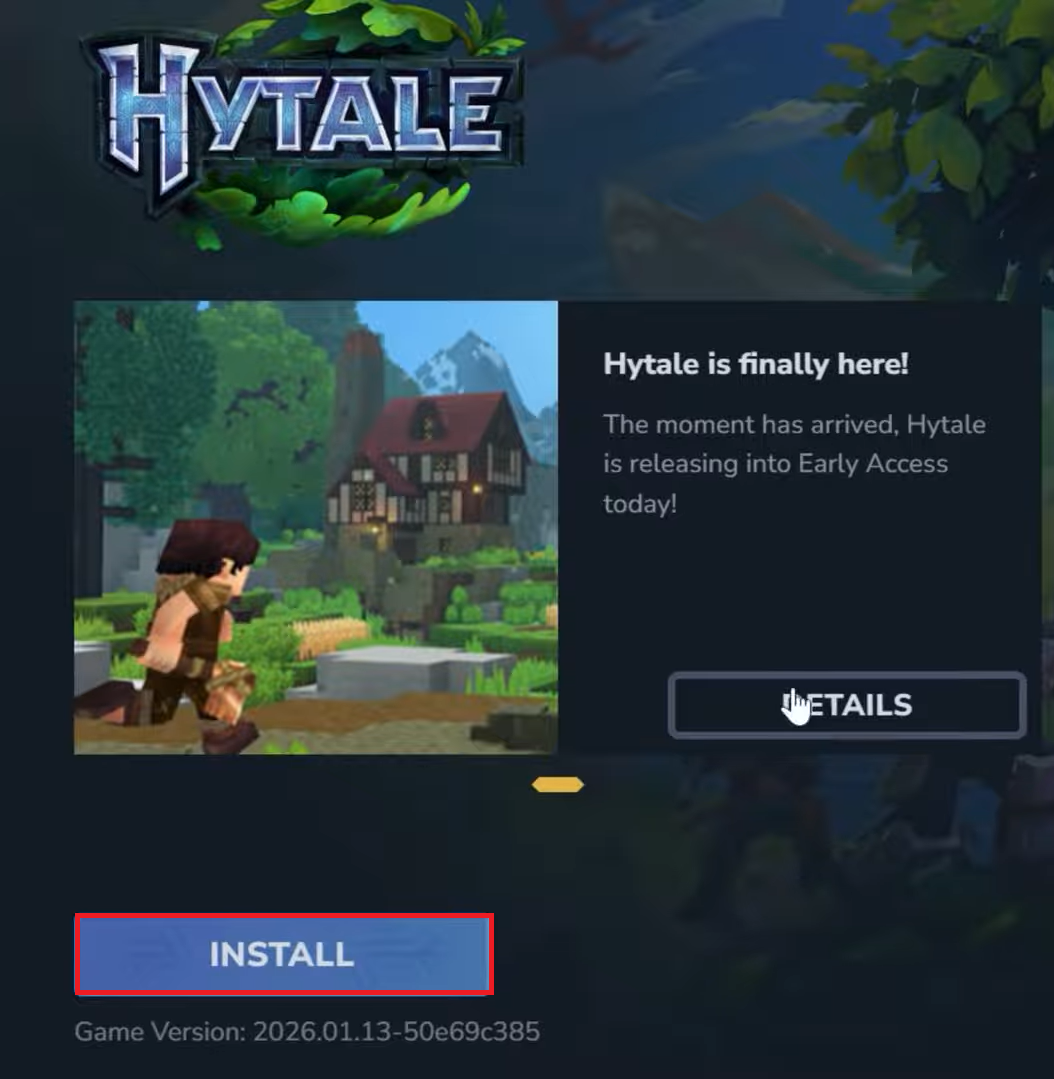
- アカウントにログイン後、「インストール」ボタンをクリックしてください。

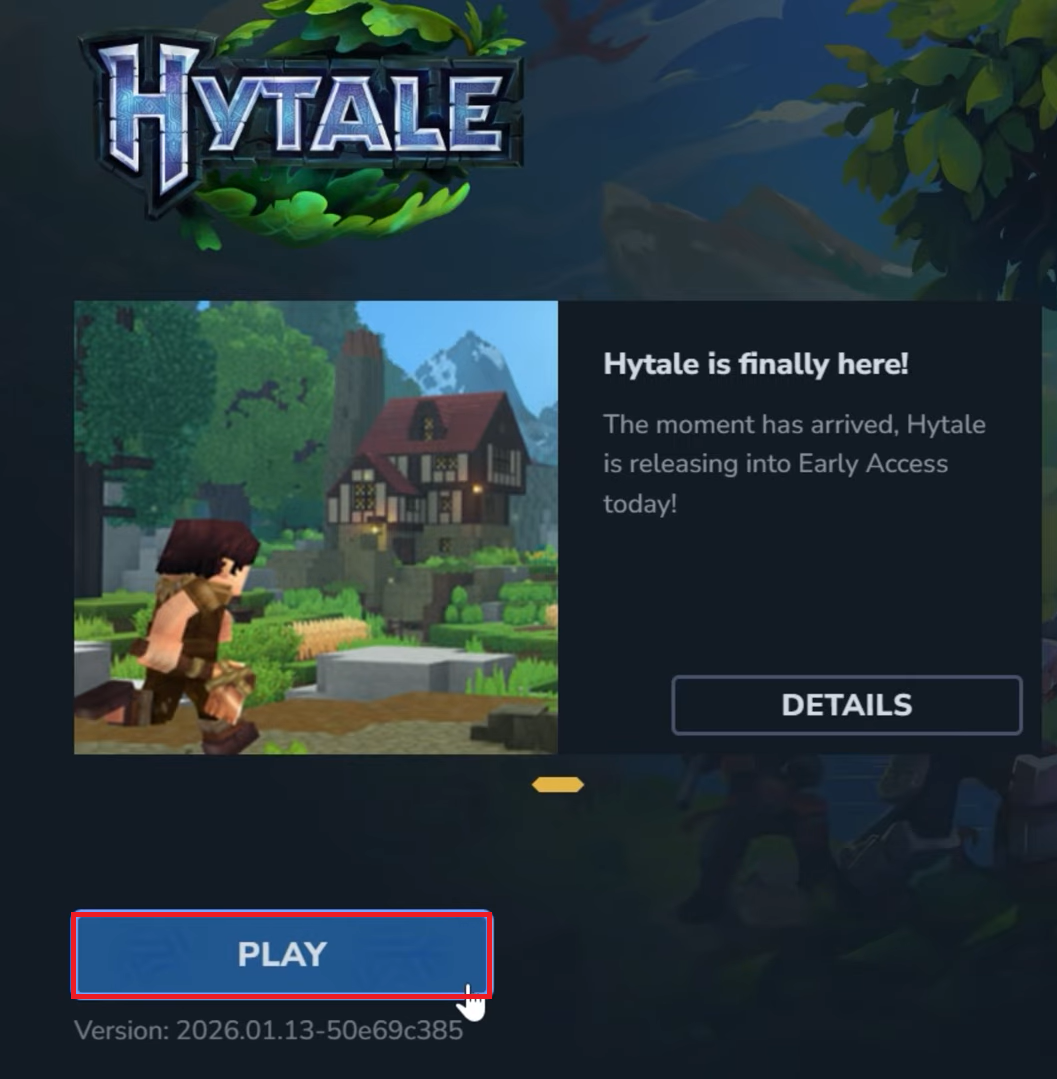
- ゲームのインストールが完了したら、「プレイ」ボタンをクリックしてください。


パート2:友達とHytaleをプレイする方法(共有コードを使用)
Hytaleの最大の強みの一つは、専用サーバーを設定しなくても、友達と簡単に遊べることです。自分のシングルプレイヤーワールドを友達に公開し、共有コードを使って直接招待することができます。
 共有コードシステムにより グループ遊び (マルチプレイヤー)はとても快適です 一般のプレイヤー向け手動でのサーバー設定が不要になるからです。多くの場合、Hytaleは独自の技術を用いてルーターを自動的に設定します。 UPnP(ユニバーサルプラグアンドプレイ)これにより、友人はほんの数ステップで参加できるようになります。
ステップバイステップガイド(ホストと参加)
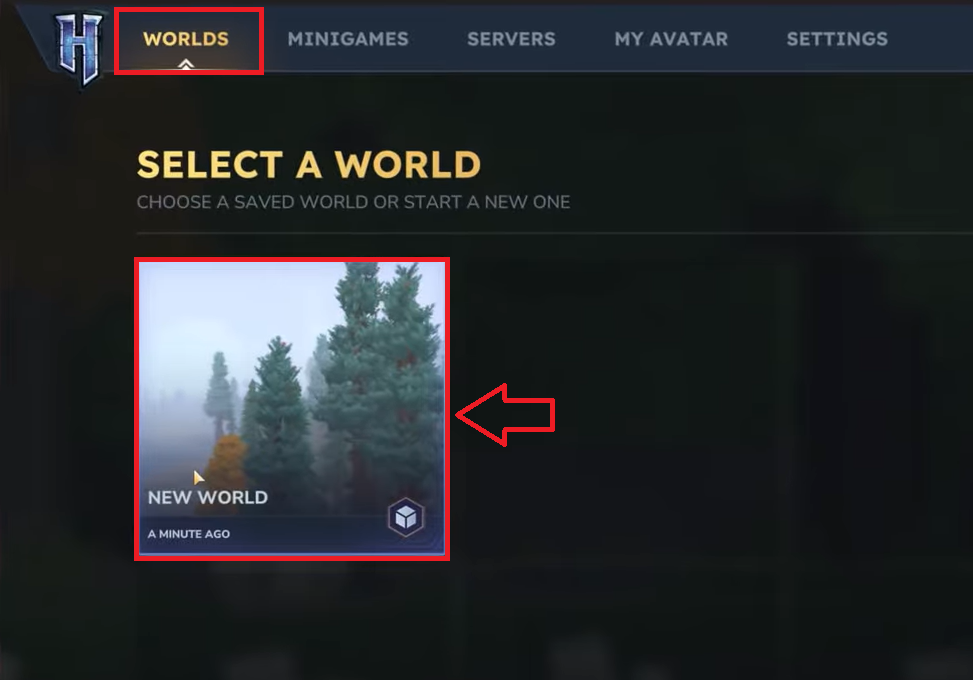
- Hytaleのシングルプレイヤーワールドに飛び込もう。

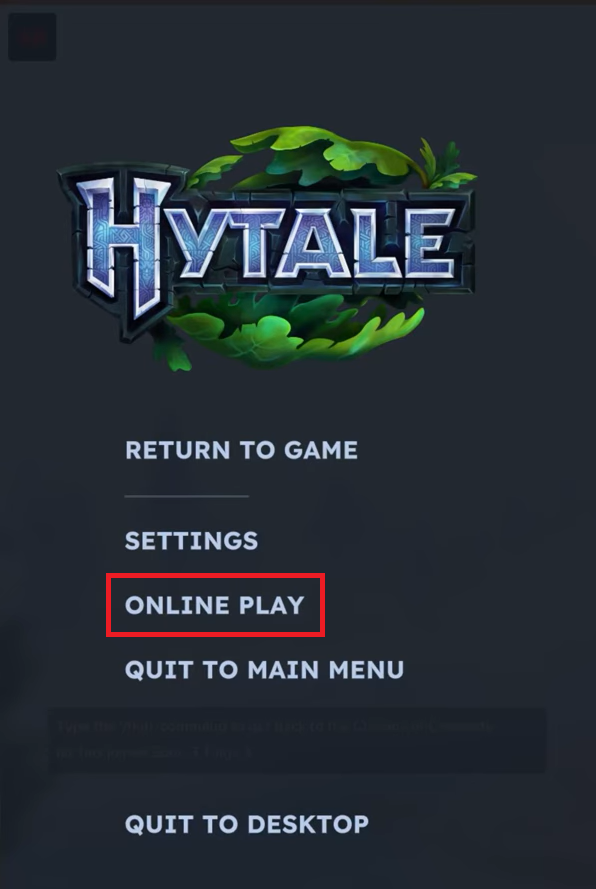
- ESCキーを押すとポーズメニューが開きます。
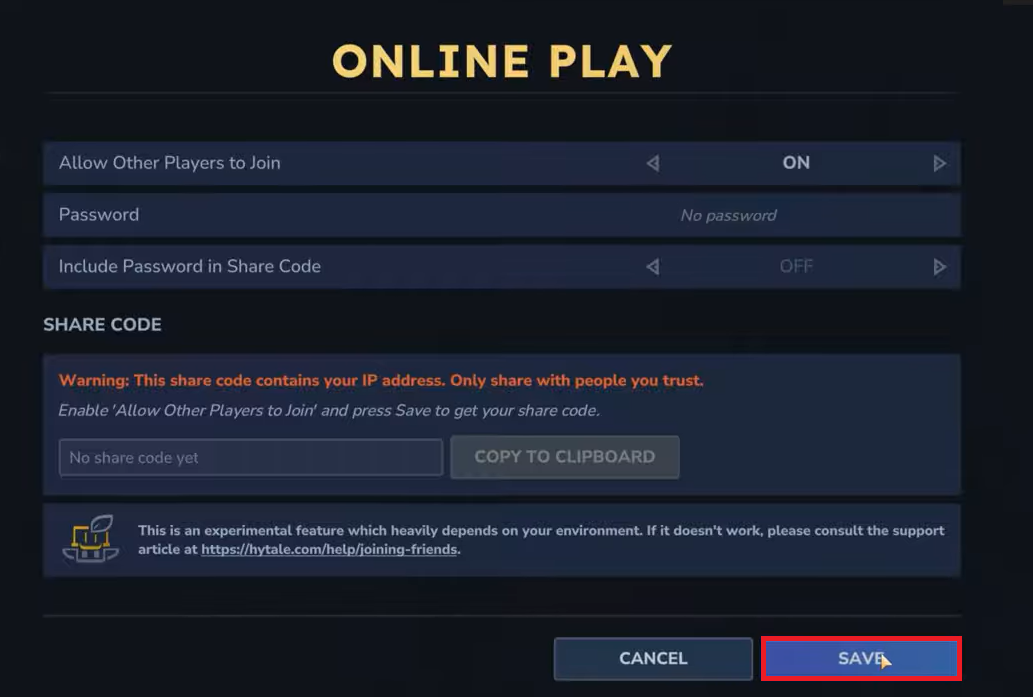
- 「オンラインプレイ」オプションをクリックしてください。

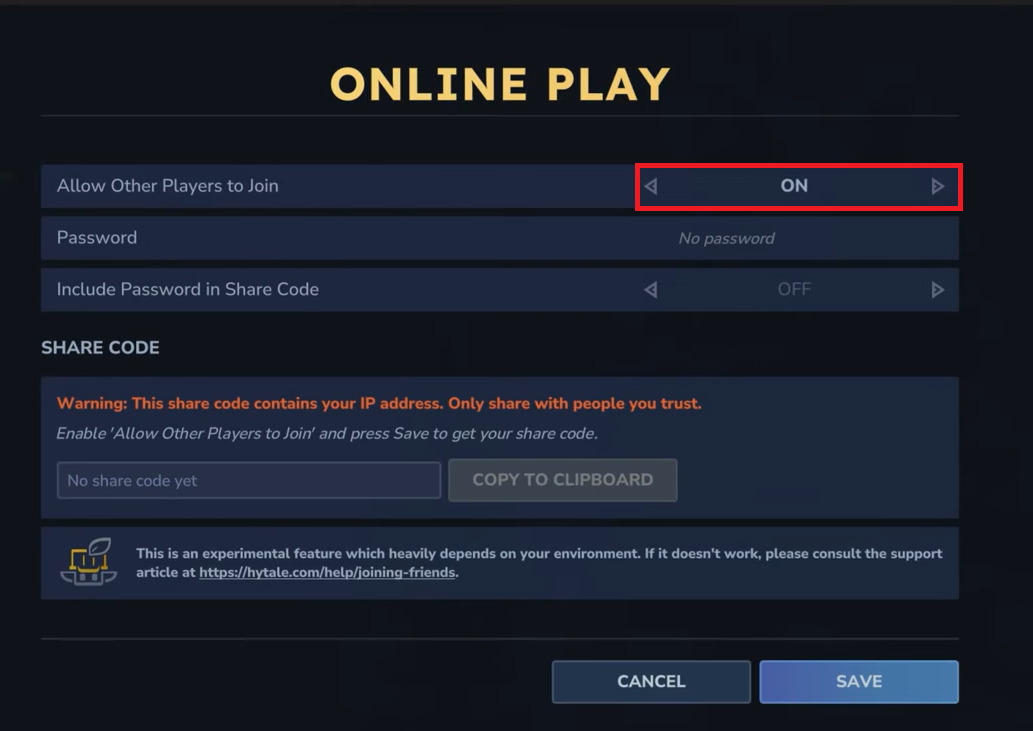
- トグルオプション 他のプレイヤーの参加を許可する (手当) 他のプレイヤー 動作モード(ON)に接続することで。

- アクセスを制限したい場合は、パスワードを設定してください。
- オプションを有効にする 共有コードにパスワードを含める 共有コードにパスワードを含めたい場合。
- タップする Save (保存)して設定を適用します。

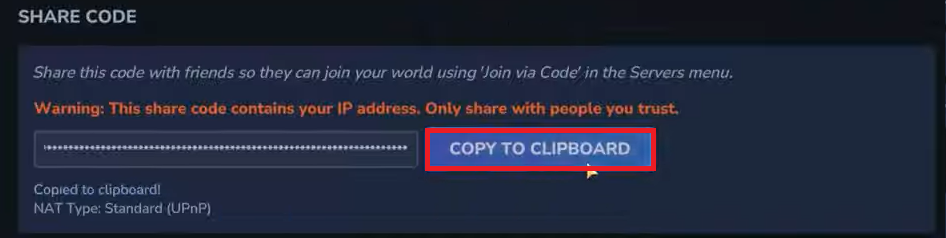
- 接続が完了すると、画面に共有アイコンが表示されます。
- 接続状態とNATタイプも下に表示されます。
- タップする クリップボードにコピー 共有コードを友達に送ってください。

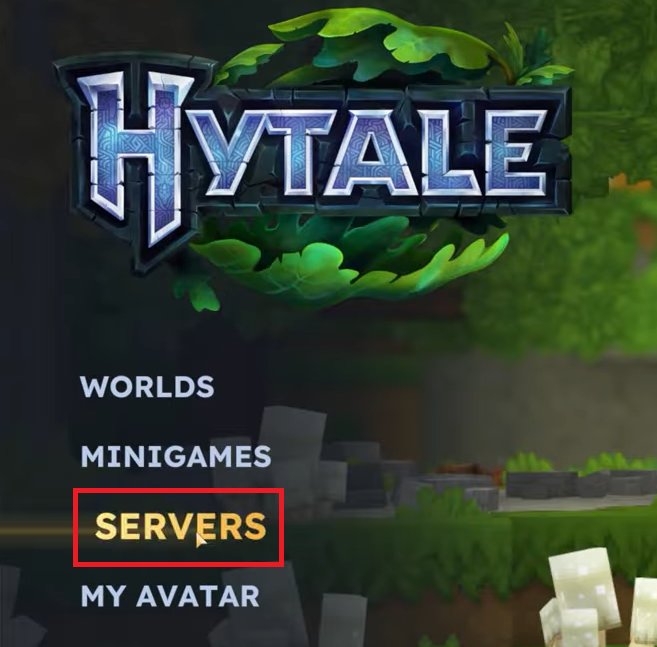
- 友達にHytaleゲームを開いてメニュー画面に移動するように頼んでください。 サーバー.

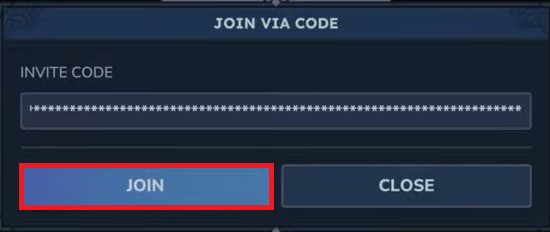
- 彼らはクリックしなければならない コードで参加する.

- その後、コードを入力してクリックする必要があります。 加入団体.

- パスワードが必要な場合で、パスワードが記載されていない場合は、入力する必要があります。

パート3:Hytaleサーバーのポート変換方法(カスタムサーバー方式)
ローカルネットワーク外の友人向けにHytaleサーバーをホストしたい場合(そして、よりプロフェッショナルなサーバーのような設定にしたい場合)、ポートフォワーディングは設定プロセスにおいて重要な要素となります。この方法は、UPnPや共有コードが安定して動作しない場合、またはより安定した直接的な外部接続を確立したい場合によく使用されます。

ポートフォワーディングを設定すると、ルーターから着信接続をHytaleサーバーを実行しているコンピューターに直接転送できるようになります。これにより、自宅ネットワーク外の他のプレイヤーもサーバーにアクセスできるようになります。ポートフォワーディングを設定することで、接続の問題を軽減し、友人が簡単に参加してプレイできるようになります。
Hytaleサーバーのポートフォワーディングの設定方法
- Hytaleサーバーがコンピュータにインストールされ、正常に動作していることを確認してください。
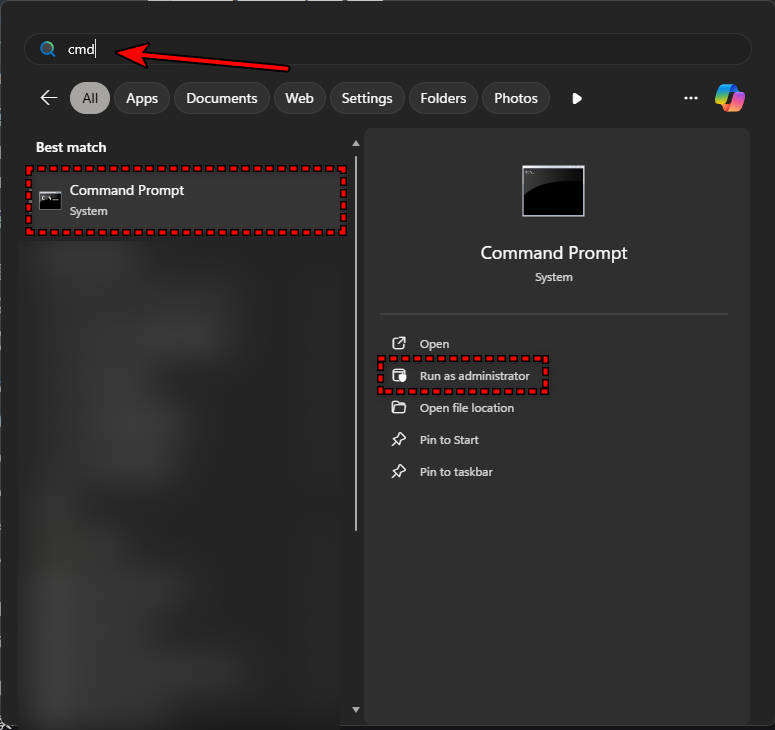
- お使いのコンピューターでコマンドプロンプトを開いてください。

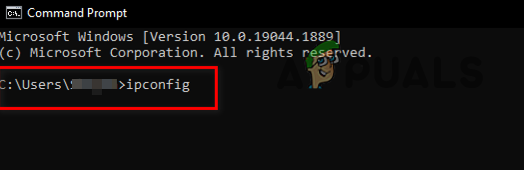
- 「ipconfig」と入力してEnterキーを押してください。

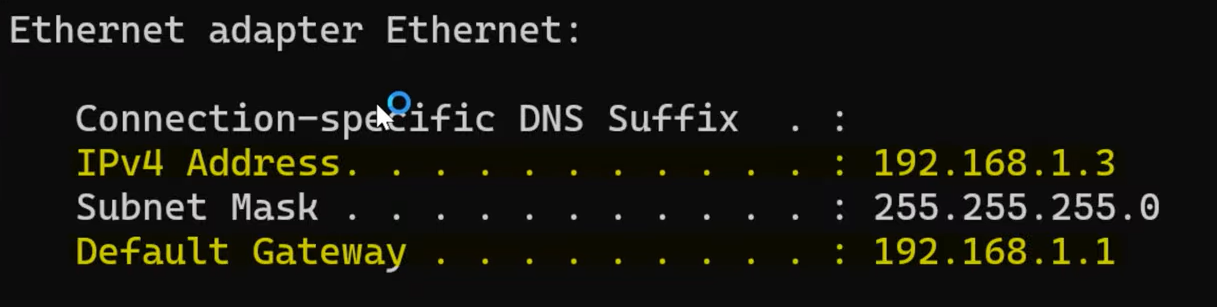
- IPv4アドレスとデフォルトゲートウェイの両方をメモしておいてください。

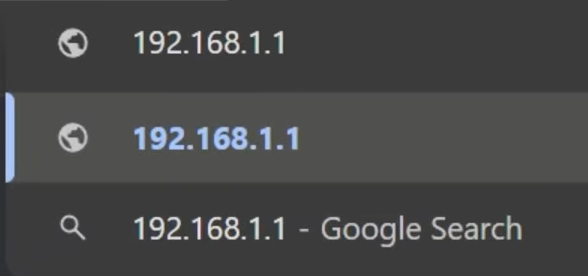
- デフォルトゲートウェイをコピーしてブラウザに貼り付けてください。

- ルーターのユーザー名とパスワードを入力してログインしてください。
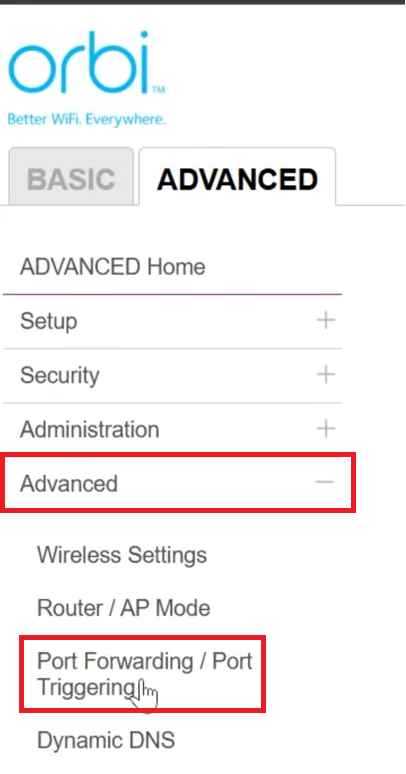
- ポートフォワーディングの設定を探すには、「詳細設定」タブ、「セキュリティ」タブ、または「ファイアウォール」タブに移動してください(正確な場所はルーターの種類によって異なります)。

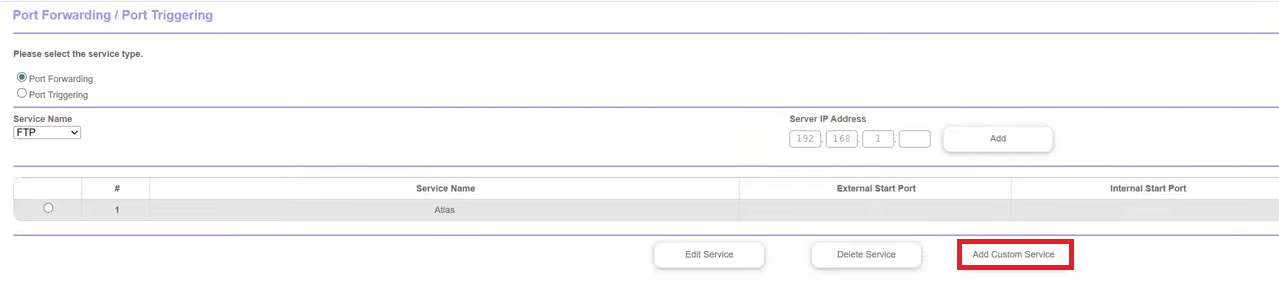
- タップする カスタムサービスを追加する.

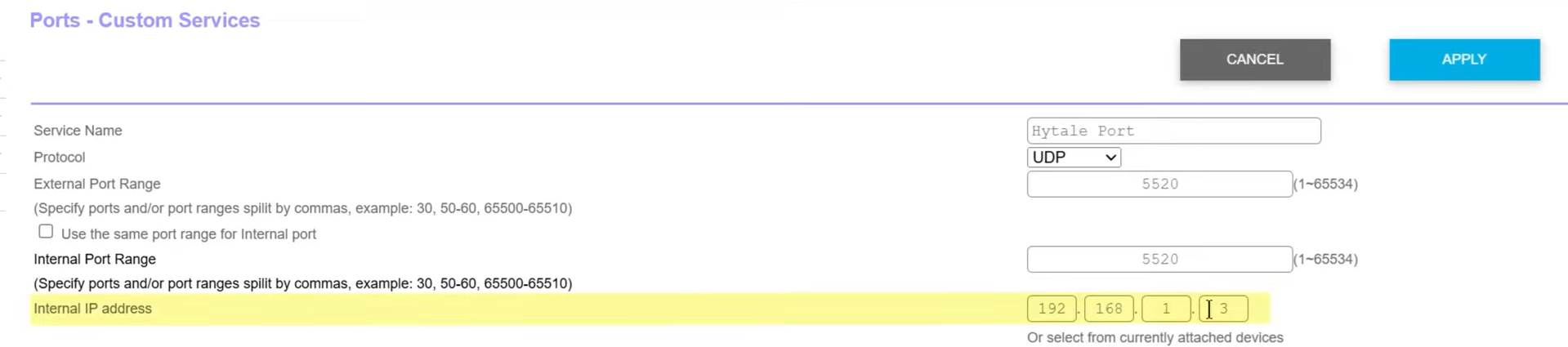
- 入力 サービス名 君の ハイタレ港そして彼は任命した 君の UDP次に入力 外部および内部ポート範囲 君の 5520内部IPアドレスを入力してください(IPv4アドレス)これは私が以前書き留めたものです。

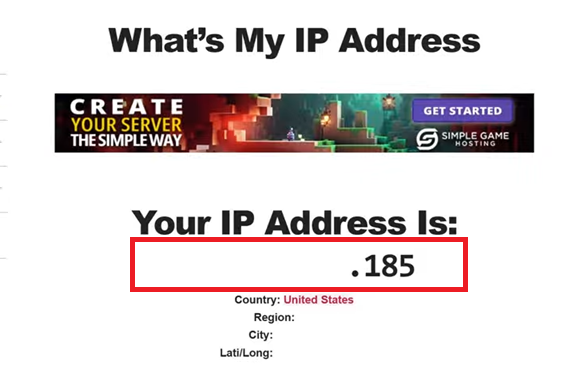
- انن<XNUMXxDXNUMX><XNUMXxDXNUMX><XNUMXxDXNUMX><XNUMXxXNUMX>لل<XNUMXxDXNUMX><XNUMXxDXNUMX><XNUMXxDXNUMX><XNUMXxAXNUMX> 私のIPアドレスは何ですか パブリック IP アドレスを取得するには (パブリックIPアドレス).

注意:公開IPアドレスは、完全に信頼できる相手以外とは共有しないでください。 - Hytaleメニューで、 サーバー その後、 コードで参加する.
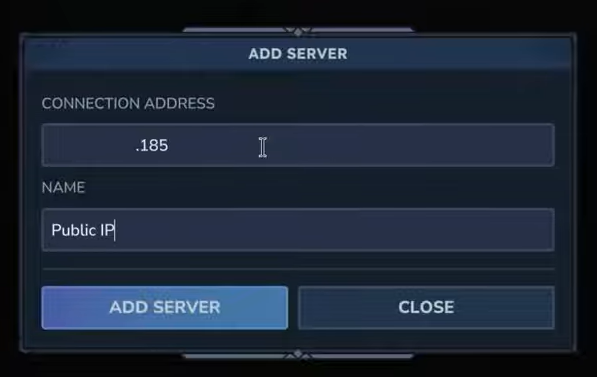
- コピーしたパブリック IP アドレスとサーバー名を入力し、 サーバーを追加する.

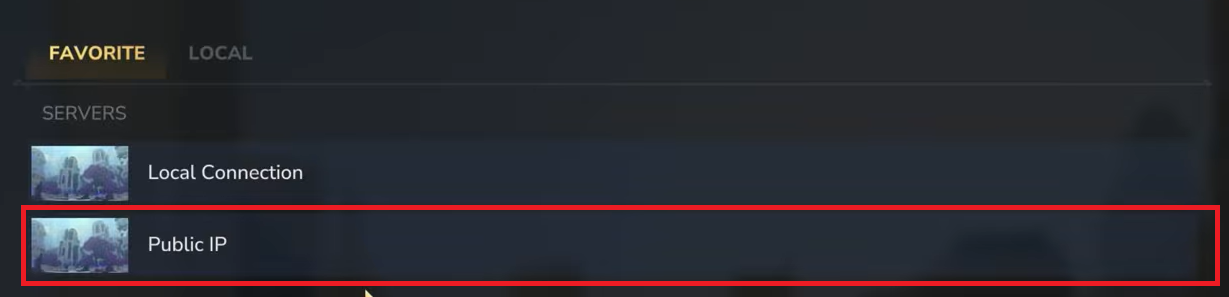
- サーバーが追加されたら、リストからそのサーバーをクリックして参加してください。

重要な注意事項(友達がサーバーに接続できるようにするため)
ほとんどの場合、ポートフォワーディングを設定すると、ルーターのファイアウォールが自動的に要求されたトラフィックを許可します。しかし、よくある制限の一つにキャリアクラスNAT(CGNAT)があります。インターネット接続でCGNATを使用している場合、専用のパブリックIPアドレスは割り当てられず、同じIPアドレスがISPネットワーク上の複数のユーザー間で共有されます。そのため、ポートフォワーディングは機能せず、外部のプレイヤーはHytaleサーバーに接続できなくなります。
この場合、インターネットサービスプロバイダ(ISP)に連絡して専用のパブリックIPアドレスをリクエストできますが、多くの場合、追加料金が発生します。多くの場合、その費用はホスティングプロバイダからゲームサーバーをレンタルする費用と同程度になるため、決定を下す前に両方のオプションを比較することをお勧めします。

コメントは締め切りました。