


知っておくべき最も重要なこと
- DirectXエンドユーザーランタイムをインストールすることで、最新のWindowsには自動的に含まれていないDirectXコンポーネントを必要とする古いプログラムやゲームを実行できます。
- 幅広いアプリケーションとの互換性を確保するため、x86版とx64版、および2010年版や2015~2022年版などの様々なリリースを含む、複数のMicrosoft Visual C++再頒布可能パッケージをインストールする必要があります。
- 一部のゲームが起動しない問題は、Steamのゲームの起動オプション設定で「-dx11」パラメータを使用するなど、DirectXの起動オプションを手動で変更することで解決できます。
Windowsでゲームやアプリケーションを実行しようとした際に、「このプログラムを実行するには、以下のコンポーネントが必要です」というエラーがポップアップウィンドウとして表示されることがよくあります。このエラーは、 DirectX、Microsoft Visual C++ 再頒布可能パッケージ、またはプログラムが依存するその他のライブラリなど、必須のランタイムコンポーネントがシステムに不足していることを示しています。
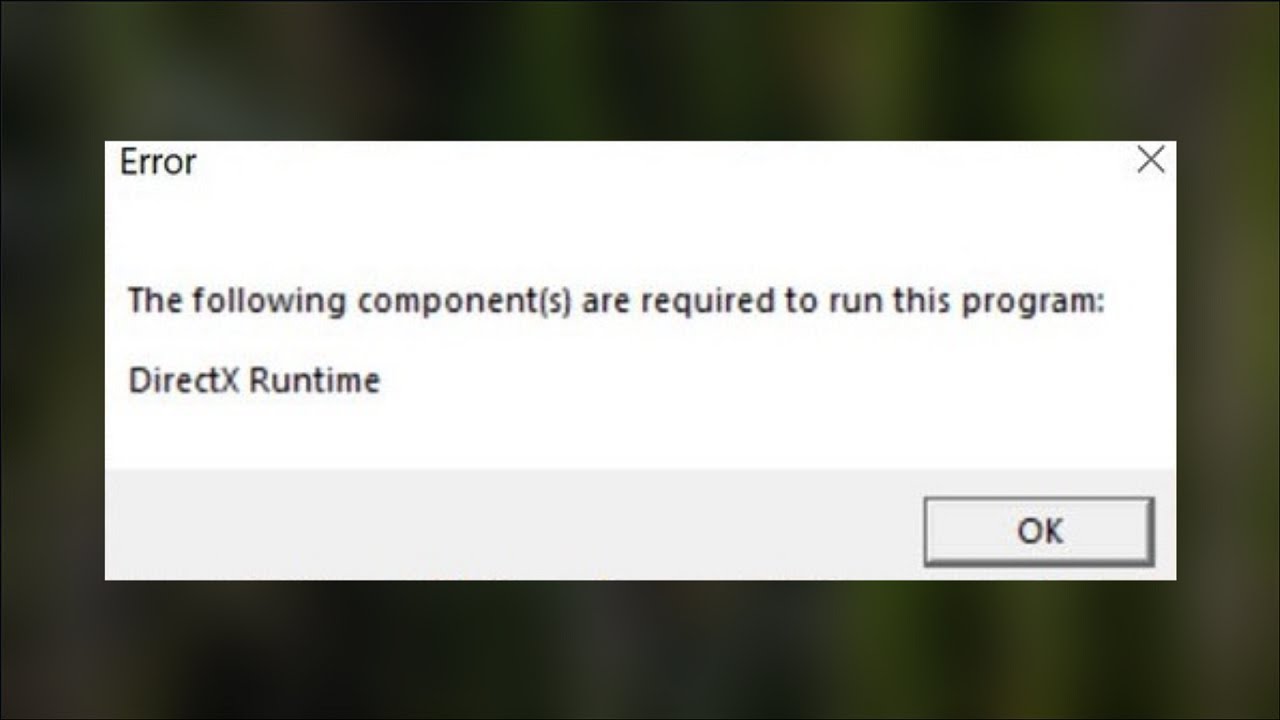
多くのゲームやアプリケーションは、グラフィック、オーディオ、マルチメディア処理にDirectXを使用しています。最新バージョンのWindowsには最新のDirectXが搭載されていますが、一部のプログラムではD3DX、XAudio、XInputライブラリなどの古いDirectXファイルが必要となる場合があります。これらの古いコンポーネントはデフォルトではインストールされないため、古いアプリケーションが動作しないことがあります。
同様に、Microsoft の C++ 開発ツールを使用して作成されたアプリケーションは、Visual C++ ランタイム ライブラリに依存しています。必要な再頒布可能パッケージのバージョンが欠落しているか破損している場合、アプリケーションは必要なライブラリにアクセスできず、このエラーが表示される可能性があります。
場合によっては、システムコンポーネントの古さ、DirectXの設定の不一致、またはソフトウェアのインストールの不完全さがこの問題の原因となることもあります。以下で説明する方法では、必要なコンポーネントをインストールし、不足している依存関係を復元する方法を解説します。
1. DirectXエンドユーザーランタイムをインストールする
DirectXは、多くのゲームやアプリケーションのグラフィック、オーディオ、マルチメディア機能を管理する役割を担っています。WindowsにはDirectX 12などの最新バージョンのDirectXが搭載されていますが、一部のプログラムでは、自動的にインストールされない古いバージョンのドライバーが必要となる場合があります。
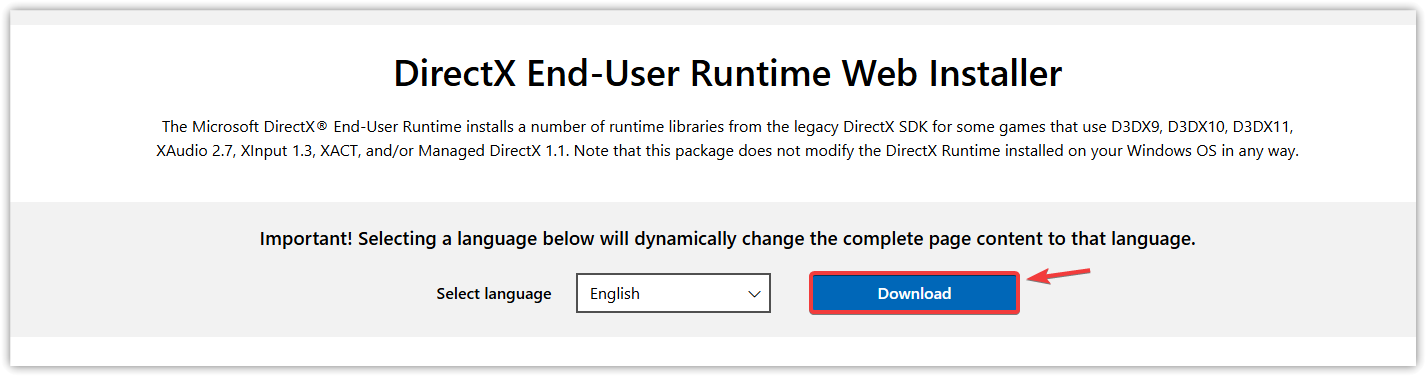
DirectX エンドユーザー ランタイムをインストールすると、古いゲームやアプリケーションに必要なレガシー DirectX コンポーネントが追加され、実行に必要なファイルを見つけることができるようになります。
- エラーを表示しているプログラムを閉じてください。
- 会社の公式ウェブサイトにアクセスしてください Microsoft.
- ダウンロード DirectXエンドユーザーランタイムWebインストーラ.
- インストーラーを実行してください。

- 画面の指示に従ってインストールを完了してください。
- デバイスを再起動します PC あなたの。
- プログラムを再度再起動してください。
2. パッケージをインストールする Microsoft Visual C++ 再頒布可能パッケージ アラビア語
多くのアプリケーションは、正しく動作するためにMicrosoft Visual C++再頒布可能パッケージに依存しています。これらのパッケージには、 MicrosoftのC++開発ツールを使用してプログラミングされたプログラムに必要なランタイムライブラリが含まれています。
アプリケーションによって、必要な再頒布可能パッケージのバージョンが異なります。必要なバージョンが欠落しているか破損している場合、プログラムが起動せず、このエラーが表示されることがあります。サポートされている複数のバージョンをインストールすることで、幅広いアプリケーションとの互換性が確保されます。
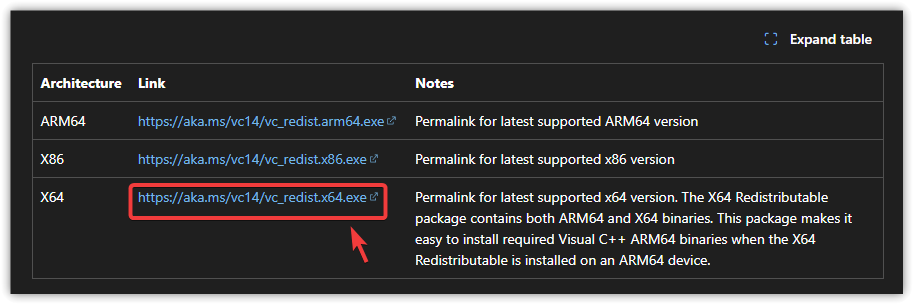
異なるプログラムは異なるランタイムライブラリに依存するため、一般的にはx86版とx64版の両方をインストールすること、およびVisual C++ 2010からVisual C++ 2015-2022までといった複数のサポート対象バージョンをインストールすることが推奨されます。
- 問題が発生しているゲームまたはアプリケーションを閉じてください。
- Microsoft Visual C++ 再頒布可能パッケージの公式ダウンロードページを開いてください。
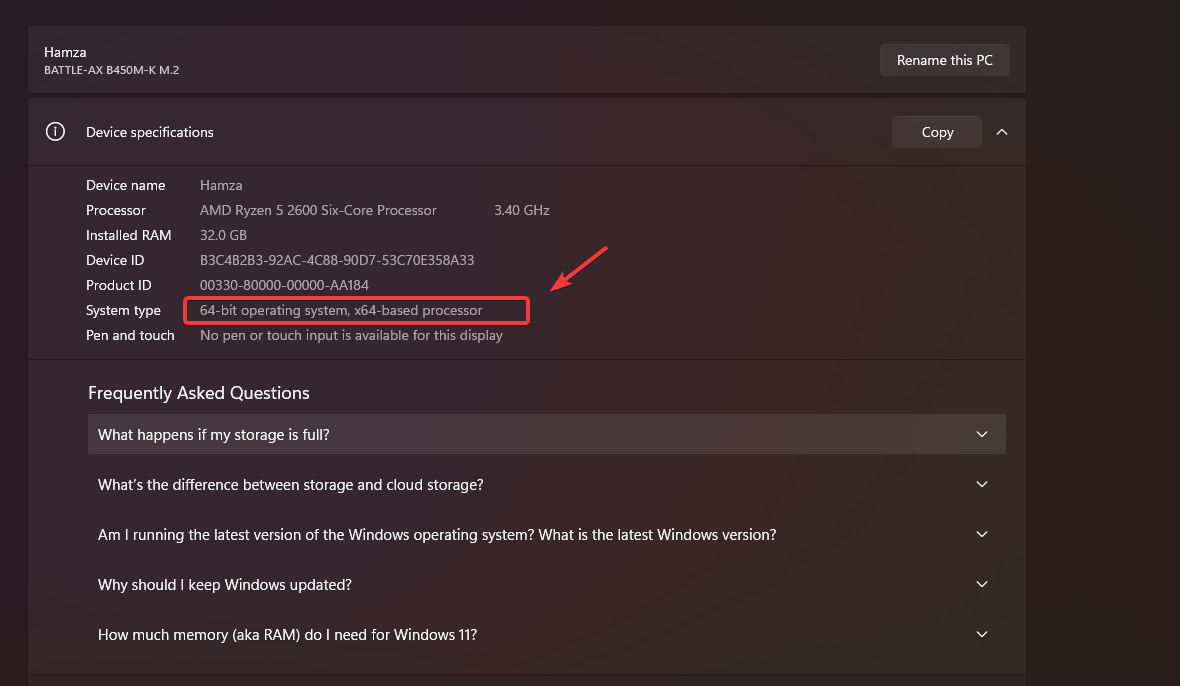
- システムがカーネル上で動作しているかどうかを確認してください 32ビットまたは64ビット (設定 > システム > バージョン情報から)

- 必要な再頒布可能パッケージをダウンロードしてください。両方のバージョンをインストールすることをお勧めします。 x86とx64 互換性を確保するため。

- 各インストーラーを実行し、インストール手順を一つずつ完了させてください。
- コンピュータを再起動してください。
- 問題が解決したかどうかを確認するため、影響を受けているプログラムを再度再起動してください。
3. DirectX有効化オプションを変更する
サポートされていないバージョンの DirectX を使用すると、「このプログラムを実行するには、次のコンポーネントが必要です。」というエラーが表示される場合があります。一部のゲームでは、ユーザーが使用する DirectX バージョンを手動で選択できます。ゲームが、グラフィック カード (GPU) またはシステム全体でサポートされていない DirectX バージョンを使用して実行しようとすると、起動に失敗し、このエラーが発生する可能性があります。
例えば、一部のゲームはDirectX 12よりもDirectX 11を使用した方が安定して動作する場合があります。実行パラメータを変更することで、ゲームは互換性のあるグラフィックAPIを使用するようになり、動作しない問題が解決されます。
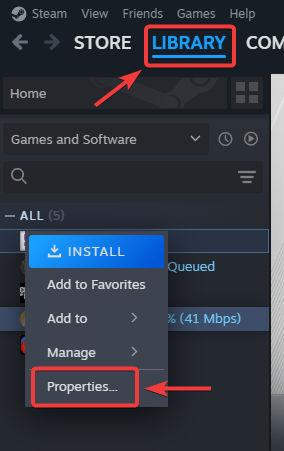
以下の例は、 Steamで再生オプションを変更する方法を示しています。他のゲームランチャーでもゲームによっては同様の設定がある場合がありますので、お使いのランチャーの設定をご確認ください。
- ゲームプレーヤーを開きます(例: Steam).
- ライブラリからゲームを探してください。
- ゲームを右クリックして選択 特性.

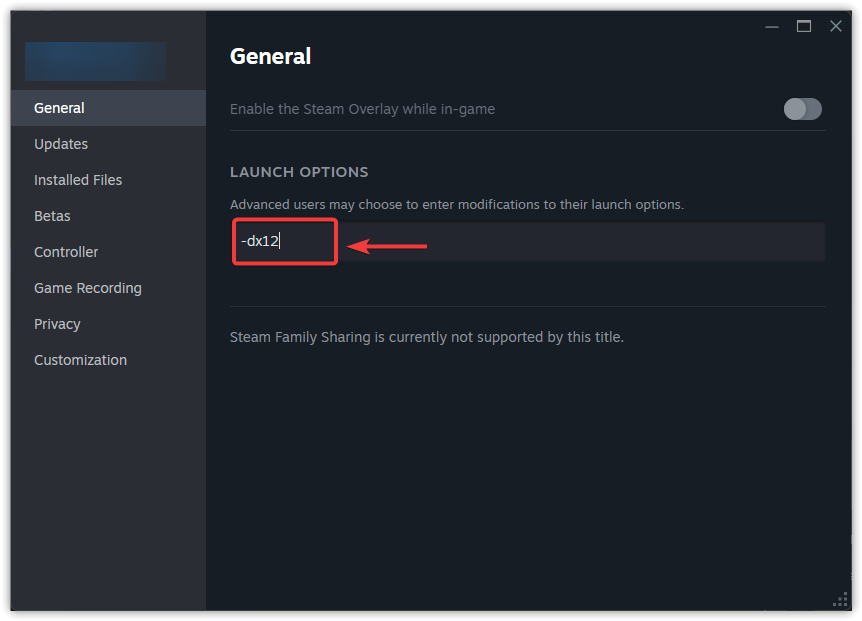
- フィールドを探す 起動オプション.
- 次のパラメータを入力してください。 -dx11.

- 変更を保存するには、プロパティウィンドウを閉じてください。
- ゲームを再起動します。
4. WindowsUpdate
Windowsをアップデートすることで、最新のシステムライブラリ、グラフィックコンポーネント、および互換性アップデートがシステムに確実に適用され、最新のアプリケーションやゲームをスムーズに実行できるようになります。
Windowsのアップデートでは、不足している依存関係がインストールされたり、新しいグラフィックアプリケーションプログラミングインターフェイス(API)やランタイムライブラリとの互換性が向上したりする場合もあります。
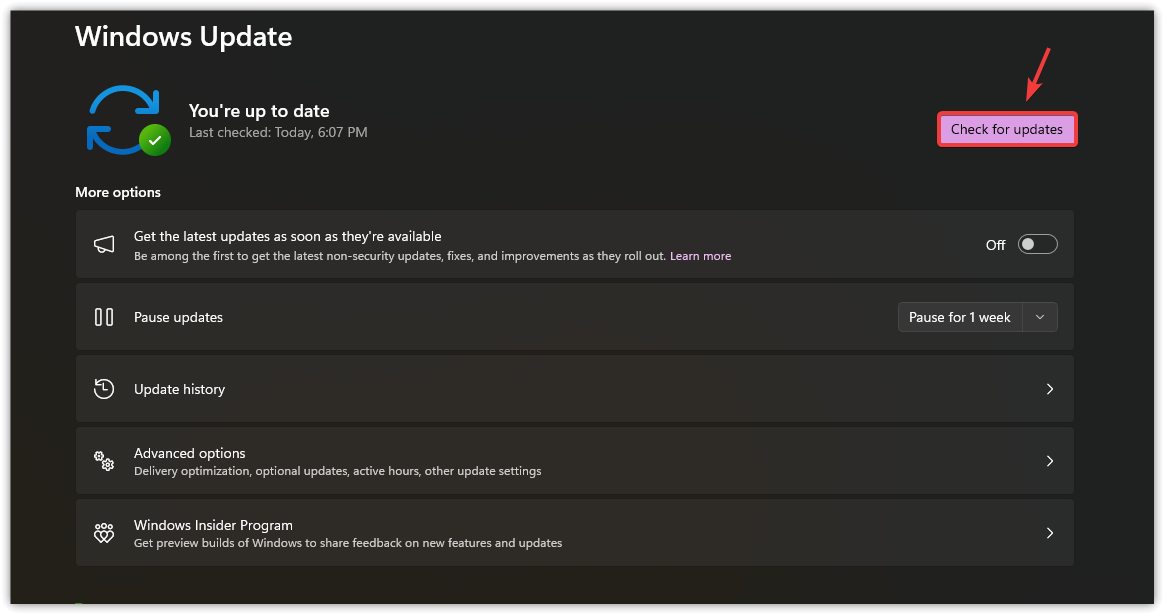
- クリック ウィンドウズ+ I 開く 設定.
- 選択 Windows Updateの.
- タップする アップデートの確認.

- 利用可能なアップデートをすべてインストールしてください。
- 指示が表示されたら、コンピューターを再起動してください。
- もう一度プログラムを実行してみてください。
必要なランタイムコンポーネントとアップデートをインストールした後、アプリケーションは正常に動作するはずです。エラーが解消されない場合は、ゲームランチャーを使用してリソースの整合性を確認するか(例:Steamの「ゲームファイルの整合性を確認」)、アプリケーションを再インストールして、重要なプログラムファイルが欠落または破損していないことを確認してください。

コメントは締め切りました。