


知っておくべき最も重要なこと
- まず、AppData(RoamingとLocal)ディレクトリからゲームフォルダを削除して、新しいローカルデータを作成させてください。これにより、破損または古い設定の問題が解決されます。
- Steam経由でゲームファイルの整合性を確認すると、セーブデータに影響を与えることなく、欠落または破損したファイルを自動的に修復できます。
- ゲームのパスからGameGuardのフォルダを削除してGameGuardを再インストールし、競合を防ぐためにゲームのインストールフォルダをウイルス対策ソフトとファイアウォールの例外に追加してください。
Helldivers 2における「GameGuardエラーコード120」は、通常、ゲーム起動時にGameGuardシステムが正しく設定できなかったり、起動中にゲームとの通信に失敗した場合に発生する、アンチチートシステムのエラーです。
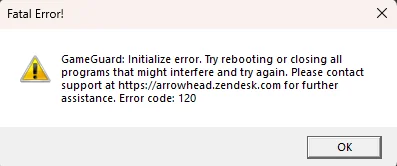
このエラーは、ゲームのアップデート後、アンチチートソフトウェアのインストールが失敗または不完全な場合、GameGuardファイルが破損している場合、ローカルゲームデータが破損している場合、Windowsのアクセス許可の問題、ランタイムコンポーネントが欠落している場合、またはアンチウイルスソフトウェア、ファイアウォール、オーバーレイ、監視ソフトウェアによる干渉後によく報告されます。
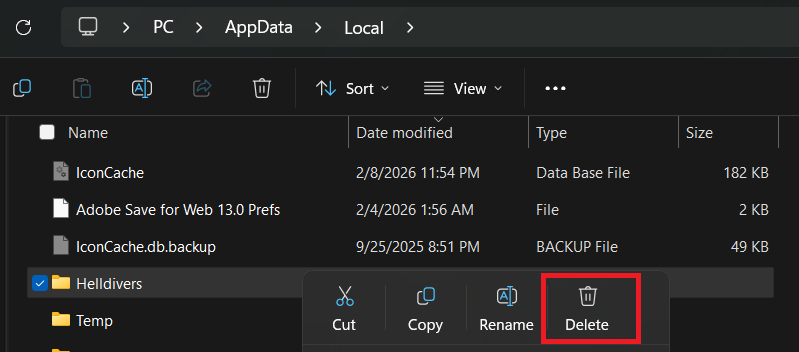
1. AppDataからHelldivers 2のデータを削除します。
Helldivers 2で発生するGameGuard初期化エラーを解決するには、まずAppDataディレクトリからゲーム関連のフォルダを削除してみてください。これらの場所には、ローカル設定ファイル、キャッシュデータ、および起動時に使用されるプロファイル固有のファイルが保存されているため、この操作が役立ちます。アップデート後や起動失敗後にこれらのローカルデータが破損したり古くなったりすると、GameGuardの初期化が妨げられ、エラーコード120が表示されることがあります。
これらのフォルダを削除すると、次回ゲーム起動時に新しいローカルデータが再作成されます。
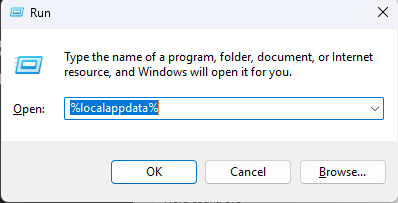
- 私のキーを押してください Windowsの+ R 「ファイル名を指定して実行」ウィンドウを開きます。この手順は、多くのアプリケーションで発生するエラーを修正する際の最初のステップとなることがよくあります。
- タイプ %のAppData% 次にを押します Enter.

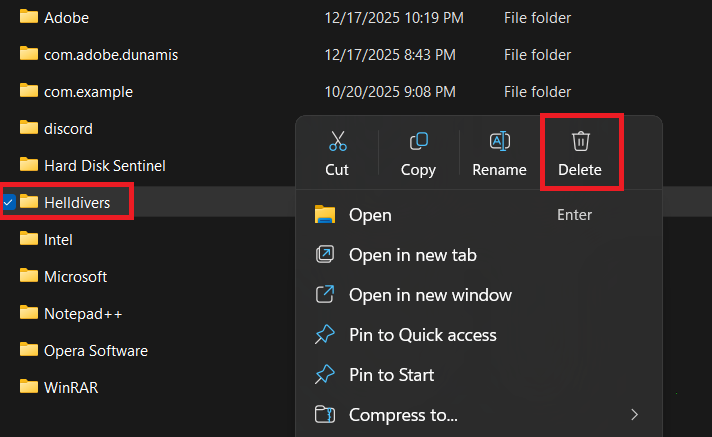
- フォルダの中 Roamingゲームに関連するフォルダを検索してください。 Helldivers أو Helldivers 2.
- 該当するフォルダが見つかった場合は、削除してください。この手順は、設定の問題を解決するために必要です。

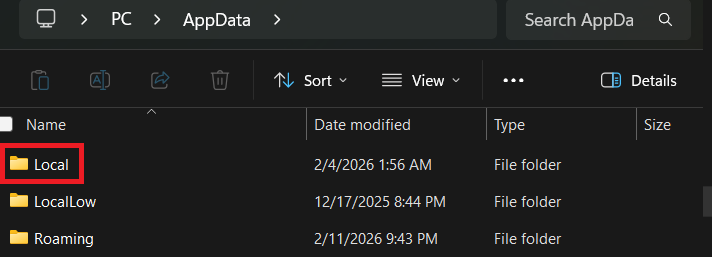
- さあ、一歩下がってクリックしてください AppData アドレスバーに、次にフォルダーを開きます コミュニティ.

- もう一度、ゲームに関連するフォルダを探してください。 Helldivers أو Helldivers 2.
- フォルダが存在する場合は、削除してください。

- コンピュータを再起動してください。
- 再起動 ヘルダイバーズ2ゲーム もう一度、新しいローカルファイルを作成させてください。
2. ゲームファイルの整合性を確認します
ゲームファイルの整合性を確認することは、GameGuardエラー120を解決する上で非常に重要です。このエラーは、Helldivers 2にファイルが欠落または破損している場合、あるいはゲームのアップデートが正しくインストールされていない場合に発生する可能性があります。Steamは、インストールされているゲームファイルを公式バージョンと比較し、欠落、破損、または不完全なファイルを自動的に再ダウンロードします。
この方法は、セーブデータに影響を与えることなくゲームのインストールを修復するため、安全で信頼性の高い解決策です。
- アプリを開く Steam.
- انن<XNUMXxDXNUMX><XNUMXxDXNUMX><XNUMXxDXNUMX><XNUMXxXNUMX>لل<XNUMXxDXNUMX><XNUMXxDXNUMX><XNUMXxDXNUMX><XNUMXxAXNUMX> 図書館.
- 右クリック Helldivers 2 そして選択 特性.
- タブを開く インストールされたファイル.
- タップする ゲームファイルの整合性を確認する.

- Steamがスキャンとインストール修復プロセスを完了するまでお待ちください。
- Steamを再起動してから、Helldivers 2を再起動してください。
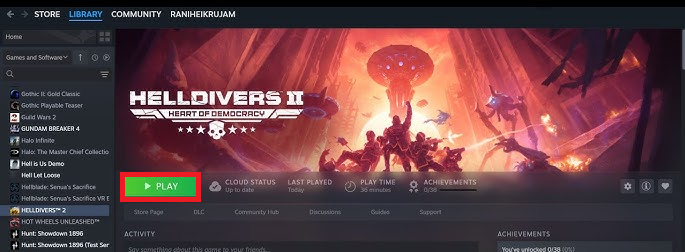
3. 別のWindowsユーザーアカウントでゲームをプレイする
別のWindowsアカウントからゲームを起動してみると、問題が現在のユーザープロファイルに関連しているかどうかを判断できる場合があります。場合によっては、プロファイルデータの破損、権限の無効化、またはアカウントの起動設定の誤りなどが原因で、ゲームファイル自体に問題がなくてもGameGuardが正しくロードされないことがあります。
これは最も一般的な原因ではありませんが、エラーが特定のWindowsアカウントでのみ発生する場合には、有用な診断手順となります。
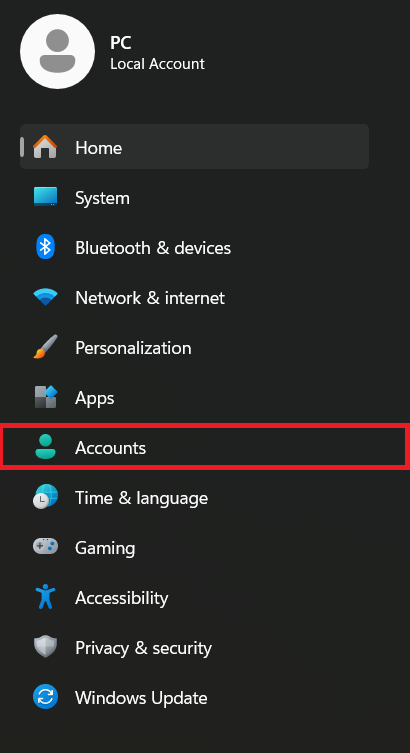
- 開いた 設定 次に、 アカウント.

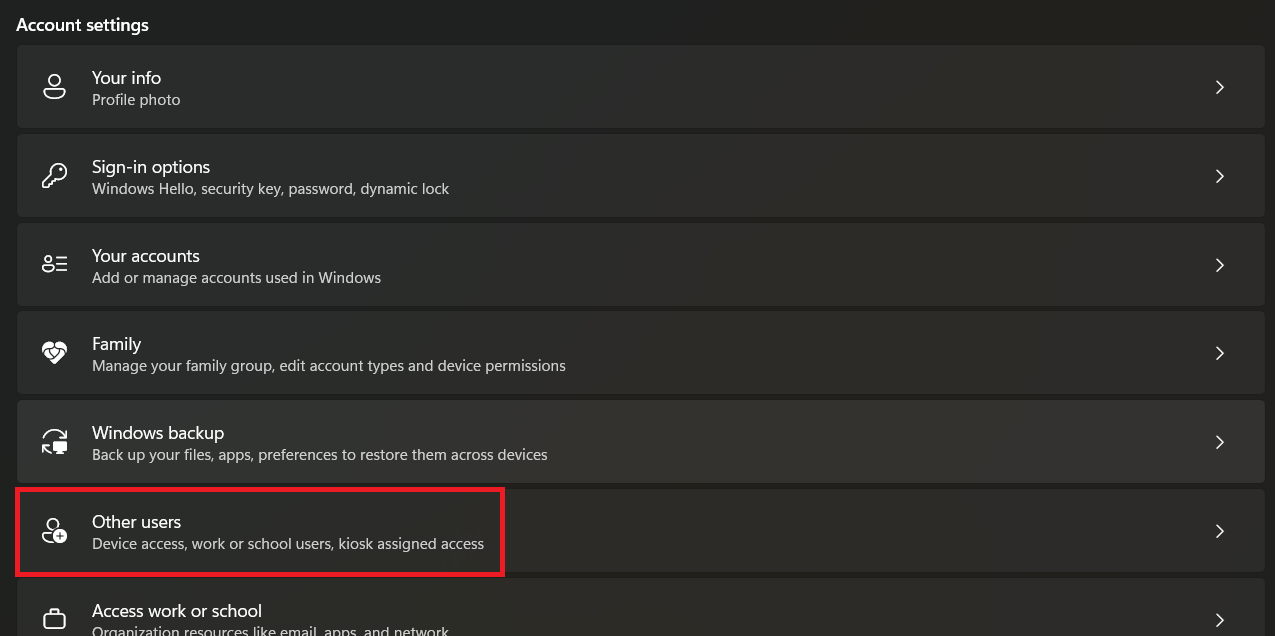
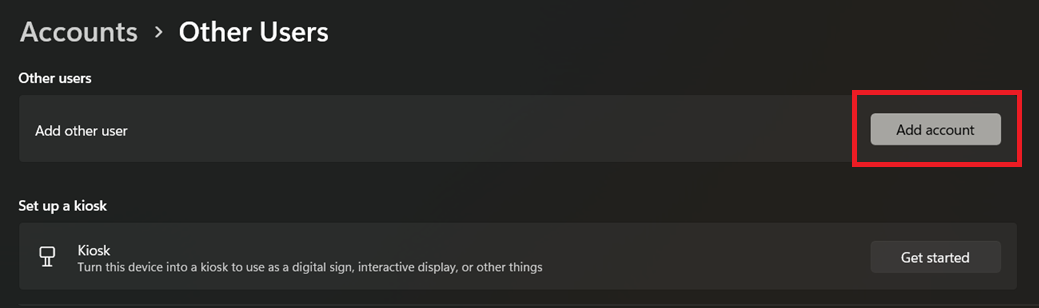
- タップする 他のユーザー、次に選択します アカウントを追加する.

- タップする アカウントを追加する.

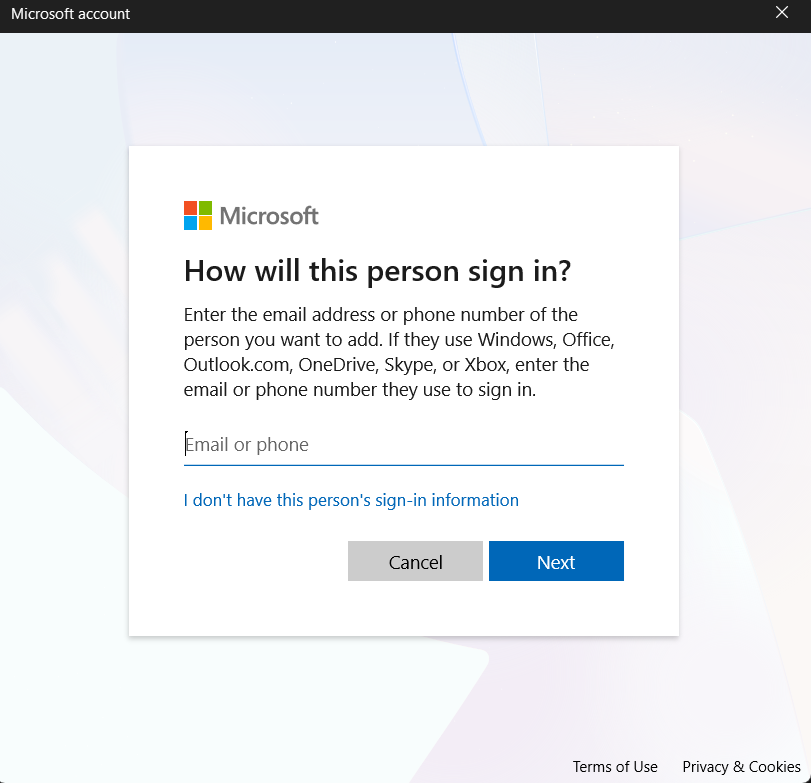
- 別のアカウントのログイン情報を入力するか、必要に応じて新しいローカルアカウントを作成してください。これにより、「初期化に失敗しました」エラーや同様の問題が解決する場合があります。

- 現在使用しているWindowsアカウントからサインアウトしてください。
- 作成した新しいアカウント、または別のアカウントにログインしてください。
- Steamを開き、Helldivers 2を起動して、エラーコード120がまだ表示されるかどうかを確認してください。
4. GameGuardを再インストールし、ゲームフォルダを除外します。
GameGuardを再インストールすることで問題が解決する場合があります。エラーコード120は、アンチチートシステムファイルが破損、不完全、または起動中にブロックされている場合に発生することがよくあります。アンチウイルスソフトウェアがGameGuardファイルを密かに隔離、ブロック、または妨害することがあり、その結果、アンチチートサービスが正常にロードされなくなることがあります。
既存のGameGuardフォルダを削除すると、Helldivers 2は新しいコピーをダウンロードします。ゲームフォルダをウイルス対策ソフトまたはファイアウォールの例外に追加することで、今後の干渉を防ぐこともできます。
- Helldivers 2を閉じて、アプリを完全に終了してください。 Steam.
- Helldivers 2 ゲームのインストールフォルダを開きます。ほとんどのインストールでは、 Steamルートは通常以下の通りです。
C:\Program Files (x86)\Steam\steamapps\common\Helldivers 2 - このフォルダ内でフォルダを探してください ゲームガード.

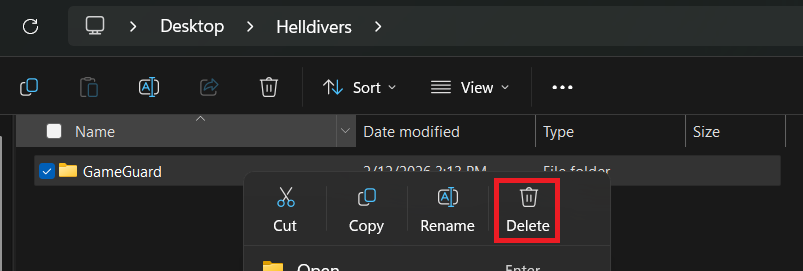
- フォルダを削除 ゲームガード.
- ゲームを再起動すると Steam Helldivers 2 再インストールファイル ゲームガード 自動的にデータが失われました。Steamに関する問題の詳細については、他の記事をご覧ください。
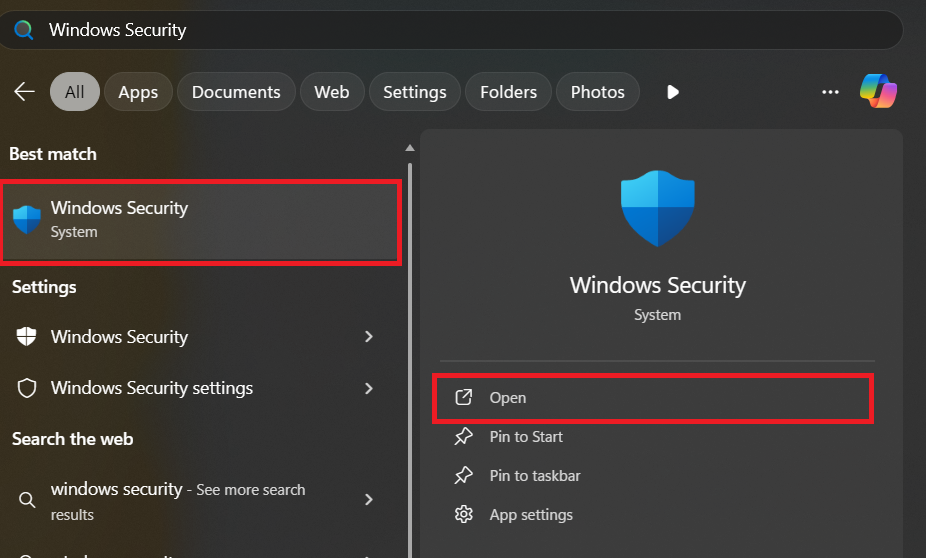
- ウイルス対策プログラムの設定を開くか、 Windowsセキュリティ.

- ゲームのインストールフォルダを追加する Helldivers 2 主なものは例外リストまたはホワイトリストに追加されます。
- セキュリティソフトウェアがフォルダベースの例外設定を許可している場合は、サブフォルダを追加してください。 ゲームガード また、この手順は他のアンチチートソフトウェアのバグ修正と似ています。
- また、Helldivers 2 も許可し、 ゲームガード 通過することで Windowsファイアウォール.
- サードパーティ製のウイルス対策ソフトを使用している場合は、そのソフトの隔離ログまたは保護ログでファイルを確認してください。 ゲームガード ブロックされたバージョンです。これは、他のアプリケーションで同様の設定エラーを修正するのに役立つ可能性があります。
- コンピューターを再起動して、もう一度ゲームを試してみてください。
5. Microsoft Visual C++ 再頒布可能パッケージの修復
Microsoft Visual C++ 再頒布可能パッケージを修復することで、この問題を解決できる場合があります。Helldivers 2 および関連する起動コンポーネントは、正しく動作するために Microsoft ランタイム ライブラリに依存しているためです。これらのランタイム ファイルが欠落しているか破損している場合、ゲームまたは GameGuard で構成エラーが発生する可能性があります。
インストール済みのパッケージを修復することで、個人ファイルに影響を与えることなく、これらの重要な依存関係を復元できます。
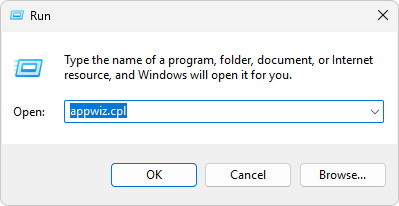
- 私のキーを押してください Windowsの+ R、次に入力します appwiz.cplと、そしてを押します Enter.

- インストール済みプログラムの一覧で、次の各項目を探してください。 Microsoft Visual C ++再配布可能.
- 各項目を右クリックして、 前日比.
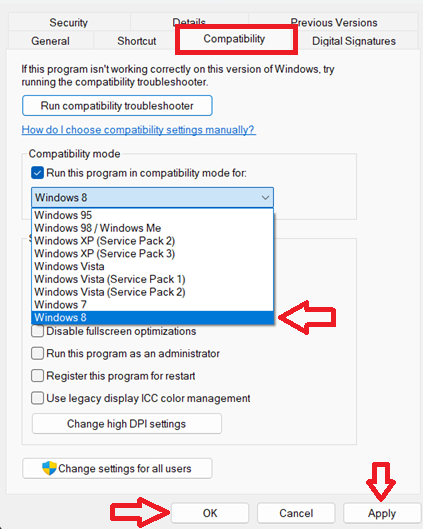
 アンチチートソフトウェアは、互換性設定によって予期せぬ動作をする場合があります。これまでの方法がすべて失敗した場合にのみ、この方法を試してください。
- Helldivers 2のインストールフォルダに移動してください。
- 右クリック helldivers2.exe またはメインゲームの実行ファイルを選択し、 特性 (プロパティ)。
- タブを開く 互換性 (互換性)
- の横にチェックマークを付けてください このプログラムを互換モードで実行します。 (互換モードでこのプログラムを実行してください。)
- 選択 Windows 8 ドロップダウンメニューから。

- タップする Apply (申請) OK (わかった)。
- ゲームを実行して確認する エラーが解決されたかどうか エラーコード120
上記の方法をすべて試してもエラーが解消しない場合は、オーバーレイ、モニタリング、インジェクションに依存するバックグラウンドツール(MSI Afterburner、RivaTuner Statistics Server、Discord Overlay、NVIDIA Overlayなど)をすべて閉じてから、ゲームを再テストしてください。これらのツールは、起動時にGameGuardの動作を妨げる場合があります。
何も変化がない場合は、クリーンブートを実行して、必要最低限のサービスのみでWindowsを起動し、サードパーティ製のバックグラウンドプログラムが競合の原因となっていないか確認してください。クリーンブートモードでゲームが正常に動作する場合は、競合の原因となっているプログラムが見つかるまで、サービスとスタートアップ項目を段階的に有効にしてください。
最終手段として、 Steam経由でHelldivers 2を完全に再インストールしてください。GameGuardファイル、起動コンポーネント、またはゲームデータが手動での検証とクリーンアップ後も破損したままの場合は、完全な再インストールを試してみる価値があります。
 アンチチートソフトウェアは、互換性設定によって予期せぬ動作をする場合があります。これまでの方法がすべて失敗した場合にのみ、この方法を試してください。

コメントは締め切りました。