


知っておくべき最も重要なこと
- ゲームとオペレーターを管理者として実行することで、権限の問題によるリソース整合性チェックの失敗を回避するために必要な権限が付与されます。
- ゲーム内のメニューから正しくゲームを終了することで、バックグラウンドプロセスが確実に終了し、次回起動時にリソーススキャンによってクラッシュするのを防ぐことができます。
- リソースチェック処理において、処理速度の低下、障害、重複を避けるためには、ハードディスクに十分な空き容量(少なくとも20~30GB)を確保することが不可欠です。
Zenless Zone Zeroで発生する「リソースの整合性チェック」の問題は、プレイヤーがゲームリソースを繰り返しチェックしたり、処理に通常より著しく時間がかかったり、0.00%や99.99%などの値で止まったままになったりする場合に発生します。このチェックは、ゲームを起動する前に、必要なゲームファイルがすべて存在し、読み取り可能で、最新の状態であり、破損していないことを確認するためのものです。
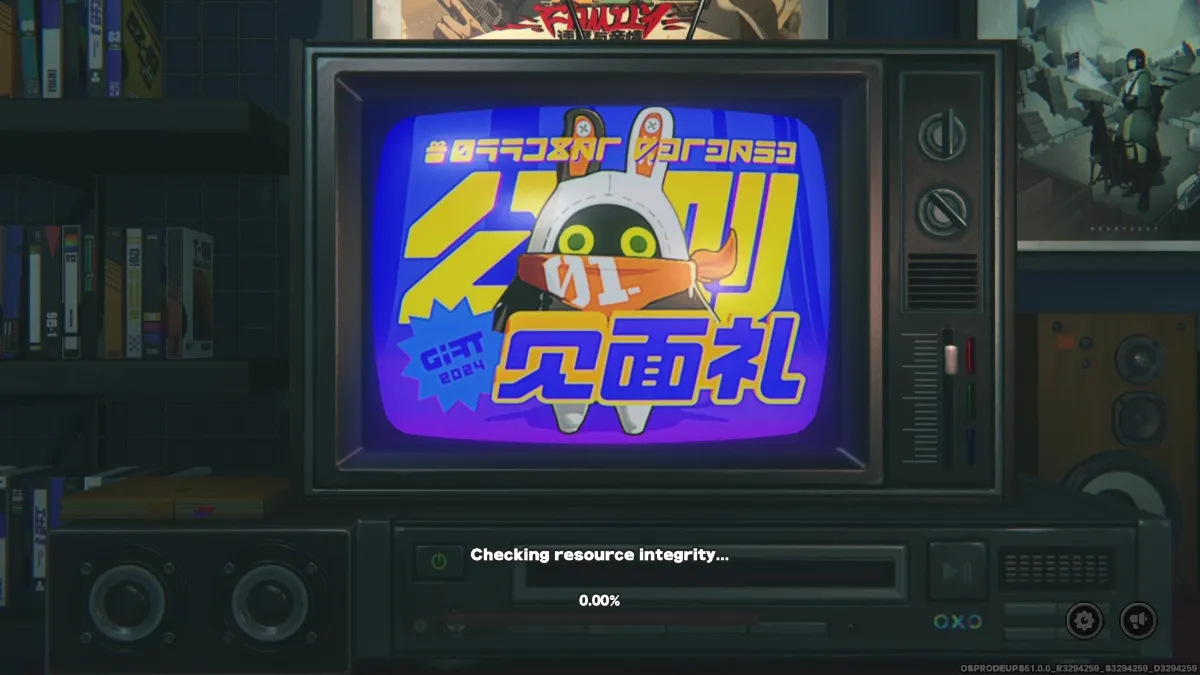
この問題は、ゲームデータの破損や不完全、ランチャーのキャッシュの問題、権限の不足、ゲームが正しく終了されなかった後にロックされたままになっているファイル、ハードディスクの空き容量不足、または大容量ファイルのスキャン中のストレージパフォーマンスの低下などが原因で発生することがよくあります。場合によっては、ランチャーがバックグラウンドでファイルの読み込みやチェックをアクティブに実行しているにもかかわらず、応答しない(フリーズした)ように見えることがあります。
1. ゲームとランチャーを管理者として実行してください。
オペレーターがゲームフォルダ内のゲームファイルを読み取り、検証、修復、または置換するための十分な権限を持っていない場合、整合性チェックが失敗したり、再開したり、特定の割合で停止したりする可能性があります。
プレイヤーを管理者として実行することで、ゲームファイルを正しく処理するために必要な権限が付与されます。
- 選ぶ ゼンレスゾーンゼロ そして、その運営者全体も。
- 開いた Task Manager 以下の操作がないことを確認してください ゼンレスゾーンゼロ أو ホーヨープレイ または、まだ実行中の関連オペレータープロセス。
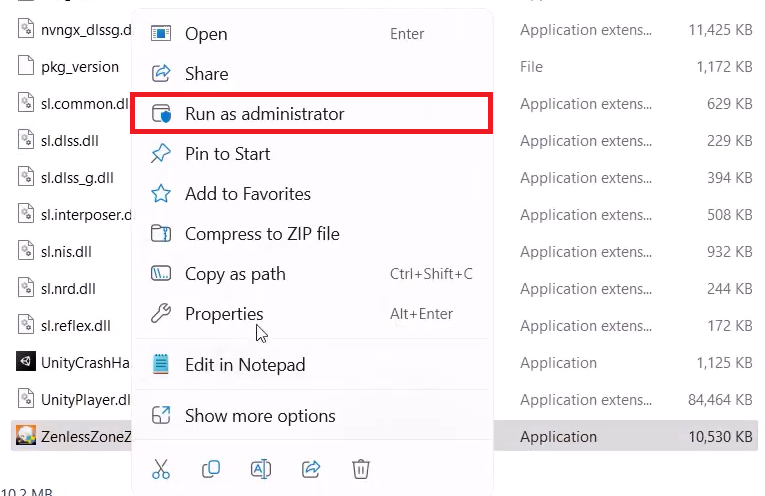
- ランチャーのショートカットまたは実行ファイルを右クリックします。
- 選択 管理者として実行..
- ゲームが別の実行ファイルで実行される場合は、そのファイルを右クリックして管理者として実行してください。
この解決策がうまくいった場合は、ランチャーを右クリックして「プロパティ」を選択し、 「互換性」タブを開いて「このプログラムを管理者として実行する」オプションを有効にすることで、この設定を永続的にすることができます。
2. メインメニューからゲームを正しく終了してください。
この方法は、ゲームがまだ実行中で、次回の起動時に問題が発生する場合にのみ適用されます。
Alt+F4キー、タスクマネージャー、またはクラッシュ後にこのゲームを強制終了した場合、一部のバックグラウンドプロセスがアクティブなままになったり、特定のファイルが正しく閉じられなかったりする可能性があります。ゲームを再起動すると、正しく閉じられなかったファイルをチェックしようとするため、リソースの整合性チェックが停止したり、フリーズしたりする可能性があります。
ゲーム内のメニューからゲーム自体を終了することで、次回起動前にセッションデータやバックグラウンドプロセスが正常に終了されることが保証されます。
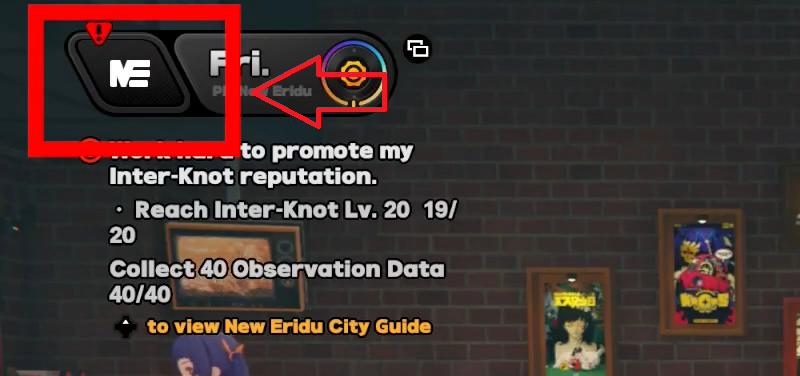
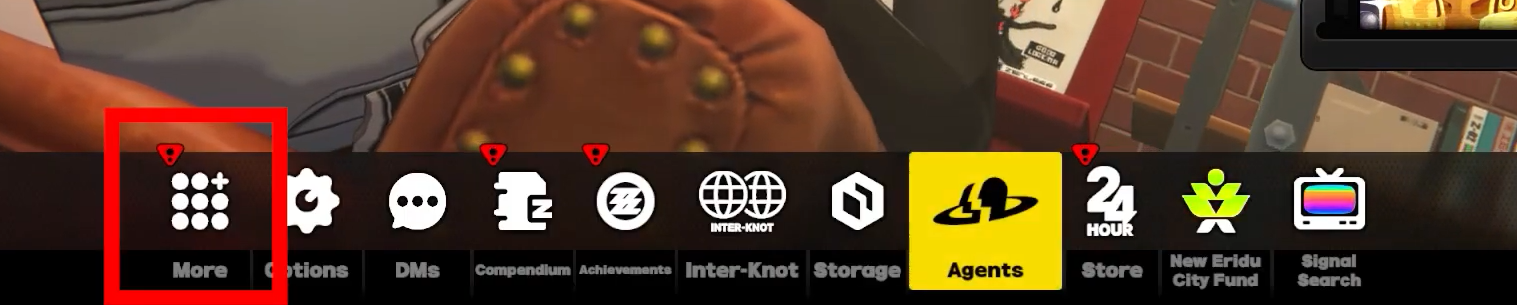
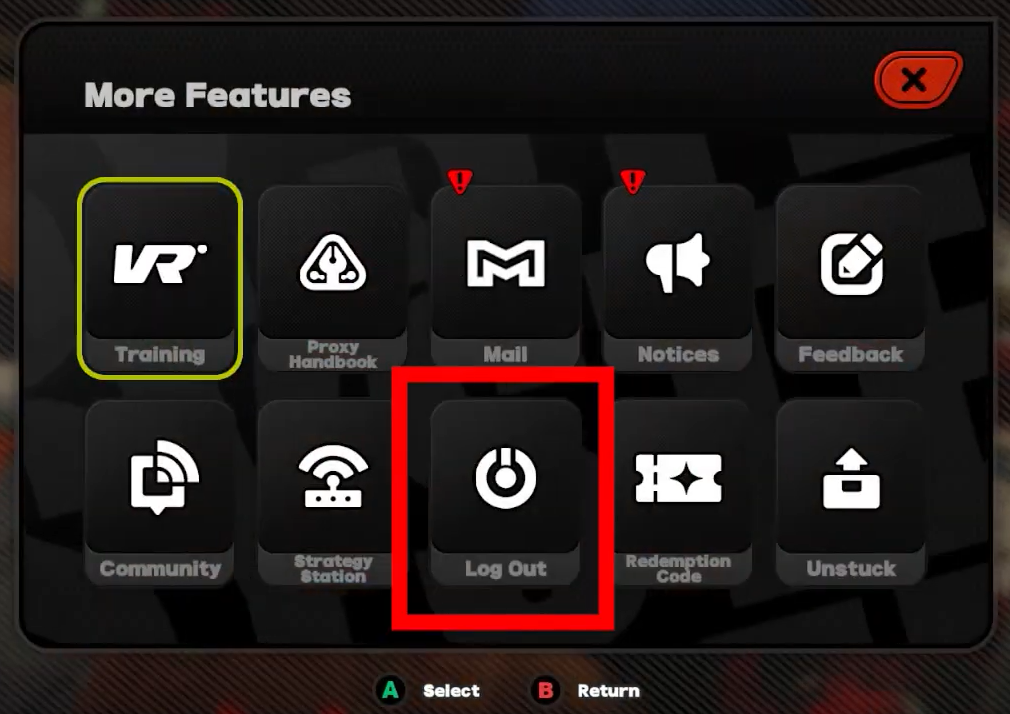
- ゲームメニューを開きます。

- タップする その他.

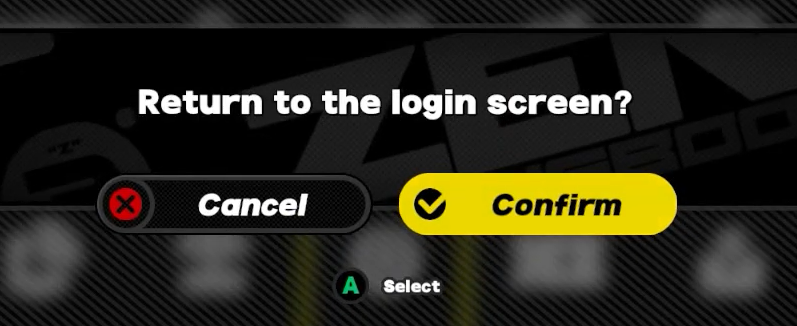
- 選択 ログアウト.

- ログアウト手順を確認してください。

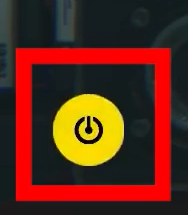
- ゲームを終了するには、黄色の電源ボタンをクリックしてください。

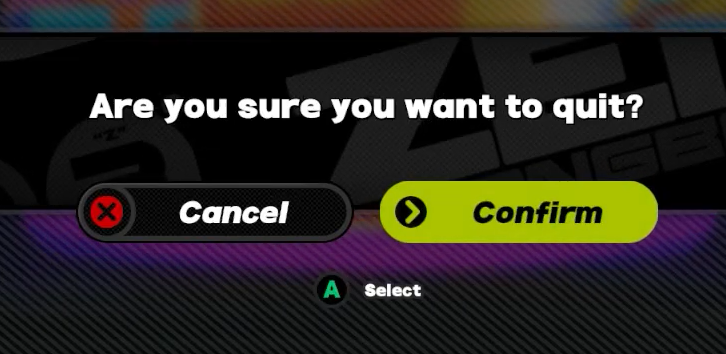
- ゲームを終了する意思を確認してください。

- ランチャーを再度開く前に、数秒待ってください。
3. ハードドライブの空き容量を確保する
ランチャーは、検証プロセス中にファイルの比較、データの解凍、破損したファイルの上書き、および一時データの保存を行うために、十分な空き容量を必要とします。ハードディスクの容量がほぼ満杯の場合、リソースの整合性検証プロセスが非常に遅くなったり、終盤で失敗したり、完了せずに繰り返し実行されたりする可能性があります。
一般的に、ゲームがインストールされているハードドライブには、少なくとも20~30GBの空き容量を確保しておくことをお勧めします。大規模なゲームアップデート後は、検証プロセス中に大きなファイルの解凍や一時的な置き換えが必要になる場合があるため、より多くの空き容量を確保しておくとさらに良いでしょう。
空き容量が少ない場合は、十分な空き容量を確保してからランチャーを再起動し、検証プロセスが中断されることなく再度実行されるようにしてください。
4. 「リモート」ファイルを削除して置き換える
「Remote」ファイルを削除して置き換えることで、リソースの整合性チェックが停止する問題を解決するにはどうすればよいでしょうか?アップデート後に問題が発生し、ランチャーが0.00%または99.99%で停止し続ける場合、考えられる原因の1つは、ゲームのPersistentフォルダ内のリモート関連データが破損しているか古いことです。これらのファイルは、ランチャーが検証中に使用するリソース追跡、マニフェストファイル、またはキャッシュされた更新情報に関連しているようです。
アップデート後にこのデータが破損したり、矛盾が生じたりすると、ランチャーが誤ったリソース情報を参照し続け、リソースの整合性チェックが正しく完了しない可能性があります。これらのファイルを正常なコピーに置き換えることで、ランチャーが修正済みのデータを使用するようになり、正常に動作し続けるようになる場合があります。
重要:これはコミュニティによる高度な回避策であり、HoYoverseの公式修正ではありません。これまでの方法で解決しなかった場合にのみ使用してください。外部ソースからのファイルを使用するため、ダウンロードするファイルの内容を確認し、非公式ファイルには常にリスクが伴うことを理解し、ゲームディレクトリ内で手動で変更を加えることに抵抗がない限り、この方法の使用は避けてください。
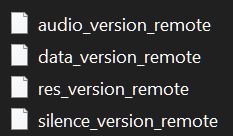
Persistentフォルダ内で、ファイル名に「 remote」という単語が明確に含まれているファイルのみを削除してください。これらのファイルが存在しない場合、またはフォルダ構造が異なる場合は、推測で削除しようとせず、この方法をスキップして、以下のオプションに進んでください。
- ゲームが継続的に一時停止していることを確認してください 0% أو 99.99%.
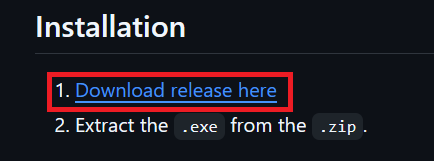
- ダウンロード コミュニティから提出されたファイル.

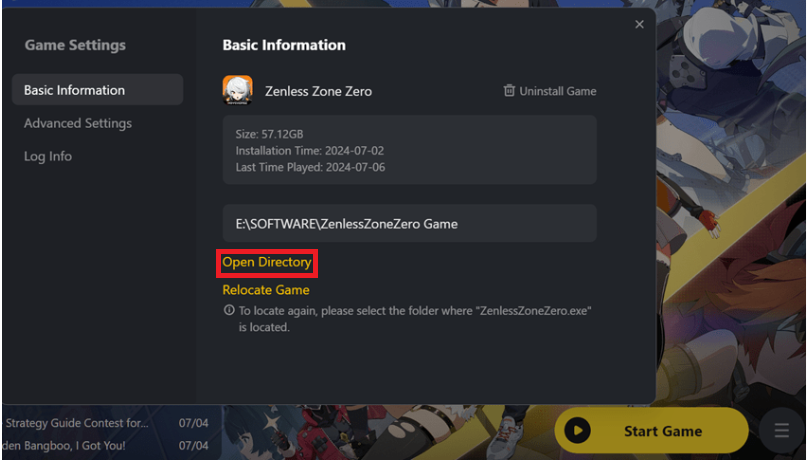
- ランチャーで、 設定 > ディレクトリを開く.

- 開いたフォルダ しつこいです.

- 単語を含むファイルを削除します リモート 名ばかりで。
- ダウンロードしたファイルをフォルダに解凍します。 しつこいです 彼自身。
- 選択 交換する Windowsがファイルの置き換えを要求した場合。
- ゲームを再起動して、認証プロセスが正常に完了するかどうかを確認してください。
上記の方法をすべて試しても問題が解決しない場合は、ゲームデータの深刻な破損、またはランチャー関連の問題が考えられます。この場合、Zenless Zone Zeroとそのランチャーを完全に再インストールするのが最善の策です。
再インストールする前に、ゲームとランチャーの両方をアンインストールし、インストールディレクトリにゲームフォルダが残っていないか確認してください。再インストール後、古いファイルをコピーしたり、以前のインストールから手動で復元したりする前に、まずゲームをテストしてください。

コメントは締め切りました。