


知っておくべき最も重要なこと
- 管理者権限でプレイヤーまたはゲームを実行すると、Windowsによってブロックされているファイルやフォルダーへのアクセスに関する問題を解決できる場合があります。
- Unityのクラッシュ問題は、ゲームショートカットを使用して-force-d3d11や-force-d3d12などの別のグラフィックAPIの使用を強制することで解決できます。
- 破損または不安定なドライバーによって引き起こされる不具合を修正するには、グラフィックカードドライバーのクリーンインストールが必要です。
「ZenlessZoneZero – Unity 2019.4.40f1_0d9cc85b4」というメッセージは、 Zenless Zone Zeroが初期段階で正しく起動しない場合に、UnityクラッシュウィンドウのタイトルとしてPCに表示されます。簡単に言うと、ゲームは起動するものの、初期設定を妨げる問題のために、ゲームが完全に開く前にUnityエンジンがクラッシュします。この問題は、グラフィックレンダラー、GPUドライバー接続、ランチャーアクセス、ゲームファイル、オーバーレイ、またはランタイムコンポーネントに関連している可能性があります。
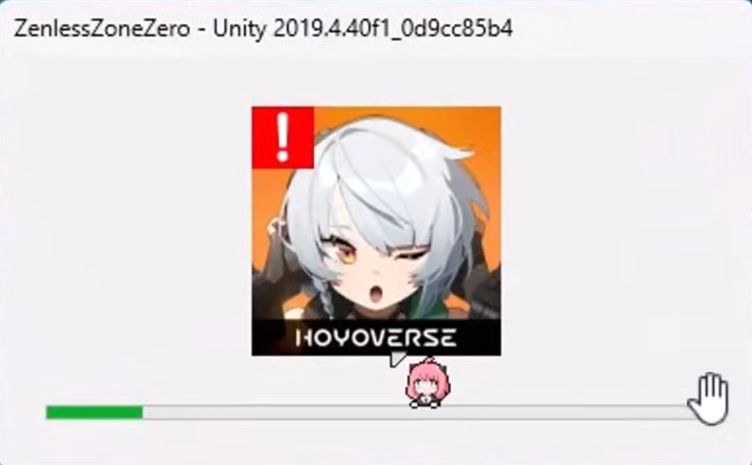
このクラッシュは、起動直後、ランチャーの「再生」ボタンを押した直後、または初期ロード画面中に発生する可能性があります。場合によっては、ゲームがサイレントに終了することもあります。また、ゲーム内のより具体的なエラーメッセージの代わりに、タイトルにエンジンバージョンが表示されたUnityクラッシュのポップアップウィンドウがWindowsに表示される場合もあります。
このエラーは、一時的なWindowsまたはドライバーの問題、権限の問題、グラフィックAPIの競合、破損または不安定なGPUドライバー、破損したゲームファイル、オーバーレイまたは監視ソフトウェアとの競合、あるいはMicrosoft Visual C++再頒布可能パッケージなどのランタイムコンポーネントの欠落または破損に関連していることがよくあります。
「プレイ」をクリックした直後にゲームがクラッシュする場合は、まずランチャー、権限、オーバーレイアプリケーション、グラフィックに関する問題のトラブルシューティングから始めてください。初期ロード画面中にクラッシュする場合は、ゲームファイル、ドライバー、またはその他のシステムコンポーネントの破損が原因である可能性が高いです。
1.コンピューターを再起動します
ランチャーサービス、オーバーレイアプリケーション、キャッシュされたプロセス、または完全に終了していないバックグラウンドタスクは、ゲームを終了した後もアクティブなままになっている可能性があるため、コンピューターを再起動すると問題が解決する場合があります。これらのプロセスのいずれかが停止すると、次回の起動に支障をきたし、Unityの初期化中にエラーが発生する可能性があります。
完全な再起動を行うと、キャッシュがクリアされ、Windowsサービスが更新され、ゲームのためのクリーンな動作環境が提供されます。
- 開いている作業をすべて保存し、実行中のアプリケーションをすべて閉じます。
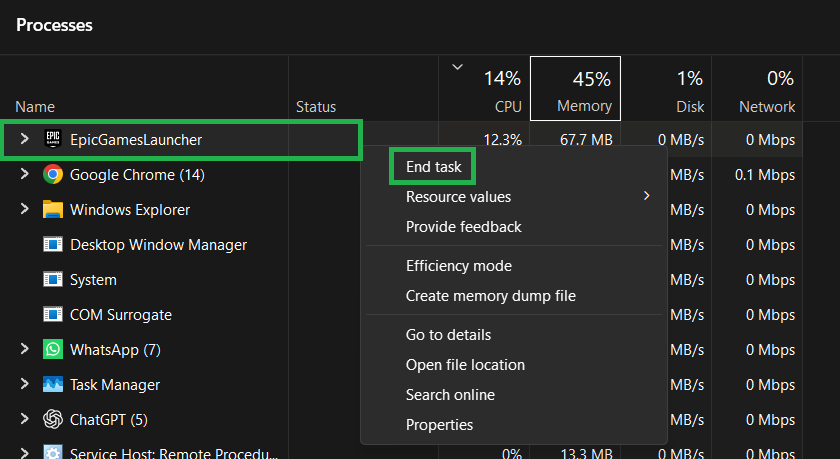
- アプリが ホーヨープレイ أو エピックゲームランチャー أو ゼンレスゾーンゼロ 明らかに停止、押す CTRL + SHIFT + ESC 開く Task Manager まずこれらの操作を完了させてください。

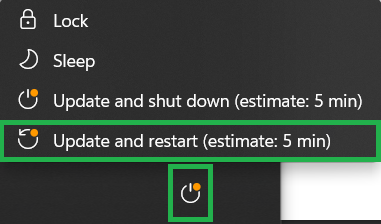
- 再起動 あなたのコンピュータ 当然リストから お気軽にご連絡ください.

- ロード後 Windows もう一度、プレイヤーを開いてゲームを試してみてください。
2. プレイヤーとゲームを管理者として実行します。
ランチャーまたはゲームを管理者権限で実行することで、起動時にWindowsがインストールフォルダ、キャッシュファイル、改ざん防止コンポーネント、または必要なランタイム依存関係へのアクセスをブロックする場合に発生する問題を解決できることがあります。この解決策は、特に「プレイ」をクリックした直後にゲームがクラッシュする場合、またはランチャーがゲームを開いた後すぐに閉じてしまう場合に推奨されます。
起動時の問題の中にはランチャーに関連するものもあれば、ゲームの実行ファイルに関連するものもあるため、どちらか一方だけでなく両方をテストするのが最善です。
- 選ぶ ゼンレスゾーンゼロ そして、その運営者全体も。
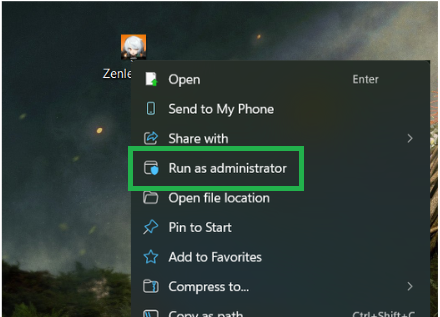
- プレーヤーを右クリックします(ランチャーゲームを開始するために使用するもの、例えば ホーヨープレイ أو エピックゲームランチャー、次にタップします 管理者として実行..
- ゲームを起動してみてください。
- もし 混乱は続いたインストールしたフォルダを開きます。 ゼンレスゾーンゼロ 初期化。
- 拡張子が付いたゲームファイルを右クリックします .exeファイル をクリックします 管理者として実行..

- 2つの方法のうちどちらかが成功した場合、それを永続的にするには、 プロパティ > 互換性 > このプログラムを管理者として実行する.
3. 別のグラフィカルアプリケーションプログラミングインターフェース(GPI)を使用してゲームを実行してみてください。
Unityのクラッシュ問題を解決するには、ゲームのグラフィックAPIと現在使用しているドライバーまたはデバイス設定との互換性の問題が原因である場合があります。この場合、DirectXモードを強制的に変更することで、ゲームエンジンを正しく構成できる可能性があります。
DirectX 12は一部のシステムで起動時にゲームの不安定性を引き起こす可能性があり、一方DirectX 11は他のシステムで最も不安定なオプションとなります。そのため、両方のオプションを試してみることで問題が解決する可能性があります。これは多くの場合、グラフィックカード(GPU)ドライバーが起動時にゲームのレンダリングエンジンをどのように処理するかに関係しているためです。
- ゲームを終了して、完全に電源を切ってください。
- ファイルを右クリック Zenless Zone Zero .exe 次に選択します パスとしてコピー.

- 同じフォルダー内で右クリックして、 新規>ショートカット.

- コピーしたパスを貼り付け、スペースを追加してから、次のような再生メディアを試してください。 -力-d3d11 أو -力-d3d12.

- ショートカットに名前を付けてクリックする 仕上げ.

- このショートカットを使ってゲームを起動し、問題が解決したかどうかを確認してください。
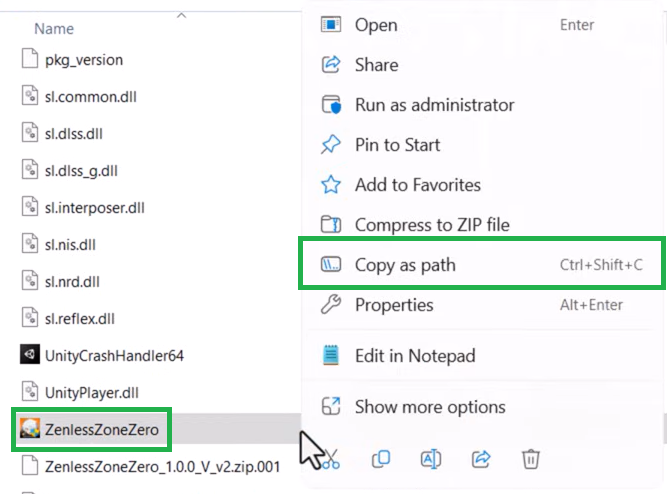
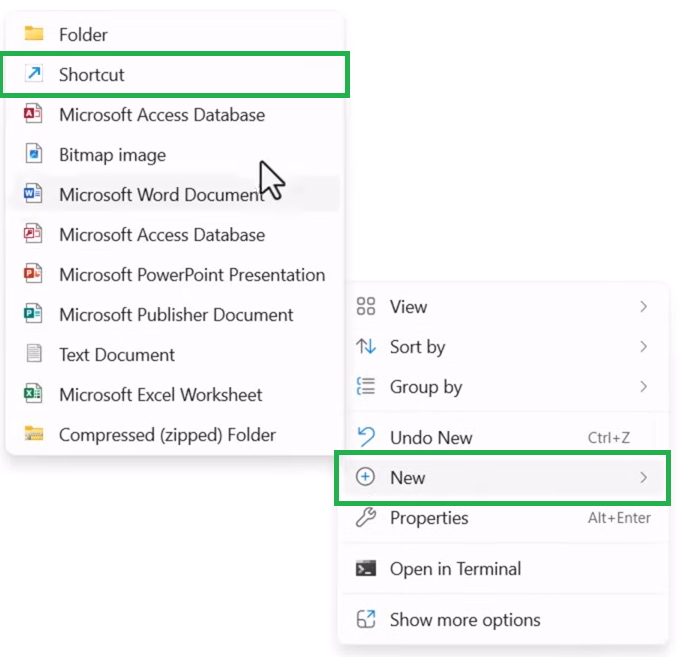
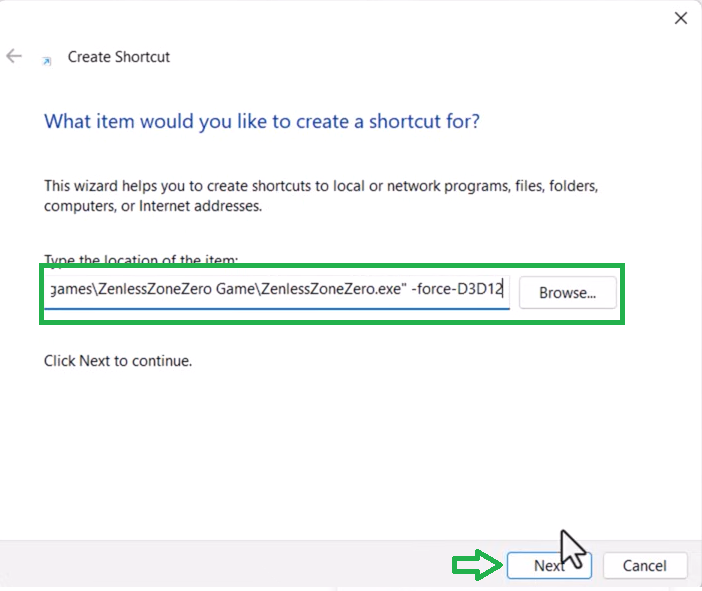
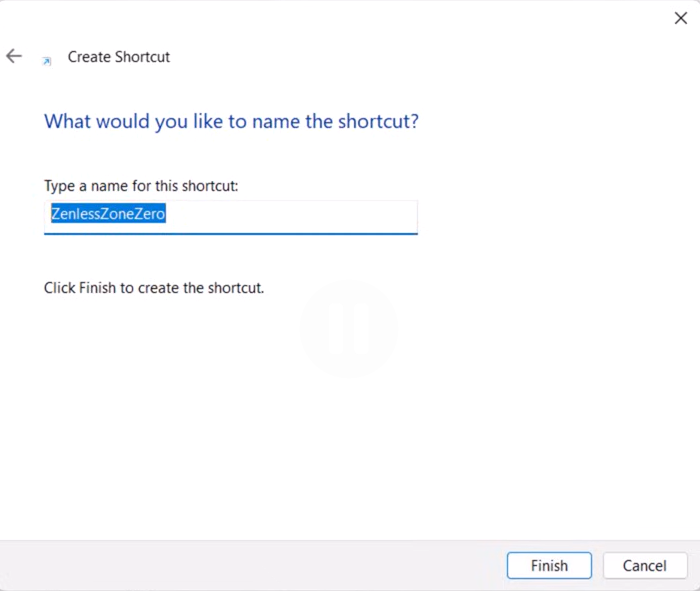
注:グラフィックカード (GPU) ドライバーのアップデート後にクラッシュが発生した場合、またはシステム上で DirectX 12 が不安定な場合は、まず-force-d3d11を試してください。それでも解決しない場合は、代わりに-force-d3d12を試してください。ただし、ランチャーで実行されるゲームの中には、手動で指定した起動フラグを無視するものもあるため、何も変化がない場合は、この手順で問題が解決したとは考えないでください。単にランチャーが引数をゲームに渡さなかっただけかもしれません。
4. グラフィックカードのドライバーをクリーンインストールします。
Unityゲームがクラッシュする問題を解決するには、グラフィックカードドライバーの破損や不安定さが原因で、Unityエンジンで構築されたゲームが起動時にクラッシュする可能性があることを考慮に入れる必要があります。これは通常、ドライバーのアップデート後、インストール失敗後、または古いドライバーファイルによる競合が原因で発生します。
適切なクリーンアップ方法を用いることで、通常のアンインストール手順よりも徹底的に古いドライバーの残骸を除去できます。その後、安定したドライバーを再インストールすることで、ゲーム、DirectX、グラフィックカード間の正常な通信を回復できます。
- AMD ユーザーの場合: 使用する AMDクリーンアップユーティリティ أو DDU 現在使用しているAMDグラフィックカードドライバーを完全に削除するには。
- NVIDIA ユーザーの場合: 使用する DDU または選択 クリーンインストール NVIDIAドライバーを再インストールする際。
- クリーニング処理が完了したら、コンピューターを再起動してください。
- 不具合が発生する可能性のあるアップデートに頼るのではなく、グラフィックカードドライバーの安定版を手動でインストールしてください。
- 不具合が発生した場合 新しいドライバーのリリース直後最新のドライバーではなく、より古い、より安定したドライバーを試してみることを検討してください。
- インストール後、コンピュータを再起動してください。
- ゲームを実行して、Unityのクラッシュ問題が解決されたかどうかをテストしてください。
注:一部のユーザーは特定のドライバーバージョンでより良い結果が得られたと報告していますが、これはGPUモデル、Windowsバージョン、システム構成によって異なります。これらの報告はあくまで例であり、すべてのコンピューターにとって最適なバージョンを保証するものではありません。
5. ランチャーとゲーム全体を再インストールしてください。
上記の解決策をすべて試しても問題が解決しない場合は、ランチャーとゲームの両方を完全に再インストールするのが次の最も安全な手順です。特に、不具合がアップデートの失敗、不適切なインストール、または突然のシステムシャットダウン後に発生した場合は、この手順が推奨されます。
この手順は、通常の修復チェックでは見逃される可能性のある、ドライバーコンポーネントの不具合、キャッシュデータの破損、またはゲームのインストールの破損といった可能性を排除するのに役立ちます。

コメントは締め切りました。