


知っておくべき最も重要なこと
- コンピューターとルーターを再起動すると、一時的な接続エラーや短期的なルーティングの問題が解決されます。
- メンテナンス関連の問題や不安定性の問題を避けるため、Windowsの設定を変更する前に、公式チャンネルを通じてARC Raidersのゲームサーバーのステータスを確認してください。
- ipconfig /flushdnsコマンドを使用して DNS キャッシュをクリアすると、古いアドレスレジスタや破損したアドレスレジスタが原因で発生する接続の問題が解決されます。
ARC Raidersで「ゲームサーバーへの接続が失われました。エラーコード:AREX0024」というエラーが表示される場合、ゲームクライアントが接続を試みている最中、またはアクティブなゲームプレイセッション中にゲームサーバーへの接続を失ったことを示しています。簡単に言うと、お使いのコンピューターとARC Raidersサーバー間の接続が中断されたため、セッション同期や進行状況同期の失敗などの問題を防ぐためにゲームが切断されたということです。
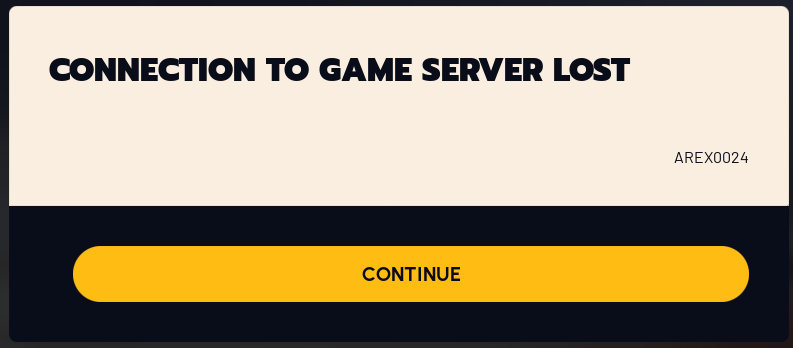
この問題は、一時的なネットワーク障害、高遅延、パケット損失、破損または古いDNSデータ、ファイアウォールやウイルス対策ソフトウェアによる干渉、ネットワーク設定の誤り、サーバー側の不安定性、またはゲーム自体の一時的な問題などが原因で発生することがよくあります。場合によっては、不安定なグラフィックドライバが原因でゲームクライアントがクラッシュしたり、予期せず終了したりすることがあり、その場合、サーバーはこの中断を接続喪失エラーとして報告します。
このエラーは通常、接続障害、ローカルネットワークの干渉、または一時的なサービスの問題に関連しているため、以下の解決策は、接続経路の更新、ゲームの動作を妨げている可能性のあるものの除去、および問題がユーザー側にあるのかサーバー側にあるのかを判断することに重点を置いています。
1. コンピューターとルーターを再起動してください。
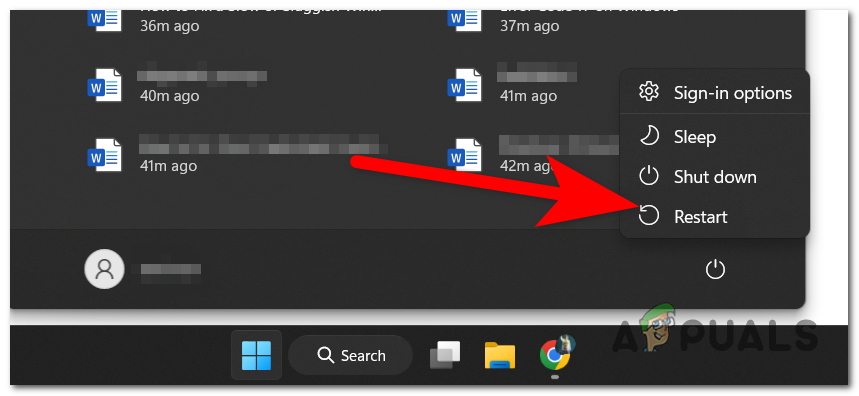
コンピューターとルーターの両方を再起動することで、 ARC Raidersとサーバー間の接続を妨げる可能性のある一時的な接続エラー、バックグラウンドで停止しているサービス、短期的なルーティングの問題、およびローカルネットワークの状態不良を解消できます。ルーターを再起動するとインターネット経路が更新され、コンピューターを再起動すると一時的なプログラムとネットワーク関連のプロセスがリセットされます。
- 接戦 ARCレイダース 完全に。
- コンピュータを再起動してください。
- ルーターまたはモデムの電源を一定時間切ってください。 30秒と60秒その後再起動してください。
- インターネット接続が完全に復旧するまでお待ちください。
- ゲームを再起動して、エラーがまだ発生するかどうか確認してください。
2. ゲームサーバーのステータスを確認する
Windowsの設定を変更する前に、まずARC Raidersのゲームサーバー自体に問題がないことを確認してください。ARC Raidersのサーバーがダウンしている、メンテナンス中である、または不安定な状態にある場合、インターネット接続が正常に機能していても、ゲームへの接続が失敗する可能性があります。
- メンテナンスやサービス停止に関する最新情報については、ランチャーのお知らせ、公式サイト、公式ソーシャルメディアページ、コミュニティのお知らせなど、ゲームの公式チャンネルをご確認ください。
- 他のプレイヤーも同時に同じエラーを報告していないか確認してください。
- サーバーがダウンしているか不安定な場合は、サービスが復旧するまで待ってから、再度接続を試みてください。
複数のプレイヤーが同時に同じ問題を報告している場合、問題はサーバー側にある可能性が高く、あなたの環境におけるローカルな問題ではないと考えられます。
3.DNSキャッシュをクリアする
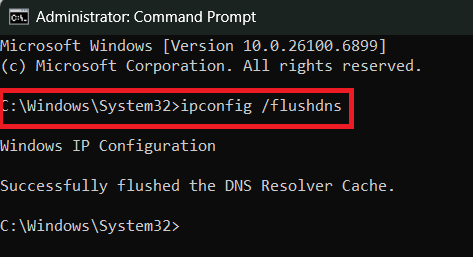
DNSキャッシュをクリアすると、接続の問題が解決する場合があります。Windowsはオンラインサービスへの接続を高速化するためにアドレスログを保存していますが、これらのログが古くなったり破損したりすると、ARC Raidersが誤ったサービスポイントにアクセスしようとしたり、接続を正しく解決できなかったりして、AREX0024エラーが発生する可能性があります。
- クリック Windowsの+ R、次に入力します CMD次に押す Ctrl + Shift + Enter コマンドプロンプトを管理者として開くには、以下の手順に従ってください。
- タップする はい ユーザーアカウント制御からそうするように求められた場合。
- 次のコマンドを入力して、を押します Enter:
でipconfig / flushdnsと

- コマンドプロンプトを閉じます。
- ARC Raidersを再起動して、問題が解決したかどうか確認してください。
4. 一時的にウイルス対策ソフトを無効にし、ファイアウォールでゲームが通過できるようにしてください。
一時的にウイルス対策ソフトを無効にして、ARC Raidersがファイアウォールを通過できるようにすることで、問題が解決する場合があります。セキュリティソフトがゲームの接続試行をブロックしたり、中断したりすることがあるためです。オペレーターまたはゲームのネットワークトラフィックがフィルタリングまたは制限されている場合、クライアントがサーバーへの接続を失い、このエラーが発生する可能性があります。テスト完了後、必ずセキュリティ対策を再度有効にしてください。
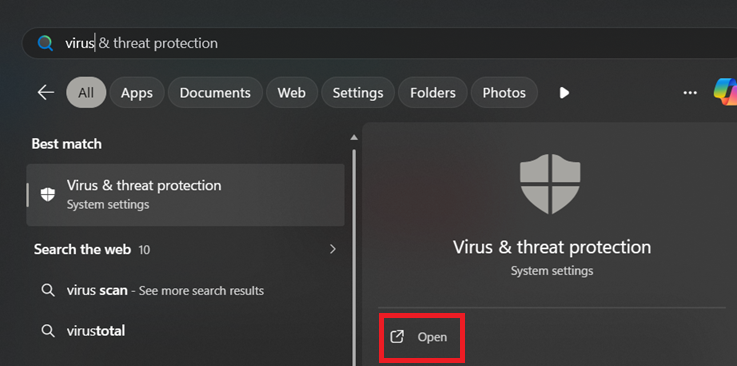
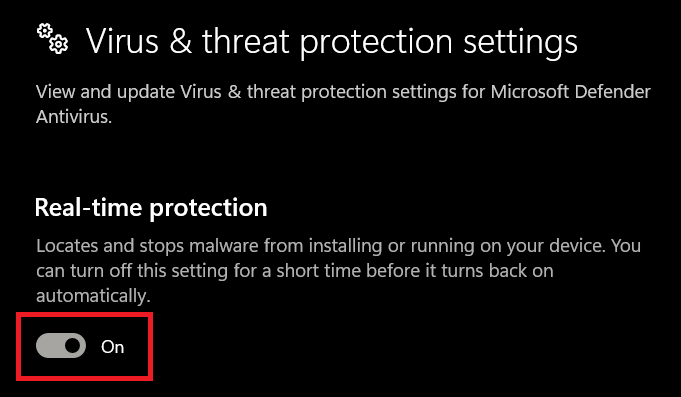
- 開いた ウイルスと脅威の保護.

- タップする 設定を管理する それから電源を切ります リアルタイム保護 一時的に。

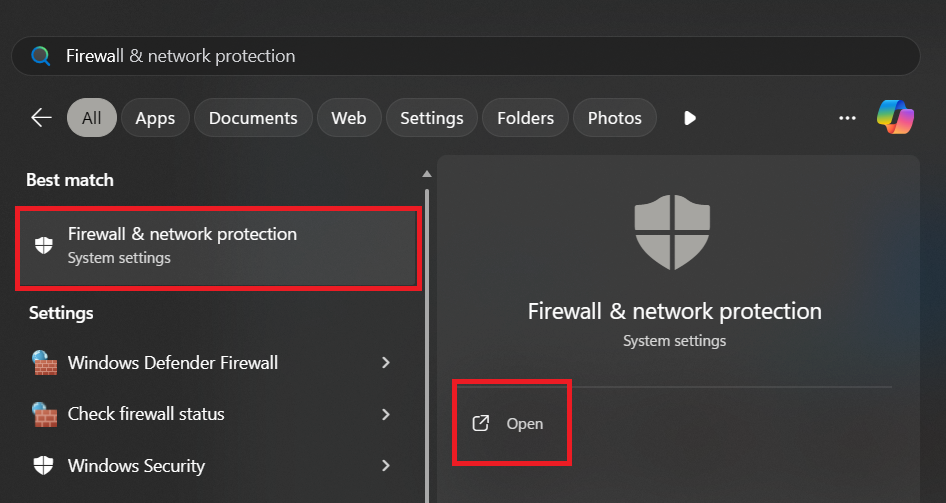
- 開いた ファイアウォールとネットワーク保護.

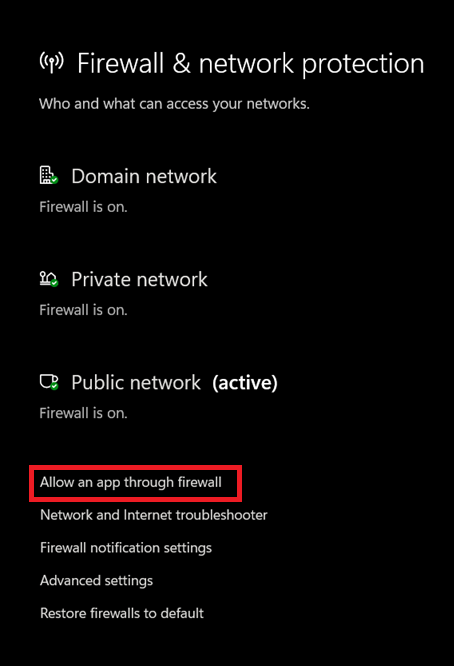
- タップする ファイアウォール経由のアプリを許可する.

- ابحثعن ARCレイダース リストに表示されていることを確認してください。表示されていない場合は、ゲームの実行ファイルを手動で追加してください。ゲームが別のランチャーを使用している場合は、それも許可してください。
- 両方のボックスにチェックが入っていることを確認してください。 プライベート و公共.
- 変更を保存し、ゲームを再起動して、再度接続テストを行ってください。
- テスト完了後、ウイルス対策ソフトを再起動してください。
6.ネットワーク設定をリセットします
Arc Raidersのようなゲームにおける接続問題には、ネットワーク設定のリセットが効果的な解決策となります。アダプターの設定ミス、TCP/IP設定の破損、ネットワークコンポーネントの不具合などが原因で、パケットロス、ルーティングの不安定化、ゲームサーバーへの接続障害が発生することがあるためです。このリセット処理によってコンポーネントがデフォルトの状態に復元され、手動では検出が難しい隠れた設定上の問題が解消されます。
注:この手順を実行すると、保存済みのWi-Fiネットワークが削除され、ネットワークアダプターがリセットされる場合があります。そのため、手順完了後にインターネットに手動で再接続する必要がある場合があります。
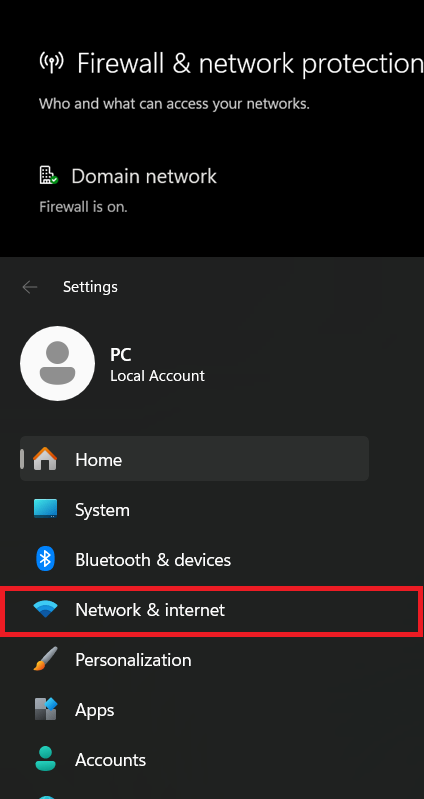
- クリック ウィンドウズ+ I 開く 設定.
- انن<XNUMXxDXNUMX><XNUMXxDXNUMX><XNUMXxDXNUMX><XNUMXxXNUMX>لل<XNUMXxDXNUMX><XNUMXxDXNUMX><XNUMXxDXNUMX><XNUMXxAXNUMX> ネットワークとインターネット.

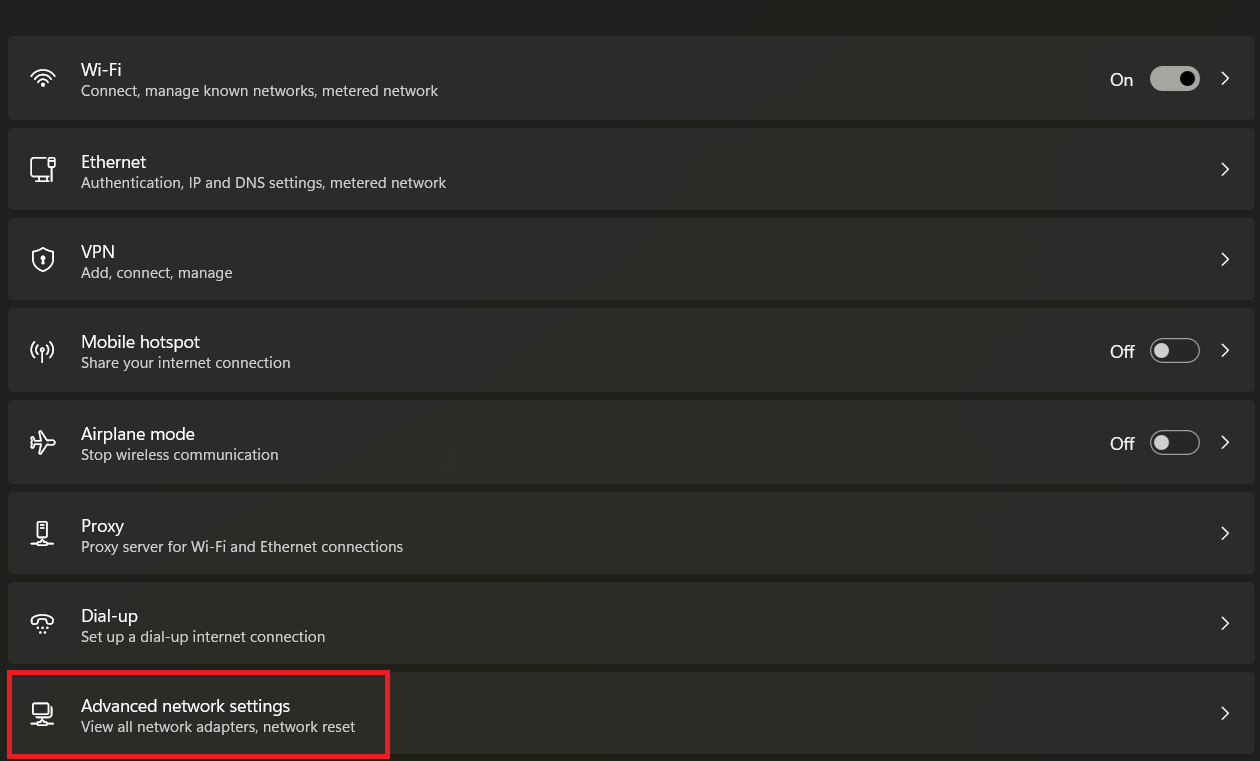
- 下にスクロールしてタップします 高度なネットワーク設定.

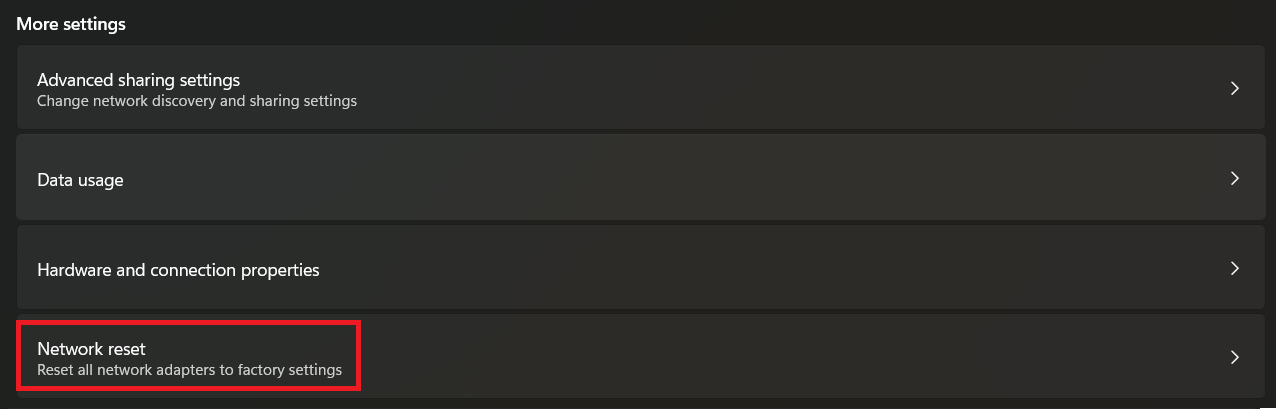
- 選択 ネットワークリセット.

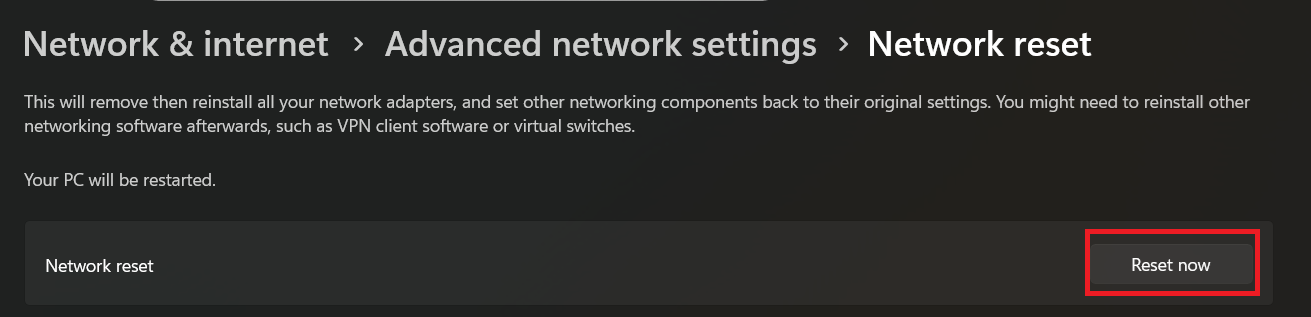
- タップする 今すぐリセット そして、確認してください。

- リセット処理が完了したら、PCを再起動してください。
上記の方法をすべて試してもエラーが解消されない場合は、サーバーの不安定性、インターネットサービスプロバイダ(ISP)のルーティングの問題、ローカルネットワーク外でのパケットロス、またはローカルでは解決できないゲーム側の接続問題が原因である可能性が高いです。特に、システムに大きな変更を加えていないにもかかわらず問題が突然発生した場合や、他のプレイヤーも同時に同じ問題を報告している場合は、この可能性が高まります。
この時点で、しばらくしてからもう一度ゲームを起動し、可能であれば別のインターネットネットワークに接続してテストしてみてください。また、ARC Raidersの公式チャンネルで最新のサーバーアップデートやパッチのお知らせを定期的に確認してください。問題が解決しない場合は、遠慮なくテクニカルサポートチームに連絡し、詳細かつ役立つ情報を提供してください。例えば、障害が発生した日時、別のインターネットネットワークで発生したかどうか、他のオンラインゲームがデバイスで正常に動作するかどうかなどを記載してください。

コメントは締め切りました。