


知っておくべき最も重要なこと
- 変更を加える前に、システムがDirectX 12およびWindows 10 22H2の要件を満たしていることを確認し、グラフィックカードのドライバーを更新し、ゲームが専用グラフィックカードを使用するように強制してください。
- Steamのインストールを修復するには、ゲームファイルをチェックし、キャッシュをクリアし、ゲームの動作と競合する可能性のあるオーバーレイやセキュリティソフトウェアを無効にしてください。
- クラッシュの種類を正確に特定してください。メニューが表示される前の起動時の問題はDX12パスの確認が必要であり、メニューが表示された後のクラッシュは設定と構成の見直しが必要であり、OodleエラーはCPUの不安定性を示しています。
Subnautica 2では、メインメニューに到達する前にクラッシュしたり、セーブファイルの読み込み後にフリーズしたり、Steamアプリケーション自体は正常に動作しているにもかかわらず画面が真っ暗になったりといった問題が発生することがあります。これらはそれぞれ異なる不具合であり、すべてを単一の問題として扱い、再インストールを要求するのは時間の無駄になる場合が多いです。
- メインメニューが表示される前に発生するクラッシュは、通常、DirectX 12のサポート、Windowsのバージョン、GPUの選択、グラフィックドライバーなど、動作環境に関連しています。
- メインメニューが表示された後に発生するクラッシュは、多くの場合、ファイルの破損、オーバーレイ、非常に高いグラフィック設定、またはローカル構成データが原因です。
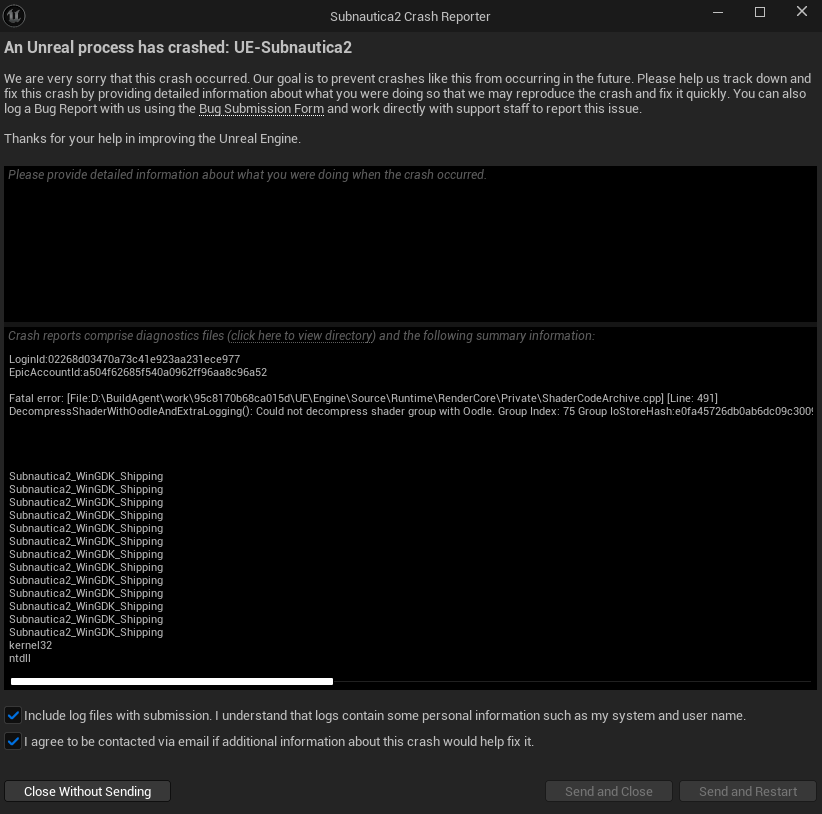
- 対処しなければならない 重大なミス 言及されている Oodle أو シェーダーコードアーカイブ それとは別に、一部のシステムではCPUの不安定性を示している可能性があるからです。
1. システムがDirectX 12およびWindowsの要件を満たしていることを確認してください。
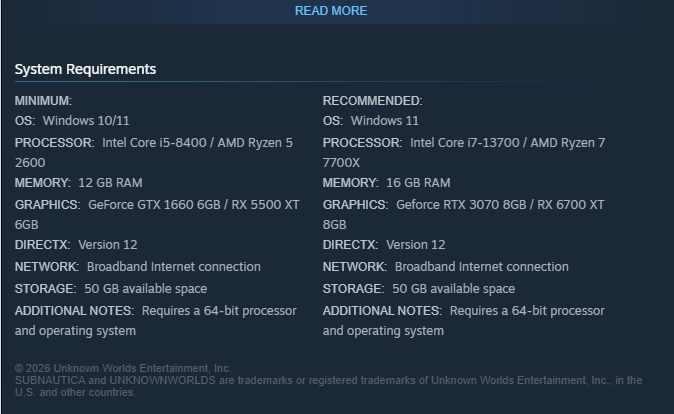
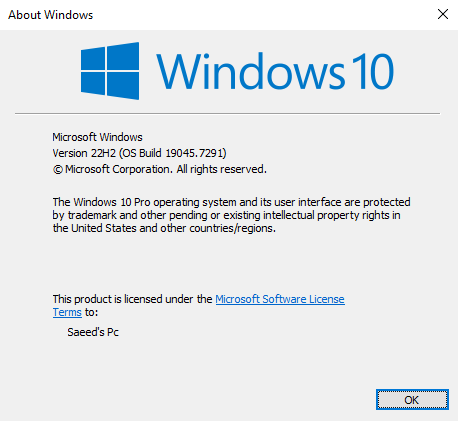
ファイルの変更やゲームの再インストールを行う前に、メインメニューが表示される前にクラッシュしたり、 「DirectX 12 はサポートされていません」というメッセージが表示されたりした場合は、システム要件を確認してください。Subnautica 2 は DX12 をサポートする最新のグラフィック処理ユニット (GPU) を必要とします。また、Unknown Worlds は、Windows 10 を使用しているプレイヤー向けに、Windows 10 バージョン 22H2 Build 19045 と最新の GPU ドライバーの使用を推奨しています。
- させて Steam 保留中のアップデートをすべて終了します Subnautica 2 ゲーム もう一度試す前に。
- お使いのコンピューターを現在の最小システム要件と比較してください。 Windows 10/11ヒーラー コアi5-8400 أو ライゼン5 2600容量が 12 GBグラフィックカード GTX 1660 6 GB أو RX5500XT 6GBサポートするために DirectXの12、و 50 GB 無料の保管スペース。

お使いのコンピューターがグラフィックカード、RAM、またはDirectX 12の最小要件を満たしていない場合、以降のクラッシュ対策は機能しません。 - 使用する場合 Windows 10、 クリック Windowsの+ R、次に入力します winverと正しいバージョンを使用していることを確認してください 22H2、ビルド19045 あるいはもっと新しいもの。

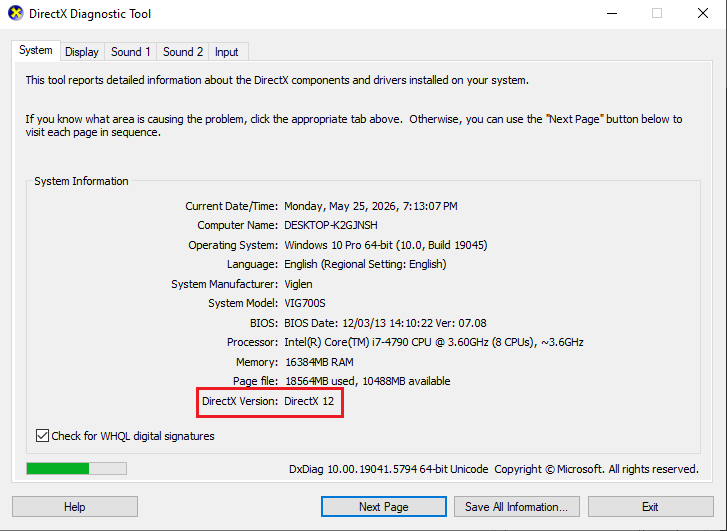
Windows 10では、Subnautica 2のDirectX 12ランタイムに対応するために、最新バージョンのグラフィックカードドライバーが必要です。 - クリック Windowsの+ R、次に入力します DXDIAGそして、必ず DirectXの12.

お使いのコンピューターが動作環境チェックに合格しない場合は、まずその問題を解決してください。コンピューターがゲームの動作環境を満たしている場合は、次の手順でWindowsが適切なグラフィックカードを使用するように設定してください。
2. ゲームに専用グラフィックプロセッサを使用させ、ドライバーを更新します。
ノートパソコンやハイブリッドシステムでは、専用のNVIDIAまたはRadeonグラフィックカードが搭載されていても、WindowsがSubnautica 2を内蔵グラフィックカードで実行しようとする場合があります。Unknown Worldsはこの問題をDX12関連の起動エラーと分類しているため、Windowsが自動的に適切なグラフィックカードを選択するとは期待しないでください。
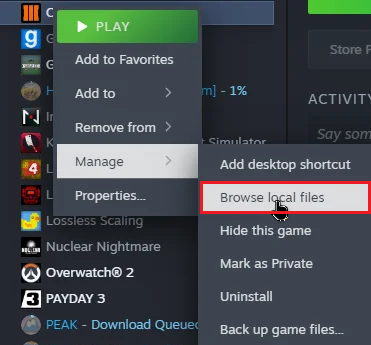
- في Steam右クリックして サブノーティカ 2 次に選択します 管理>ローカルファイルの参照.

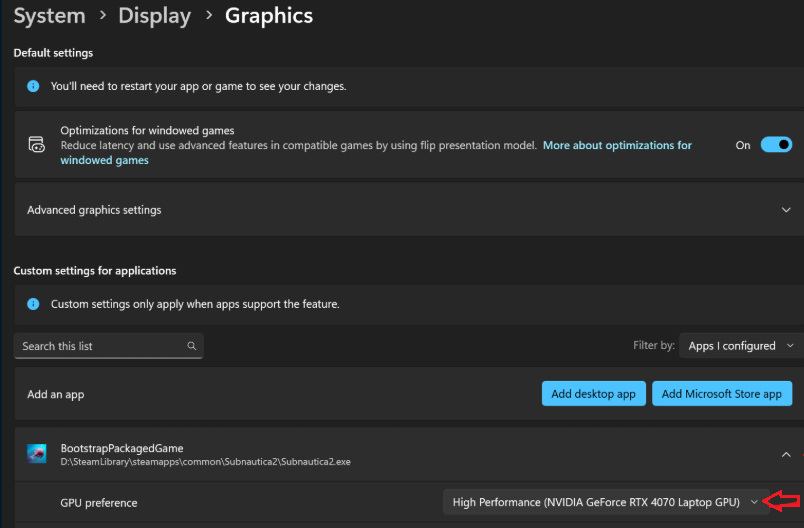
Steamのショートカットではなく、実際のSubnautica2.exeファイルをターゲットにしてください。 - 開いた Windows設定 > システム > ディスプレイ > グラフィックス.
- 追加 Subnautica2.exe リストに表示されていない場合は、オプションを開いて調整してください。 グラフィック設定 こんにちは 高性能.

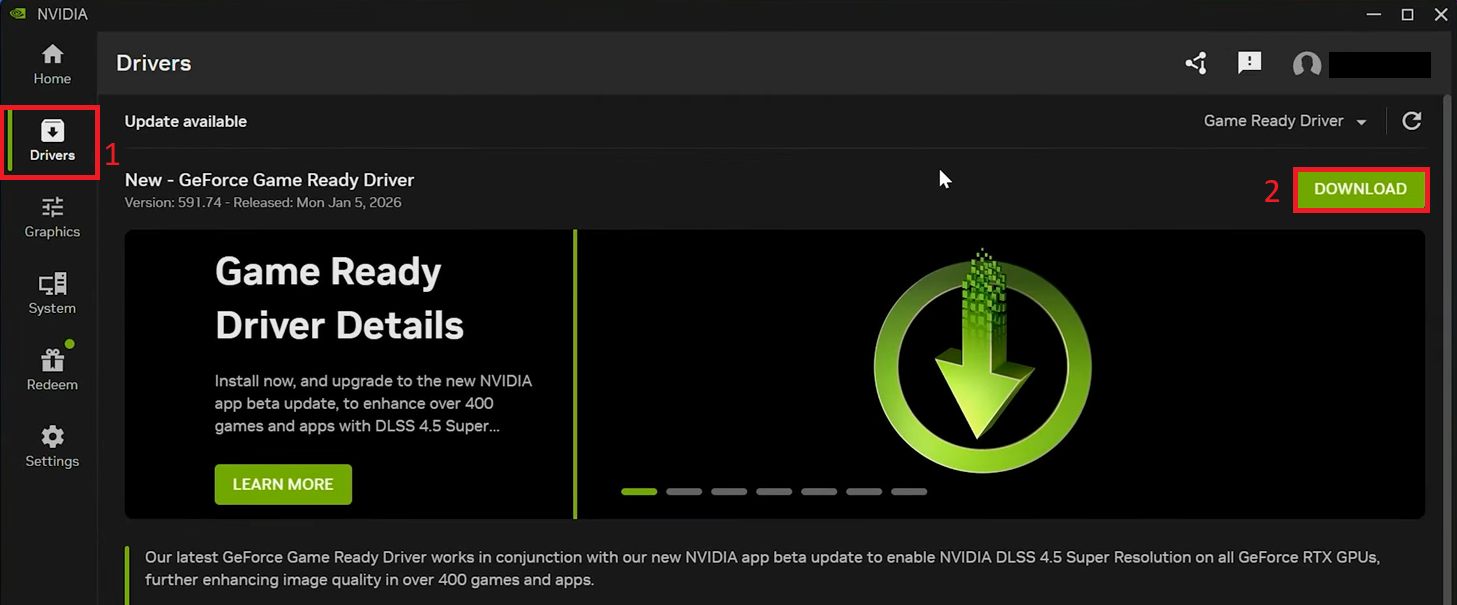
この動作により、専用のグラフィック処理ユニット(GPU)が必要な場合に、Windowsが統合グラフィックスを使用してゲームを実行することを防ぎます。 - グラフィックドライバーをアップデートするには、 GeForce体験、أو AMDアドレナリンまたは操作ツール インテル 自分のものをインストールしてから、アップデートをインストールしてください。 Windows Updateの 吊り下げられたもの。

ドライバーとWindowsの互換性の問題により、グラフィック処理ユニット自体が対応していても、DX12の起動経路が阻害される可能性があります。 - 選ぶ Steam 完全に終了させてから再度開き、ゲームをもう一度実行してください。
ゲームがリストに表示されるようになった場合は、問題はGPUまたはドライバーの設定に関連していた可能性が高いです。ゲームが引き続きクラッシュしたり、画面が真っ暗になったりする場合は、それ以上の設定を変更する前にSteamのインストールを修復してください。
3. Steamのインストールを修復し、オーバーレイやセキュリティソフトウェアをすべて削除してください。
ファイルの破損、Steamキャッシュの不具合、オーバーレイによる干渉、またはセキュリティ上の理由によるアクセス禁止など、いずれもゲームドライバの問題と同様の起動エラーを引き起こす可能性があります。そのため、『Unknown Worlds』の起動手順には、ゲームファイルのチェック、キャッシュのクリア、オーバーレイの無効化といった項目が依然として含まれています。
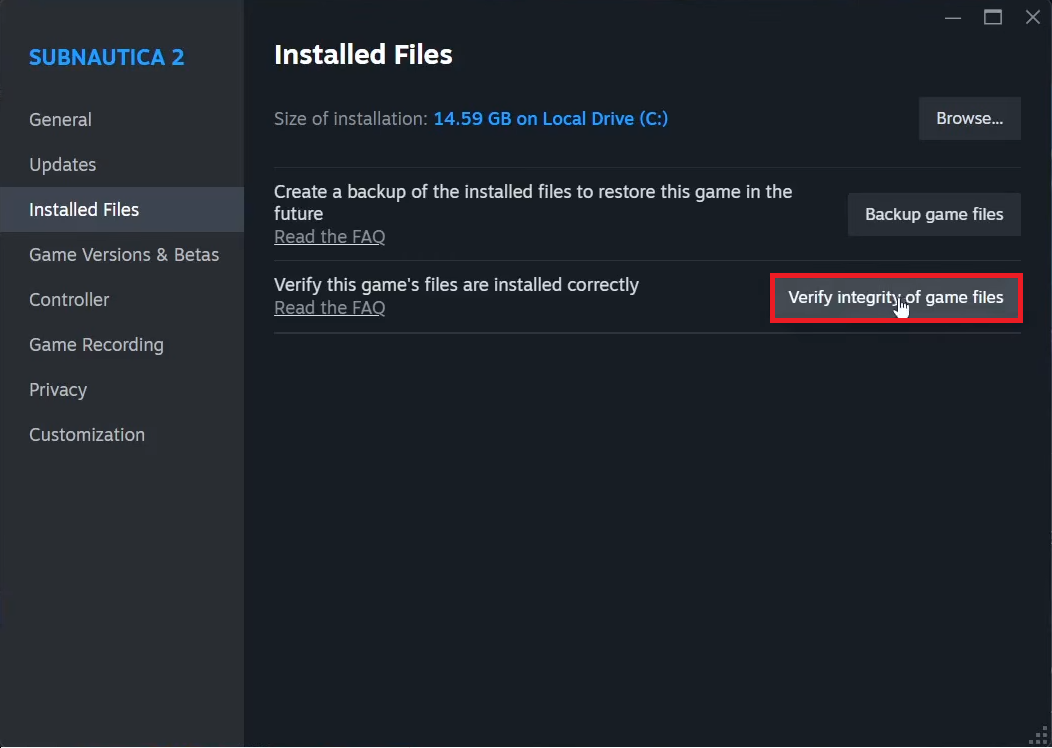
- في Steam、 開ける プロパティ > インストールされたファイル ゲーム「Subnautica 2」の場合は、以下をクリックしてください。 ゲームファイルの整合性を確認する.

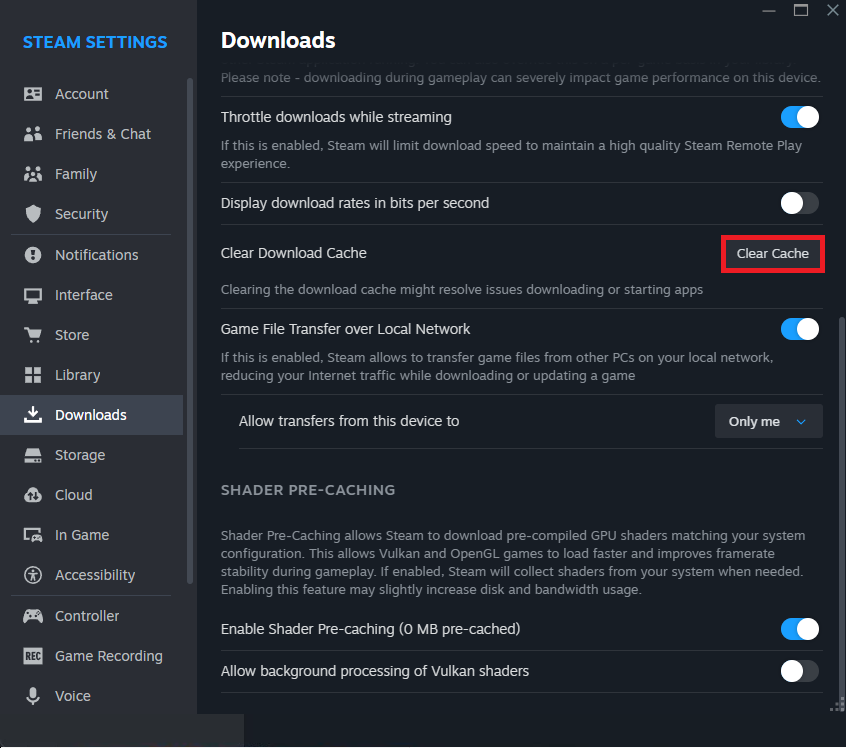
このチェック機能は、ゲームを完全に再インストールすることなく、不足または破損したファイルを置き換えます。 - 開いた Steam > 設定 > ダウンロード、次にタップします ダウンロードキャッシュをクリアその後、再度ログインしてください。

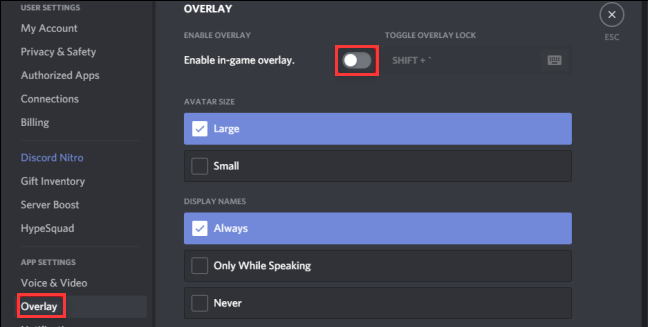
古いSteamキャッシュは、ゲームファイルの整合性を確認した後でも、再生に関する問題が継続的に発生する原因となる可能性があります。 - 選ぶ Discordオーバーレイ و MSI Afterburner و RivaTuner テストを実施する前に、RGBツール、デバイス監視画面、および同様のバックグラウンドアプリケーションが使用されます。

オーバーレイツールや監視ツールは、初回起動時の初期グラフィック設定に干渉したり、起動時に黒い画面を表示させたりする可能性があります。 - インストールフォルダを追加する サブノーティカ 2 ウイルス対策プログラムまたは Windowsセキュリティ ファイルがブロックまたは隔離されている場合。
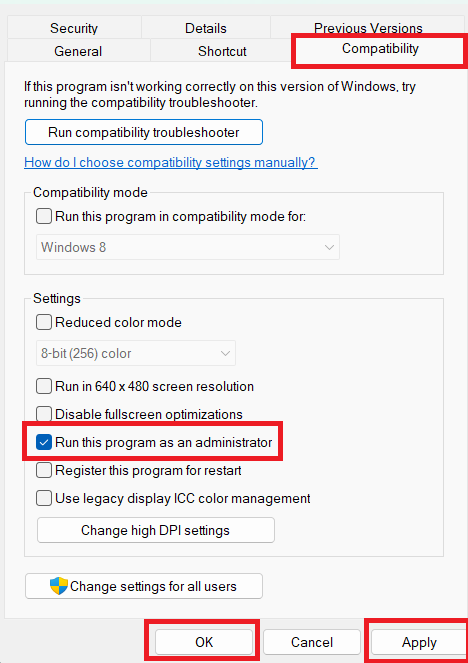
- それでもゲームが始まらない場合は、右クリックして Subnautica2.exe、次に開く プロパティ > 互換性オプションをお試しください 管理者としてこのプログラムを実行.

これらの手順を実行した後、クラッシュの問題が解決または解消された場合は、インストール環境または動作環境に原因があったと考えられます。Radeon RX 9000シリーズのグラフィックカードを使用している場合は、次の手順で最新のAMDドライバーを確認してください。
4. Radeon RX 9000シリーズのユーザーの場合:AMD Adrenalin 26.6.1以降をインストールしてください。
発売週に影響を受けたAMDシステム向けに推奨されていた旧来の対策は、Adrenalin 26.3.1に戻すことでした。しかし、これはもはや最善の策ではありません。Unknown Worldsは2026年6月3日にAMDクラッシュ問題に関する記事を更新し、最新のAMDドライバーを推奨しました。また、AMD Adrenalin 26.6.1のリリースノートには、RX 9000シリーズカードにおけるSubnautica 2のクラッシュ問題が修正されたと記載されています。
- お使いのグラフィック処理ユニット(GPU)がシリーズの一部かどうか確認してください。 Radeon RX9000シリーズ.
- 開いた AMDアドレナリンソフトウェア とインストール アドレナリン26.6.1 または、お使いのグラフィックカードに対応する最新のドライバー。
- 複数回のアップグレードまたはロールバック後にドライバーのインストールが異常な動作をする場合は、 AMDクリーンアップユーティリティその後、最新の対応ドライバーをクリーンインストールしてください。
- ドライバーのインストールが完了したら、コンピューターを再起動してください。
- 再起動 サブノーティカ 2 繰り返しますが、グラフィック設定を変更したり、ゲームを再インストールしたりする前に。
クラッシュの原因が既知のRX 9000ドライバの問題である場合は、バージョン26.6.1以降にアップデートすることで問題が解決するはずです。ゲームがメインメニューまで進んだ後にクラッシュする場合は、ゲームの設定と構成にアクセスしてみてください。
5. ゲーム内でクラッシュが発生した場合は、グラフィック設定を下げ、ローカル構成ファイルをリセットしてください。
Subnautica 2がメインメニューに到達した時点では、問題の原因は初期のDX12ブートチェックにある可能性は低いでしょう。フリーズ、ブラックスクリーン、ロード後のゲームのクラッシュや自動終了は、高グラフィック設定、保存されたDLSSまたはフレーム生成オプション、あるいは破損したローカル構成ファイルフォルダが原因である可能性があります。
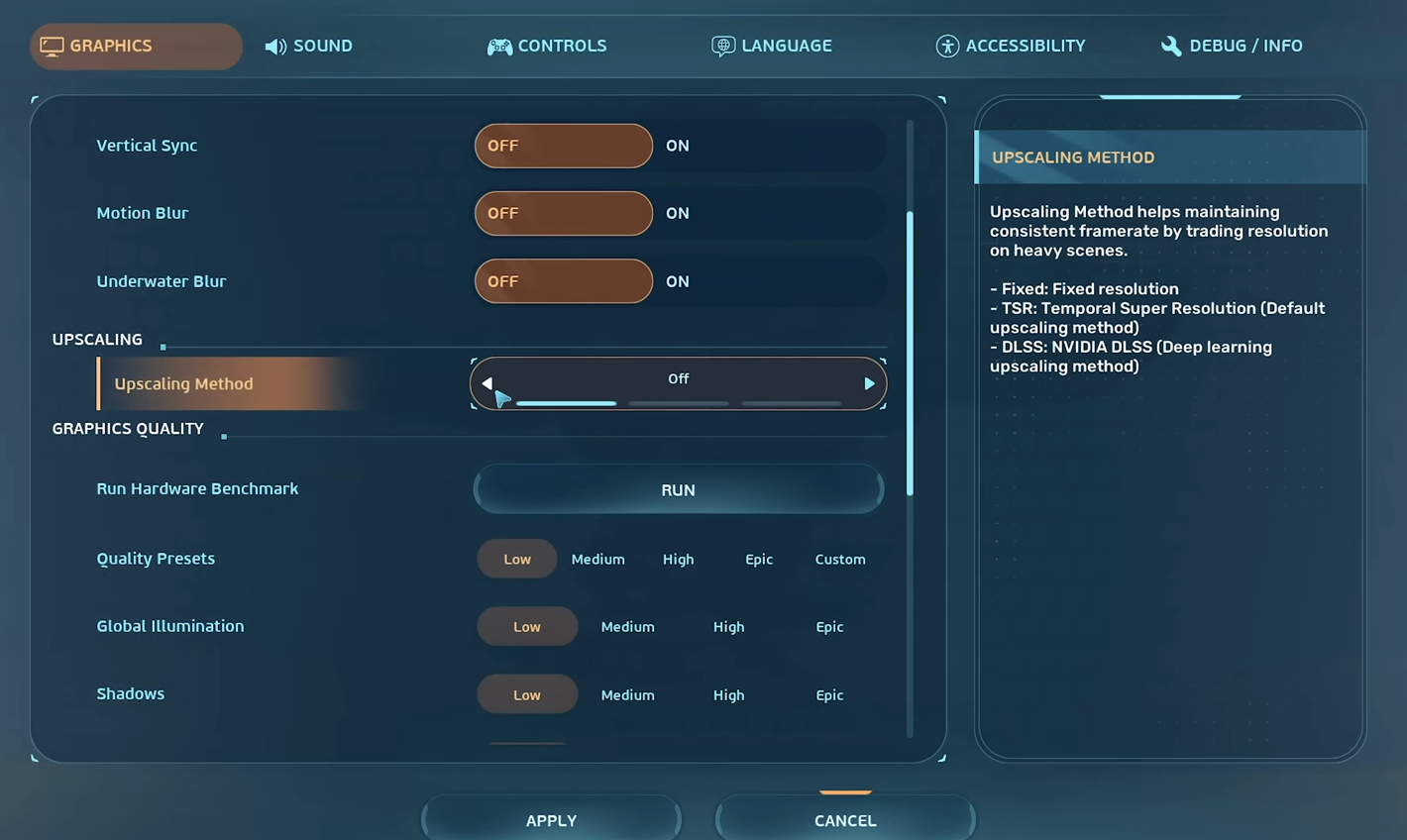
- ゲームがメインメニューに到達したら、設定を下げてください。 グラフィックプリセット 1点減点されたら、再試験を受けてください。

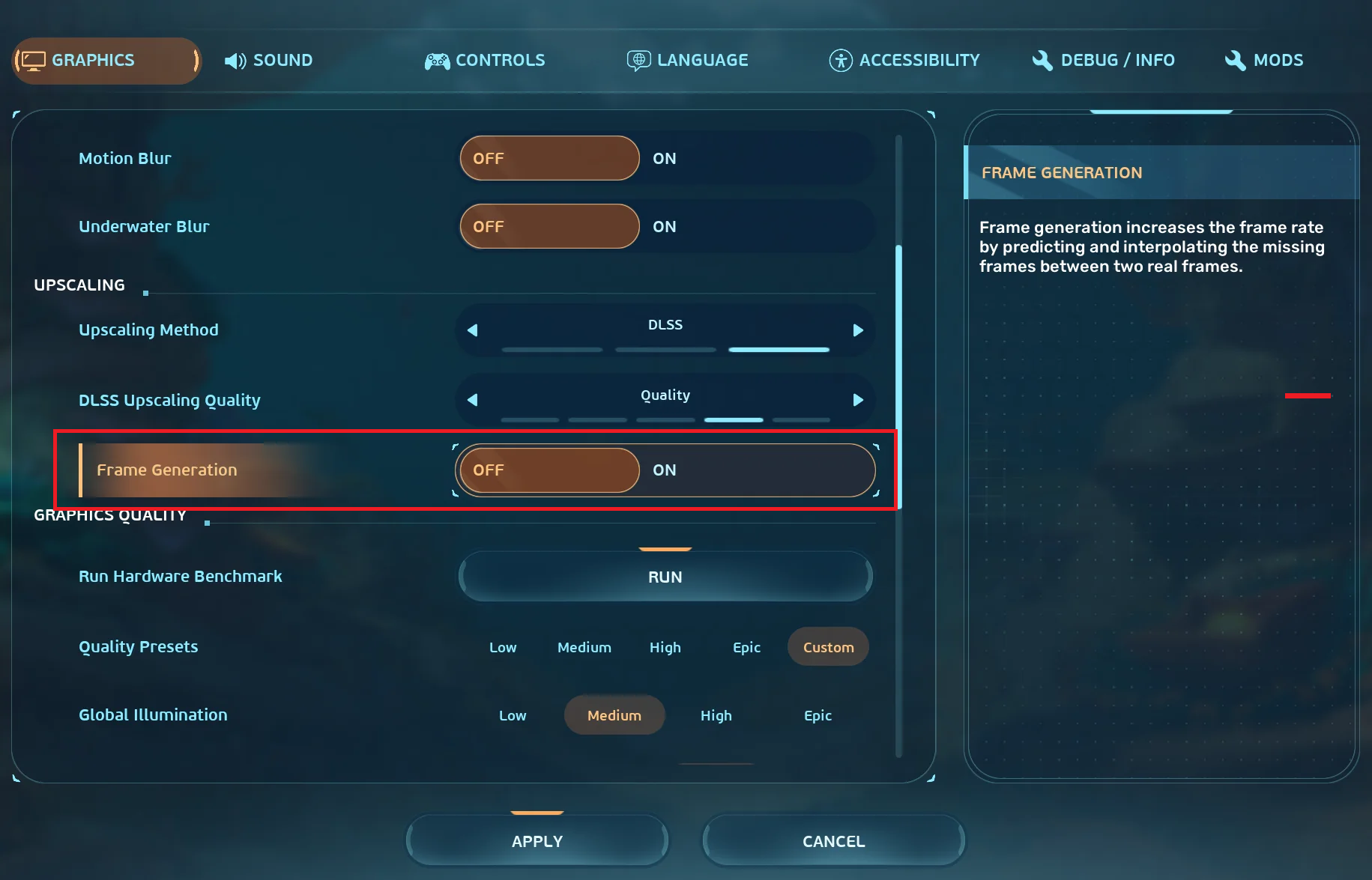
リストが読み込まれた後は、基本的な起動チェックよりも、現在のグラフィック負荷下でのゲームの安定性がより重要になります。 - 消す フレーム生成 アップスケーリングまたはDLSSの設定を変更した後にクラッシュが発生した場合は、テストを繰り返してください。

Hotfix 3のクイックアップデートではDLSSのクラッシュ問題が修正されましたが、グラフィック変更後に画面が真っ暗になる場合は、フレーム生成を無効にするのも有効なテスト方法です。 - グラフィックの変更後に問題が発生した場合は、ゲームを終了してパスを開いてください。
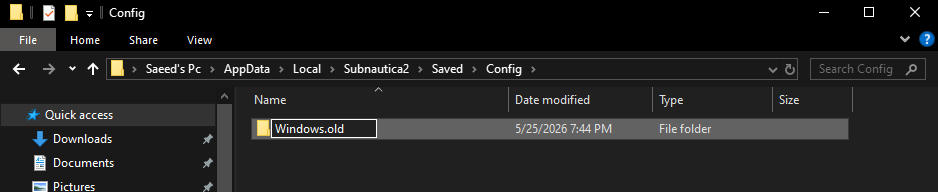
%LOCALAPPDATA%Subnautica2SavedConfig. - フォルダの名前を変更する Windows 私に Windows-旧型 ゲームが設定を再構築できるようにするため。

設定フォルダの名前を変更すると、セーブゲームフォルダには影響を与えずに、ローカルのグラフィック設定がリセットされます。 - より具体的な変更を加えたい場合は、ファイルを開いてください。 GameUserSettings.ini そして値を変更しました アップスケーリングフレーム生成=1 私に アップスケーリングフレーム生成=0.
- 削除しないでください
%LOCALAPPDATA%Subnautica2SavedSaveGames意図的にローカルのセーブファイルを削除したい場合を除きます。
設定を下げたり、構成ファイルを再構築したりすることでゲームが安定する場合は、クラッシュの原因は保存されたグラフィックの状態に関連しています。ただし、致命的なエラーメッセージにOodleまたはShaderCodeArchiveが言及されている場合は、CPUの安定性に関連する別の問題として扱ってください。
6. エラーへの対処 Oodle أو シェーダーコードアーカイブ 深刻な問題は、中央処理装置(CPU)の不安定性である。
致命的なエラーの中には、Oodle、ShaderCodeArchive、DecompressShaderWithOodleといった単語が含まれるものがあります。第13世代または第14世代のIntelデスクトッププロセッサを使用しているシステムでは、このエラーはUnreal Engineゲームで発生する既知のCPU不安定性の問題を示している可能性があり、Subnautica 2のインストールが破損しているだけの問題ではありません。
- テキストに次の言葉が記載されている場合 Oodle أو シェーダーコードアーカイブ أو DecompressShaderWithOodleあるいは、中央処理装置(CPU)が不安定である可能性があると示唆したので、以下の点を確認してください。 PC (PC)はプロセッサを使用する インテル 私の机は13代目か14代目のものだ。
- マザーボードのBIOSを、最新の安定性マイクロコードを含む、サプライヤーから提供されている最新バージョンにアップデートしてください。 インテル.
- 妊娠 インテルのデフォルト設定 または推奨プロファイル インテル マザーボードのサプライヤーがBIOSシステムで設定します。
- ゲームテスト中は、CPUのオーバークロック、過度な低電圧設定、およびカスタム電源調整を一時的に無効にしてください。
- 再起動 サブノーティカ 2 繰り返しますが、BIOSをアップデートして設定を適用した後です。
CPU設定の変更後に致命的なOodleエラーが解消された場合は、ゲームにハードウェアの安定性に関するより広範な問題が発生していた可能性があります。上記の手順をすべて実行してもクラッシュが続く場合は、ゲームを再インストールし、詳細なクラッシュ情報をテクニカルサポートに送信してください。
7. 一度再インストールしてから、正しい詳細情報をサポートに送信してください。
システム要件、グラフィック処理ユニット(GPU)、ドライバー、Steam、AMD、および構成設定がすべて正しいことを確認してから再インストールを行うのが賢明です。そうでない場合、同じシステムを再インストールすることになり、同じ問題が再発する可能性が高くなります。
- アンインストール サブノーティカ 2 の Steam.
- 起動オプション、オーバーレイ、MOD、またはカスタムグラフィック設定を追加する前に、現在のバージョンを再インストールしてテストしてください。
- 障害が続く場合は、以下の内容を含むサポートチケットを送信してください。 Windows ビルド あなたの、そして GPUモデル、و ドライバーバージョン、و CPUモデル、و BIOSバージョン内訳の正確なテキスト。
- 停電が発生するかどうかも記載してください。 リストの前に、أو ダウンロード後、保存または、グラフィック設定を変更した後のみ。
PC版Subnautica 2のクラッシュを迅速に解決するには、すべてのクラッシュを同じエラーとして扱わないことが重要です。メニュー画面が表示される前に発生するクラッシュの場合は、まずDX12パス、GPU、ドライバーを確認する必要があります。メニュー画面が表示された後のフリーズの場合は、ファイル、オーバーレイ、設定、構成を確認する必要があります。そして、致命的なOodleエラーが発生した場合は、再インストールではなくCPUの安定性を確認する必要があります。

コメントは締め切りました。