


知っておくべき最も重要なこと
- まず、クラウドゲームがマウスとキーボードに対応していることを確認してください。そのためには、xbox.com/playのゲームページ、または公式ギャラリーで「マウスとキーボードでプレイ」バッジを探してください。
- 入力に関する問題を解決するには、EdgeまたはChromeブラウザ、あるいはコンピュータ上のXboxアプリを使用し、ストリームが全画面表示になっていること、そしてゲーム内でクリックしてカーソルを選択できることを確認してください。
- 問題が解決しない場合は、ブラウザまたはXboxアプリをアップデートし、Cookieを削除してから、別の対応ゲームで動作確認を行い、それでも問題が解決しない場合はXboxサポートに問題を報告してください。
Xbox Cloud Gamingでは、ストリーミング配信されるすべてのゲームにマウスとキーボードの入力が渡されるわけではありません。ゲームによってはコントローラーでの操作が完璧に動作し、コントローラーの操作指示が表示される場合でも、クラウド版のゲームがマウスとキーボードの入力をサポートしていないために、マウス入力が無視されることがあります。
まず最初に確認すべきはキーボードそのものではありません。プレイしようとしているクラウドゲームに「マウスとキーボードでプレイ」のバッジが付いていることを確認し、 EdgeやChromeブラウザでxbox.com/playにアクセスするか、パソコンのXboxアプリからなど、サポートされているパスからテストしてください。
ゲームがサポートされており、パスが正しい場合、残りの問題は通常、カーソルキャプチャ、フルスクリーン状態、または古いブラウザセッションや Xbox アプリケーションに関連しています。
1. クラウドゲームがマウスとキーボードに対応しているかどうかを確認してください。
Xboxクラウドゲーミングでは、マウスとキーボードのサポートはまだすべてのプラットフォームで利用できるわけではありません。マイクロソフトは一部のタイトルでこの機能の提供を開始しており、Xboxはクラウド対応ゲームにはマウスとキーボードのバッジを表示して区別しています。
- 開いた Xbox.com/play PCで。
- プレイしたいゲームのページを開いてください。
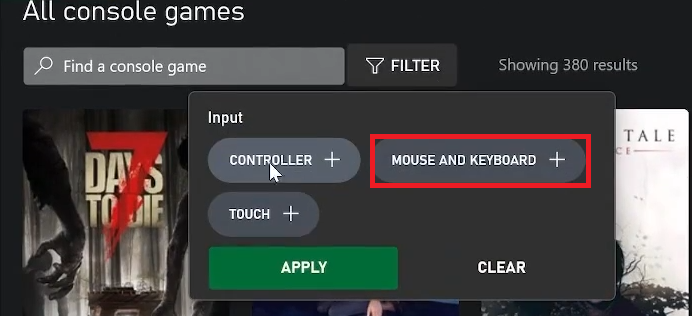
- バッジを探してください マウスとキーボードでプレイ または、マウスとキーボードのアイコン。
 マウスとキーボードでのプレイをサポートするゲーム。” srcset=”https://cdn.appuals.com/wp-content/uploads/2026/05/xbox-cloud-gaming-mouse-keyboard-badge.png 692w, https://cdn.appuals.com/wp-content/uploads/2026/05/xbox-cloud-gaming-mouse-keyboard-badge-300×137.png 300w, https://cdn.appuals.com/wp-content/uploads/2026/05/xbox-cloud-gaming-mouse-keyboard-badge-150×68.png 150w”>
このバッジは、ゲームのクラウド版がマウスとキーボード操作に対応しているかどうかを最も早く確認できる方法です。 - ギャラリーもチェックしてみてください マウスとキーボードでプレイ 公式のXboxクラウドストレージを確認して、そこに掲載されているタイトルを比較してみてください。
- バッジが表示されない場合は、そのゲームでコントローラーを使用するか、マウスとキーボードに対応している場合はPC版をインストールしてください。
 マウスとキーボードでのプレイをサポートするゲーム。” srcset=”https://cdn.appuals.com/wp-content/uploads/2026/05/xbox-cloud-gaming-mouse-keyboard-badge.png 692w, https://cdn.appuals.com/wp-content/uploads/2026/05/xbox-cloud-gaming-mouse-keyboard-badge-300×137.png 300w, https://cdn.appuals.com/wp-content/uploads/2026/05/xbox-cloud-gaming-mouse-keyboard-badge-150×68.png 150w”>
クラウド上でゲームがマウスとキーボードに対応していると表示されていなくても、必ずしも設定が無効になっているわけではありません。対応していると表示されている場合は、次の手順でPCにクリーンインストールして試してみてください。
2. PCでEdge、Chrome、またはXboxアプリを使用してゲームをテストしてください。
マイクロソフトは、まずxbox.com/playを通じてEdgeおよびChromeブラウザ向けのクラウドマウスとキーボードのサポートを一般公開し、その後、PC版Xboxアプリもサポート対象に追加しました。テレビ、モバイルデバイス、またはコンソールを優先した設定では、Xboxでこの問題を診断するのに最適な場所ではありません。
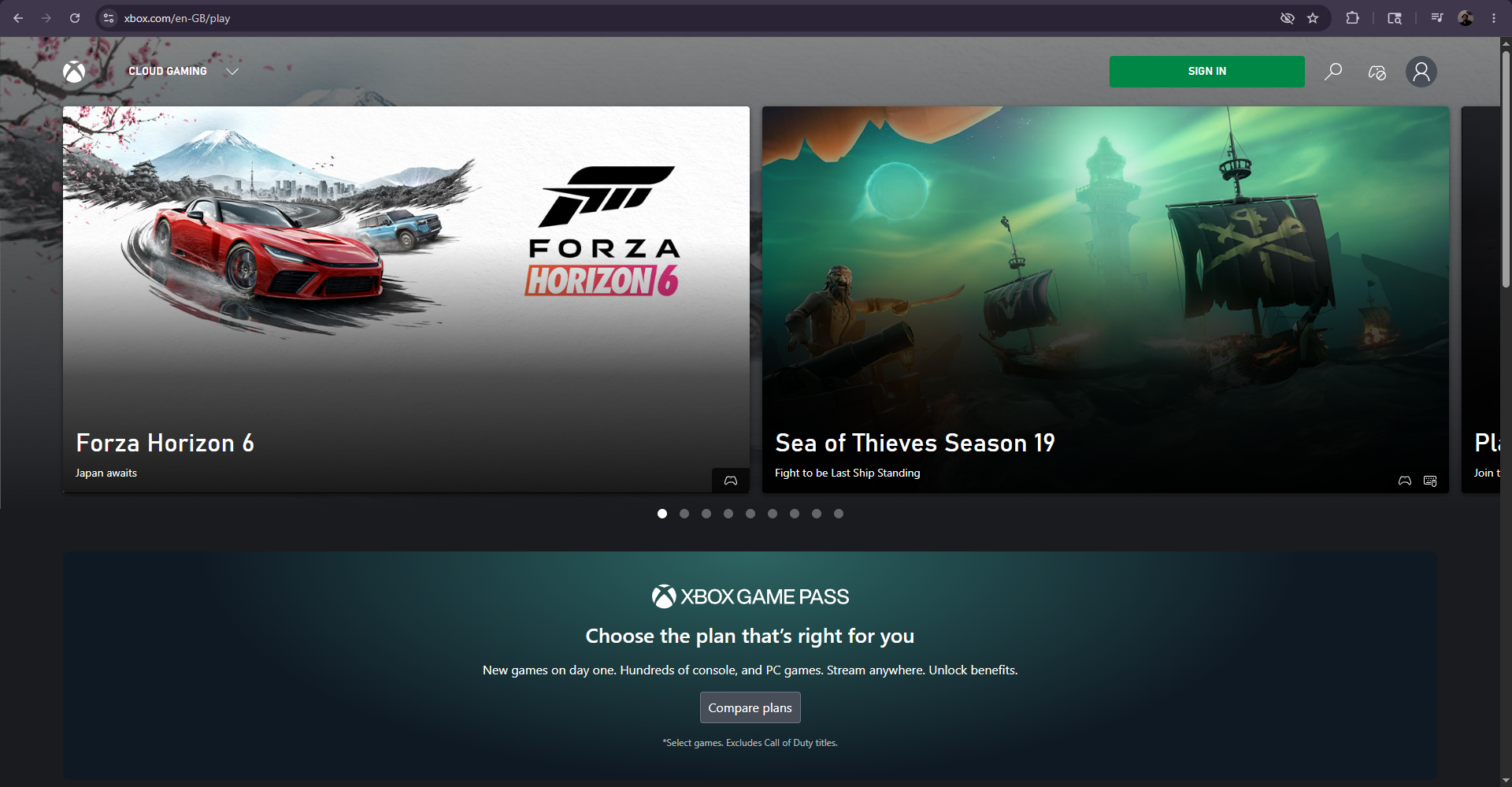
- 開いた Xbox.com/play ブラウザで Microsoft Edge أو Google Chrome 実行中のコンピューター上 Windows.
- アカウントを使用してログインしてください。 Microsoft 彼自身。
- マウスとキーボードのサポートバッジが付いているゲームを実行してください。
- ブラウザ方式が失敗した場合は、ゲーム自体を試してみてください。 PC版Xboxアプリ.

PC版Xboxアプリは、ブラウザのストリームが入力を正しく処理できない場合に、便利な二次チェックツールとして役立ちます。 - この問題の主要なテスト方法として、スマートテレビ、携帯電話を使った方法、または制御ユニットのみに依存する設定を使用することは避けてください。
マウスとキーボードがコンピューターのサポートされている方法のうち一方では動作するのに、もう一方では動作しない場合は、元の方法に問題があります。サポートされている両方の方法で動作しない場合は、全画面モードと入力キャプチャを確認してください。
3. ブロードキャストを全画面モードに設定し、カーソルを選択します。
ブラウザはマウスの制御をゲームストリームに引き渡す必要があります。これができない場合、ゲーム自体はコントローラー入力に依存したまま、マウスはブラウザのカーソルを動かし続ける可能性があります。
- 始める クラウド対応ゲーム.
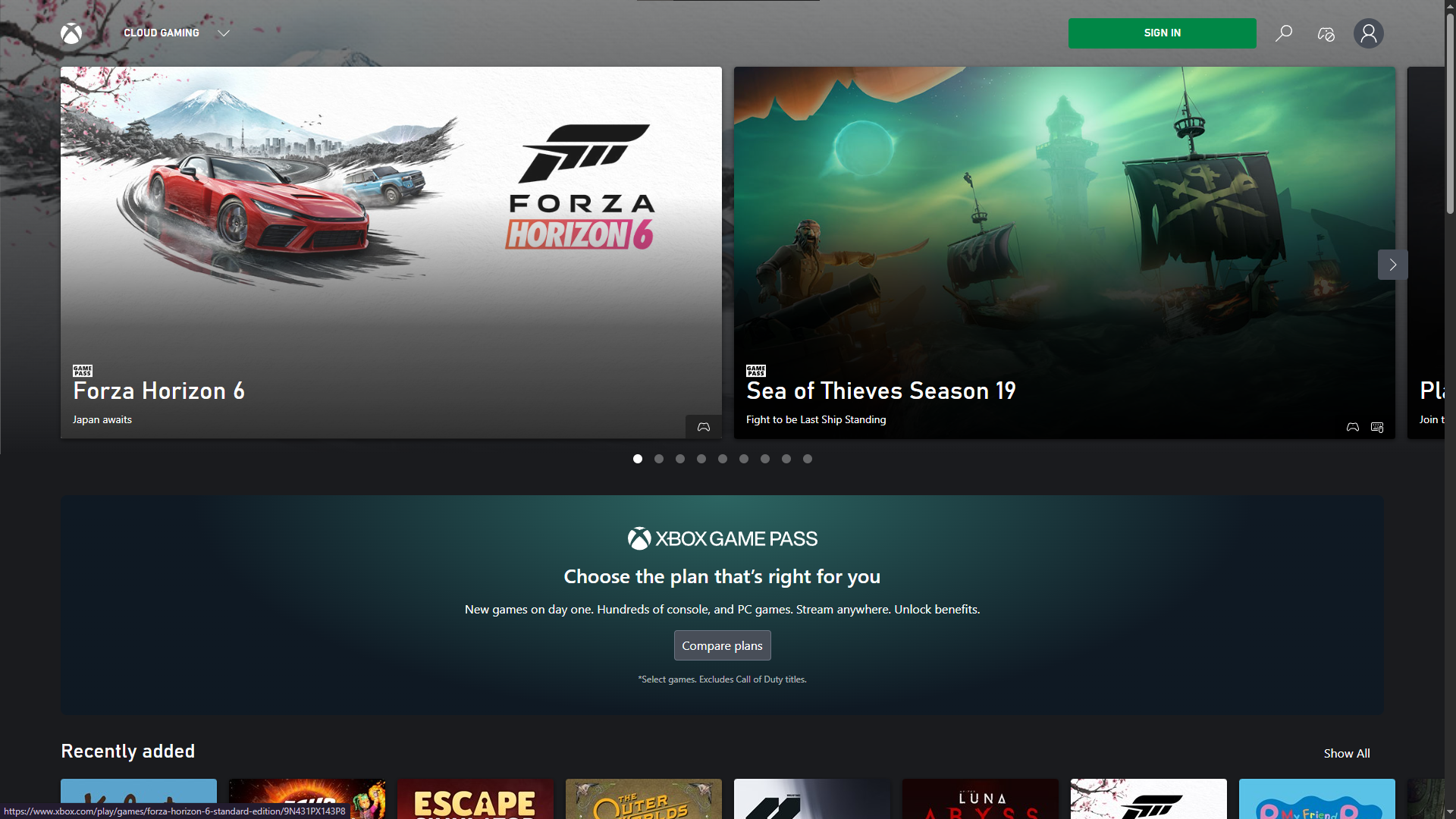
- 放送モードにする 全画面表示.

全画面モードは、ブラウザがマウスとキーボードの入力を渡すのに役立ちます Xboxクラウドゲーム それをページ上に留めておくのではなく。 - ゲーム画面内を直接クリックして、ブラウザがカーソルを認識するようにしてください。
- ゲーム開始時にコンソールプロンプトが表示されていても、マウスを動かしたり、いくつかのキーを押してみてください。
- 入力が突然停止した場合は、ブロードキャストショートカットまたはプロンプトを使用してカーソルキャプチャを解除したかどうかを確認し、ゲーム内で再度クリックしてください。
- クリーンなテストを行うには、コントローラーを取り外し、マウスとキーボードのみを使用してテストしてください。
全画面モードを有効にしてカーソルをキャプチャした後、入力が機能するようになれば、ゲームとハードウェアは正常に動作していました。ストリームがフォーカスされているにもかかわらず入力が無視される場合は、ブラウザまたはアプリケーションを更新してください。
4. ブラウザまたはXboxアプリを更新して有効化してください。
ゲーム、パス、カーソルキャプチャが正しいことが確認できたら、次に考えられる原因は、ブラウザのセッションが古いか、アプリケーションのバージョンが古いことです。これは、同じゲームが以前は正常に動作していた場合や、ブラウザによって動作が異なる場合に特に当てはまります。
- ブラウザで エッジ(Edge)ページを開く MicrosoftEdgeについて 保留中の更新プログラムをインストールします。

ブラウザを更新することで、クラウド入力処理の失敗の最も単純な原因の1つを取り除くことができます。 - ブラウザで Chromeページを開く GoogleのChromeについてその後、必要なアップデートをインストールし、ブラウザを再起動してください。

- 使用する場合 PC版Xboxアプリ開いた アプリのアップデートを確認してください。
- ブラウザまたはアプリケーションを再起動してください 携帯 完了したら、再度ログインしてください。
- サイトが Xbox.com/play それでも正しく動作しない場合は、ブラウザのCookieとキャッシュファイルを削除してから、サイトを再度開いてください。

ゲームとパスを確認した後、ブラウザのデータを消去することで、壊れた xbox.com/play セッションを修復できる場合があります。
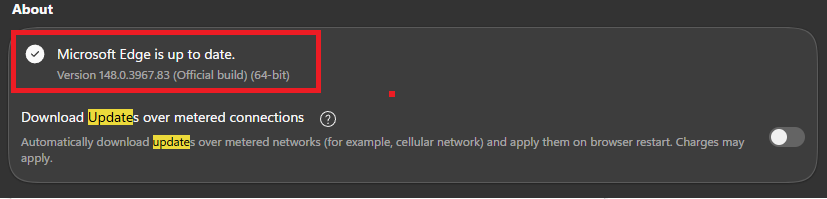
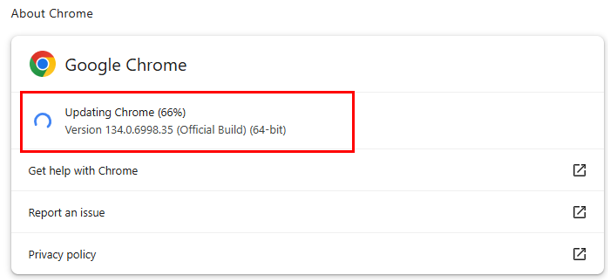
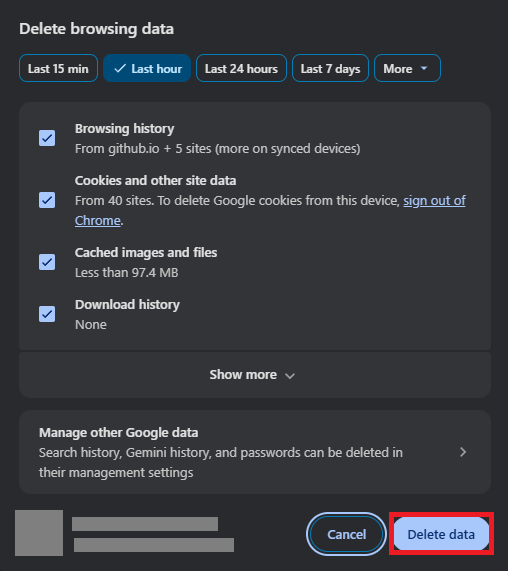
アップデート後またはキャッシュのクリア後にコントロールが正常に動作するようになった場合は、問題はブラウザまたはアプリケーション固有のものでした。特定のゲームのみがクラッシュし続ける場合は、そのゲームのみを個別に解決してください。
5. 問題を報告する前に、他のサポート対象ゲームと比較してください。
Xbox Cloud Gamingではマウスとキーボードが一般的にサポートされている場合でも、特定のゲームで動作しない可能性があります。確実な確認方法は、マウスとキーボード入力をサポートしていることが知られている別のゲームを試してみることです。
- 公式のマウスとキーボード対応ゲームギャラリーから、別のクラウドゲームを開いてください。
- 同じブラウザまたはXboxアプリのパスから実行してください。
- 全画面表示モードにして、ストリーム内をクリックして、キーボードとマウスの動作を確認してください。
- 2つ目のゲームが正常に動作する場合は、1つ目のゲームを入力の問題として報告してください。 ゲーム固有の.
- サポートされているゲームが動作しない場合は、問題を報告してください。 Xboxサポート または、Xboxのフィードバック窓口をご利用ください。

具体的なゲーム名、ブラウザまたはアプリケーションのパス、全画面表示の状態、および他の対応ゲームが動作したかどうかを報告してください。
Xbox Cloud Gamingではマウスとキーボードがサポートされていますが、ゲームによって対応状況が異なります。クラウドゲームにコントローラーのバッジが表示されていない場合は、コントローラー操作を促すメッセージが表示される可能性があります。バッジが表示されている場合は、通常、PCでEdge、Chrome、またはXboxアプリを使用し、ストリームが全画面表示になっていること、およびカーソルが正しく認識されていることを確認してください。

コメントは締め切りました。